






 Télécharger

 Windows


Quelqu'un peut-il m'aider, s'il vous plaît ? 🙏🙏 J'ai supprimé par erreur un dossier du bureau de mon PC en utilisant Maj + Suppr. Il contenait des documents très importants au format Excel, PDF et Word. J'utilise Windows 11 sur un PC HP de 8e génération. Comment puis-je récupérer ce dossier ? Aidez-moi, s'il vous plaît !
— Un utilisateur de Facebook
Si vous êtes confronté à une situation similaire de perte de données, sachez que vous n'êtes pas seul. Que vous ayez supprimé un dossier avec Maj + Suppr, vidé la Corbeille ou supprimé des données d'une clé USB ou d'une carte SD, vos fichiers peuvent encore se trouver sur le support de stockage tant qu'ils n'ont pas été écrasés par de nouvelles données.
Pour éviter d'écraser les données récupérables, limitez autant que possible l'utilisation du lecteur concerné. Évitez d'y enregistrer de nouveaux fichiers ou les données que vous avez récupérées.
Avant de choisir une méthode de récupération, identifiez la manière dont le dossier a été supprimé et vérifiez si une sauvegarde est disponible. Consultez le tableau ci-dessous pour trouver la méthode la plus adaptée à votre situation.
| Comment le dossier a-t-il été supprimé ? | Méthodes recommandées |
| Vous avez appuyé sur la touche Suppr | 🔸 Restaurer le dossier depuis la Corbeille 🔸 Essayer d'annuler la suppression (Ctrl + Z) |
| Vous avez utilisé Maj + Suppr ou vidé la Corbeille | 🔸 RecoveryFox AI 🔸 Windows File Recovery |
| Vous avez supprimé un dossier d'une clé USB ou d'une carte SD | |
| L'Historique des fichiers ou une autre solution de sauvegarde était activé avant la suppression | 🔸 Utiliser l'Historique des fichiers ou une sauvegarde disponible. |
| Le dossier était synchronisé avec OneDrive | 🔸 Vérifier la Corbeille OneDrive |
⚠️ Si le dossier supprimé était stocké sur un SSD avec la fonction TRIM activée, sa récupération peut être difficile, voire impossible. TRIM permet à Windows d'indiquer au SSD que certains blocs de données supprimés ne sont plus nécessaires, afin que le disque puisse les effacer en arrière-plan. Une fois les données effectivement effacées, un logiciel de récupération de données risque de ne plus pouvoir restaurer les fichiers. Cessez donc d'utiliser le SSD concerné dès que possible afin de ne pas réduire davantage vos chances de récupération.
Comment récupérer un dossier définitivement supprimé sous Windows ?
Dans cette section, nous allons présenter deux solutions professionnelles de récupération de données et examiner leur efficacité pour récupérer des dossiers définitivement supprimés.
# Récupérer des dossiers définitivement supprimés avec RecoveryFox AI (🔥)
RecoveryFox AI est un puissant logiciel de récupération de données qui vous aide à récupérer des dossiers définitivement supprimés sous Windows. Facile à utiliser, il prend en charge la récupération de fichiers depuis le Bureau Windows, les disques internes et différents périphériques de stockage externes.
L'une des principales fonctionnalités de RecoveryFox AI est son système d'analyse. L'analyse rapide permet de retrouver les fichiers et dossiers récemment supprimés. Lorsque les informations nécessaires du système de fichiers sont encore disponibles, les noms d'origine et l'arborescence des dossiers peuvent souvent être conservés. Pour les fichiers supprimés depuis plus longtemps, l'analyse par IA vise à améliorer les chances de récupération en identifiant les données récupérables et en reconstruisant les fichiers fragmentés lorsque cela est possible.
Suivez maintenant ces étapes pour récupérer votre dossier supprimé sous Windows :
⚠️ Avant de commencer
Si le dossier a été supprimé du disque système, évitez toute activité inutile sur ce disque. Télécharger ou installer le logiciel de récupération sur le disque concerné risque d'écraser les données que vous souhaitez récupérer. Si possible, connectez ce disque à un autre ordinateur en tant que disque secondaire et lancez l'outil de récupération depuis cet ordinateur.
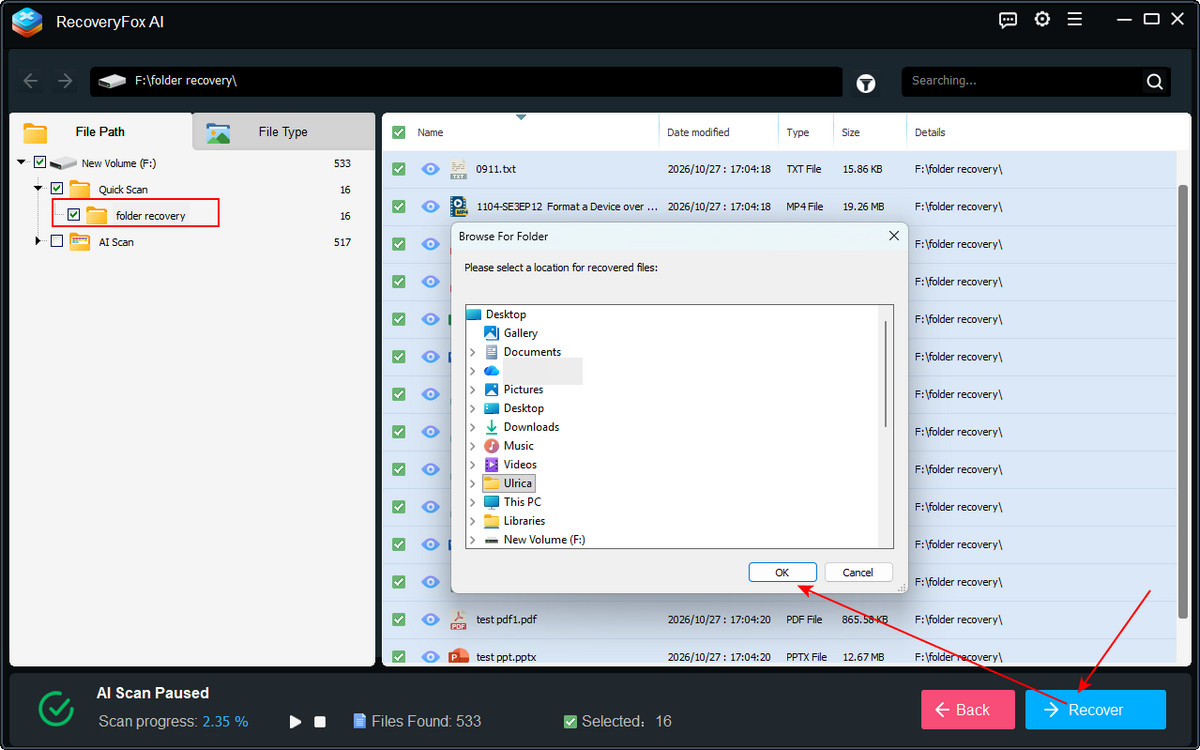
Étape 1. Ouvrez RecoveryFox AI et sélectionnez le disque sur lequel le dossier supprimé était initialement enregistré.
Si le dossier se trouvait sur le Bureau Windows ou si vous avez vidé la Corbeille, sélectionnez ici l'onglet Bureau ou Corbeille correspondant pour lancer l'analyse.
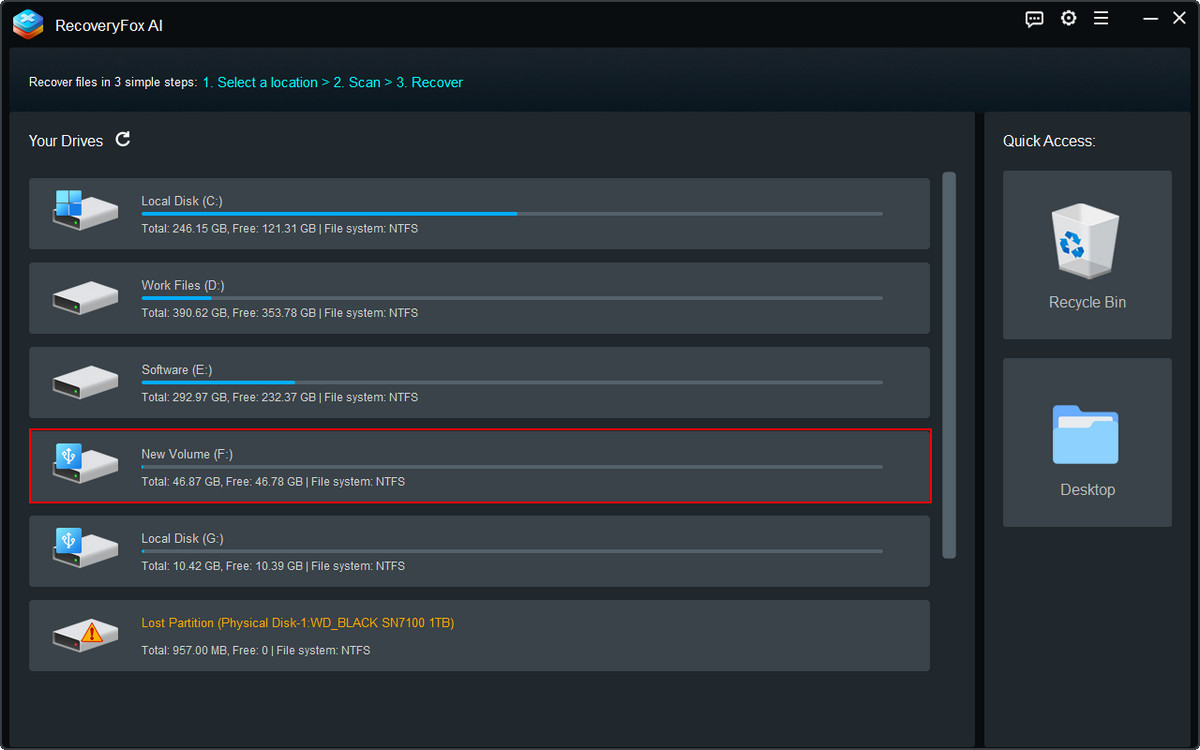
Étape 2. Pour obtenir les meilleurs résultats possibles, laissez l'analyse se terminer. Vous pouvez consulter les résultats pendant que l'analyse IA est en cours.
Commencez par développer le dossier Analyse rapide dans l'onglet Chemin du fichier pour vérifier si le dossier supprimé a été retrouvé dans son intégralité, avec son nom et son arborescence d'origine.
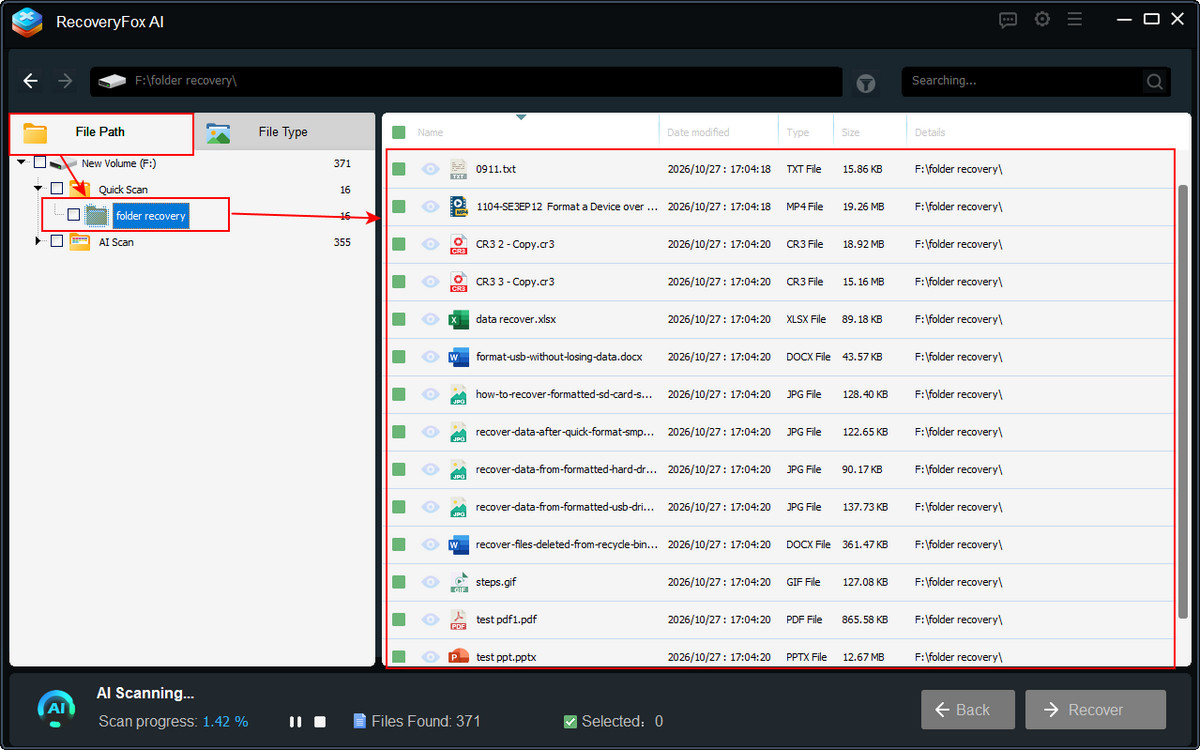
Pour les dossiers supprimés depuis longtemps, les métadonnées d'origine du système de fichiers peuvent ne plus être disponibles. Dans ce cas, passez à l'onglet Type de fichier pour rechercher les fichiers récupérables par catégorie, comme les images, les documents et les vidéos.
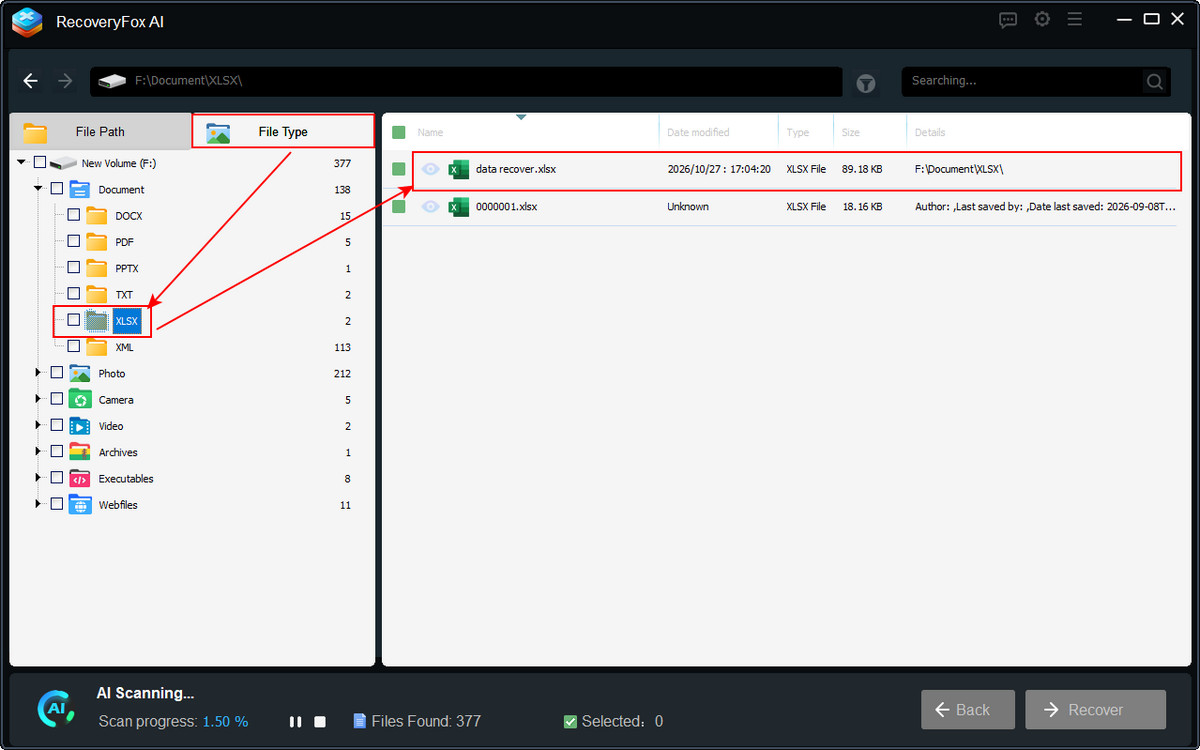
Étape 3. Attendez la fin de l'analyse ou mettez l'analyse IA en pause pour examiner les résultats plus en détail.
Cliquez sur l'icône en forme d'œil à côté d'un fichier pour ouvrir la fenêtre Aperçu et vérifier son contenu avant de le récupérer.
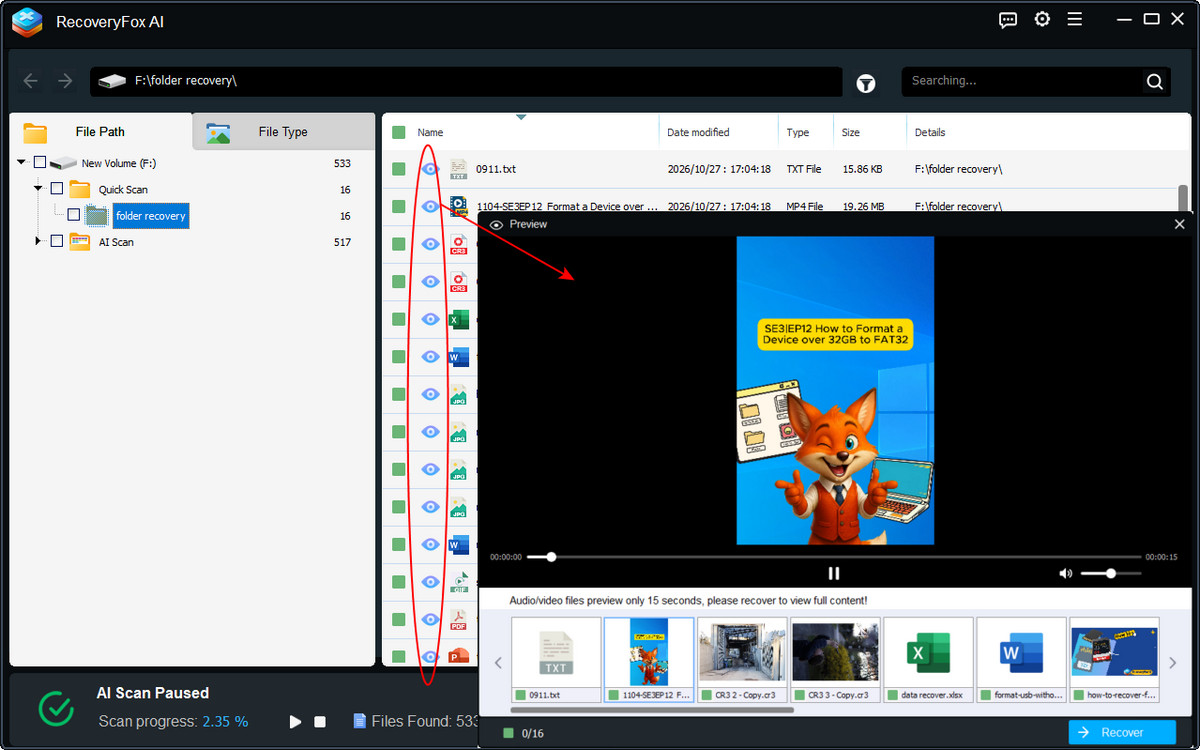
Étape 4. Sélectionnez les fichiers à restaurer et choisissez un autre disque ou un emplacement sûr comme destination de récupération.
Ne sauvegardez pas les fichiers récupérés sur le disque concerné, car vous risqueriez d'écraser d'autres données encore récupérables.
Vous préférez un tutoriel vidéo ? 🎬 Découvrez ici comment récupérer un dossier supprimé sous Windows 11. 👇
# Récupérer un dossier supprimé sous Windows 10/11 avec Windows File Recovery
Microsoft propose un outil gratuit appelé Windows File Recovery, qui permet de récupérer des fichiers supprimés avec Maj + Suppr sur les systèmes de fichiers NTFS, exFAT et FAT. Toutefois, cet outil fonctionne via l'invite de commandes et nécessite de saisir manuellement des commandes, ce qui peut être difficile pour les débutants. Si vous recherchez une solution gratuite et savez utiliser les outils en ligne de commande, cela vaut la peine de l'essayer.
Étape 1. Téléchargez et installez Windows File Recovery depuis le Microsoft Store.
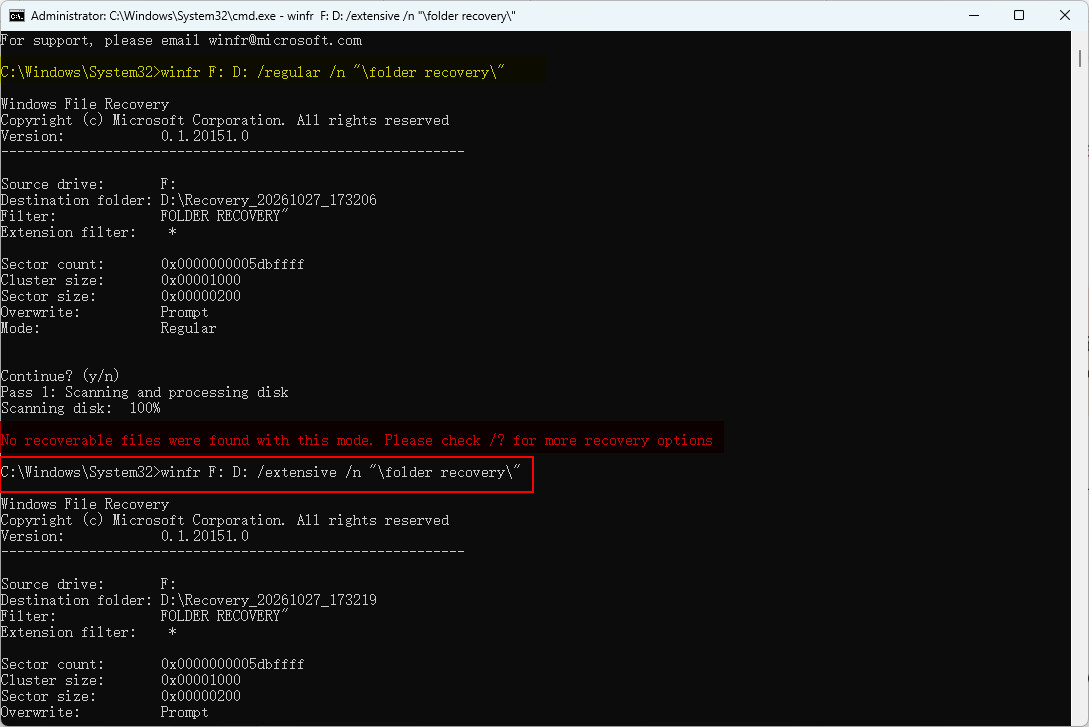
Étape 2. Lancez l'outil. Dans la fenêtre de l'invite de commandes, saisissez une commande au format suivant :
winfr source-drive: destination-drive: /mode /switchPar exemple, si le dossier supprimé se trouvait sur le lecteur F: et que vous souhaitez récupérer les fichiers sur le lecteur D:, utilisez la commande suivante. Remplacez folder recovery par le nom réel du dossier :
winfr F: D: /regular /n "\folder recovery\"Si le mode Regular ne trouve pas vos fichiers, ou si ceux-ci étaient stockés sur un lecteur FAT ou exFAT, essayez plutôt le mode Extensive :
winfr F: D: /extensive /n "\folder recovery\"📚 Le mode Regular est recommandé pour récupérer des fichiers récemment supprimés sur un lecteur NTFS en bon état. Le mode Extensive convient davantage aux fichiers supprimés depuis un certain temps, aux lecteurs NTFS formatés ou endommagés, ainsi qu'aux lecteurs FAT ou exFAT.
Étape 3. Appuyez sur Y pour confirmer l'opération, puis sur Entrée pour lancer l'analyse et la récupération des fichiers.
Étape 4. Une fois la récupération terminée, appuyez sur Y pour ouvrir le lecteur de destination. Windows File Recovery crée automatiquement un dossier nommé Recovery_<date-heure> pour y enregistrer les fichiers récupérés.
Ouvrez ce dossier pour vérifier si vos fichiers supprimés ont été récupérés correctement.
💡 Windows File Recovery est une solution gratuite utile pour les cas de récupération simples, notamment lorsque vous l'utilisez peu après la suppression des fichiers. Pour consulter d'autres exemples de commandes, rendez-vous sur la page d'assistance officielle de Microsoft.
Comment récupérer un dossier supprimé sous Windows 11/10 sans logiciel ?
Lorsque vous supprimez un dossier à l'aide de la touche Suppr habituelle, Windows le déplace généralement dans la Corbeille. Vous pouvez ensuite le restaurer si nécessaire. Vous pouvez également essayer les méthodes suivantes.
Méthode 1. Annuler la suppression récente d'un dossier dans l'Explorateur de fichiers
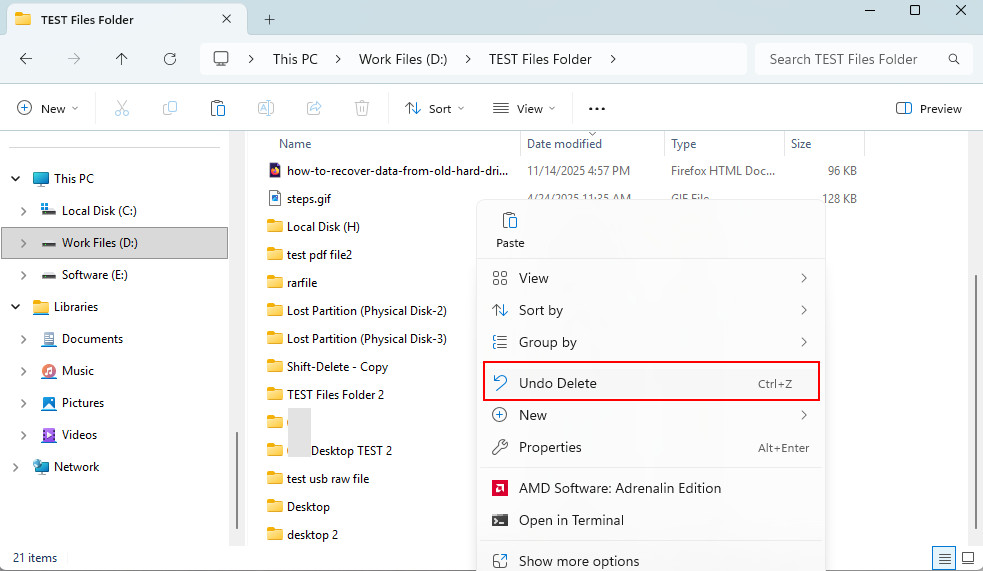
L'Explorateur de fichiers de Windows propose une fonction d'annulation de suppression qui permet d'annuler une suppression récente et de restaurer le dossier à son emplacement d'origine. Si vous venez de supprimer un dossier, cette méthode peut être plus rapide que d'ouvrir la Corbeille.
Voici comment récupérer facilement un dossier supprimé dans l'Explorateur de fichiers :
Étape 1. Juste après la suppression, cliquez avec le bouton droit de la souris sur une zone vide de l'emplacement où se trouvait le dossier.
Étape 2. Sélectionnez « Annuler la suppression » dans le menu contextuel.
Vous pouvez également appuyer directement sur Ctrl + Z pour annuler la suppression.
Méthode 2. Restaurer un dossier supprimé à l'aide de l'Historique des fichiers
L'Historique des fichiers est une fonction de sauvegarde intégrée à Windows qui enregistre automatiquement des copies de vos fichiers personnels dans les emplacements sélectionnés. Si cette fonction était activée et avait sauvegardé le dossier avant sa suppression, vous pourrez peut-être restaurer une version antérieure.
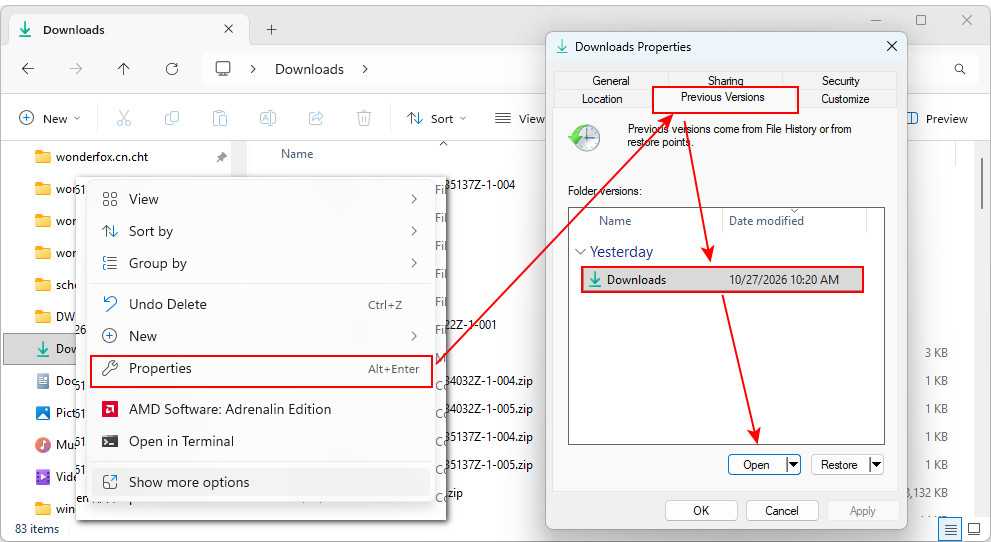
Voici comment accéder aux sauvegardes disponibles et restaurer le dossier perdu à partir de l'onglet « Versions précédentes » grâce à l'Historique des fichiers :
Étape 1. Cliquez avec le bouton droit de la souris sur le lecteur ou l'emplacement où se trouvait le dossier supprimé.
Étape 2. Sélectionnez « Propriétés » dans le menu contextuel, puis cliquez sur « Versions précédentes ».
Vous pouvez également accéder à « Afficher plus d'options » > « Restaurer les versions précédentes ».
Étape 3. Si des versions précédentes sont disponibles, sélectionnez celle qui contient le dossier à récupérer, puis cliquez sur « Restaurer ».
Si cette option est disponible, vous pouvez également choisir « Ouvrir dans l'Historique des fichiers » pour vérifier le contenu avant de le restaurer.
📚 Par défaut, l'Historique des fichiers sauvegarde les fichiers personnels des dossiers des bibliothèques (Documents, Musique, Images et Vidéos), ainsi que ceux du Bureau, des Contacts et des Favoris. Pour en savoir plus sur sa configuration et son utilisation, consultez la page d'assistance officielle de Microsoft consacrée à l'Historique des fichiers.
Méthode 3 : Récupérer un dossier supprimé depuis la corbeille OneDrive
Vous avez supprimé définitivement un dossier synchronisé avec OneDrive ? Même s'il a disparu de votre ordinateur, une copie peut encore être disponible dans la corbeille en ligne de OneDrive.
Attention toutefois : les fichiers supprimés de OneDrive ne sont conservés que pendant une durée limitée, qui dépend du type de compte et des paramètres de votre organisation. Consultez donc la corbeille dès que possible.
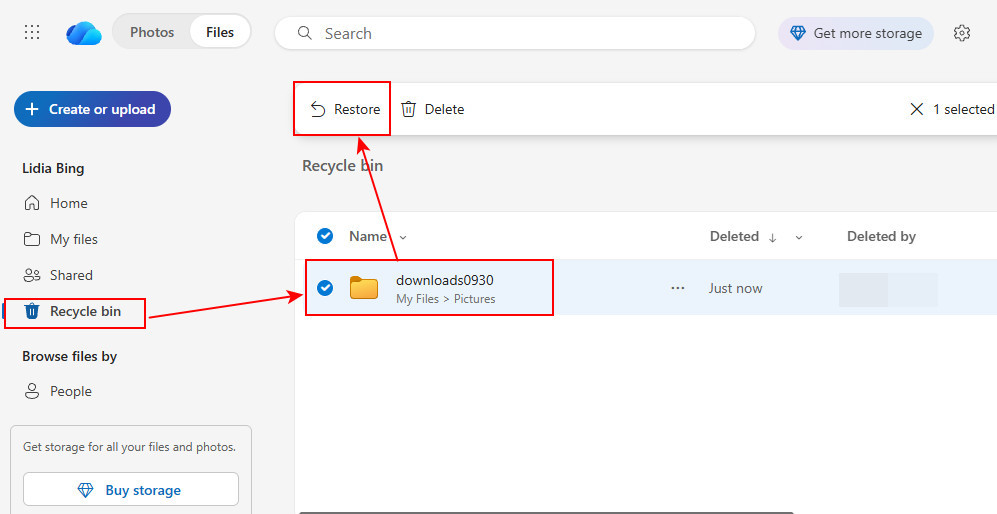
Voici comment récupérer un dossier supprimé depuis la corbeille OneDrive en ligne :
Étape 1. Ouvrez OneDrive et connectez-vous avec le compte Microsoft associé à vos fichiers.
Étape 2. Sélectionnez Corbeille dans le volet de navigation situé à gauche.
Étape 3. Recherchez le dossier supprimé, sélectionnez-le, puis cliquez sur Restaurer. Si nécessaire, vous pouvez également sélectionner et restaurer des fichiers individuellement.
Étape 4. Le dossier ou les fichiers restaurés seront replacés dans leurs emplacements d'origine sur OneDrive.
Conclusion
Grâce aux méthodes présentées ci-dessus, vous pouvez trouver une solution adaptée pour récupérer un dossier supprimé sous Windows 11 ou Windows 10, que vous disposiez ou non d'une sauvegarde.
Pour récupérer des dossiers définitivement supprimés ou faire face à d'autres situations de perte de données, vous pouvez envisager RecoveryFox AI. Ce logiciel permet de récupérer des fichiers supprimés sur une clé USB, ainsi que sur des cartes SD, des disques durs et d'autres supports de stockage. Vous pouvez lancer une analyse gratuite et prévisualiser les fichiers récupérables avant de choisir ceux que vous souhaitez restaurer.
FAQ sur la récupération des dossiers supprimés sous Windows 11/10
Q 1. Comment récupérer un dossier supprimé par erreur dans l’Explorateur de fichiers ?
Si vous avez supprimé un dossier avec la touche Suppr, vous pouvez le restaurer depuis la Corbeille du bureau ou appuyer sur Ctrl + Z dans l’Explorateur de fichiers pour annuler la suppression. Si vous avez utilisé Maj + Suppr ou vidé la Corbeille, vérifiez d’abord vos sauvegardes. Si aucune sauvegarde n’est disponible, essayez un outil de récupération de données comme RecoveryFox AI.
Q 2. Comment récupérer des fichiers supprimés qui ne se trouvent pas dans la Corbeille sous Windows 11 ?
Vérifiez l’Historique des fichiers, les autres sauvegardes disponibles ou la Corbeille en ligne de OneDrive si vos fichiers étaient synchronisés. Si aucune sauvegarde n’est disponible, essayez un outil de récupération de données comme RecoveryFox AI ou Windows File Recovery. Évitez autant que possible d’utiliser le lecteur concerné afin de réduire le risque d’écraser les données récupérables.
Q 3. Puis-je récupérer un dossier supprimé sous Windows 11 sans logiciel ?
Oui. Vous pouvez restaurer le dossier depuis la Corbeille, le récupérer à l’aide de l’Historique des fichiers ou utiliser une sauvegarde existante. Si le dossier a été définitivement supprimé et qu’aucune sauvegarde n’est disponible, un logiciel de récupération de données peut être nécessaire.
Q 4. Comment récupérer un dossier supprimé du Bureau sous Windows 11 ?
Commencez par vérifier la Corbeille et restaurez le dossier s’il s’y trouve. Si votre Bureau est synchronisé avec OneDrive, vérifiez également la Corbeille en ligne de OneDrive. Si aucune de ces solutions ne fonctionne, essayez de restaurer une sauvegarde ou d’analyser le lecteur concerné avec RecoveryFox AI, qui prend en charge la récupération des fichiers du Bureau.
Q 5. Puis-je récupérer un dossier supprimé sous Windows 11 après le formatage d’un lecteur ?
Oui, la récupération peut être possible après le formatage d’un lecteur, notamment après un formatage rapide si aucune nouvelle donnée n’a été écrite. Cessez d’utiliser le lecteur et essayez un outil performant de récupération de données après formatage, comme RecoveryFox AI. La récupération n’est toutefois pas garantie, en particulier après un formatage complet ou si la fonction TRIM d’un SSD a déjà effacé les données supprimées.

Rédactrice de contenus techniques pour RecoveryFox AI chez WonderFox Soft, elle crée des guides clairs sur la récupération de données, les technologies de stockage et le dépannage Windows. Elle est spécialisée dans la vulgarisation des sujets techniques complexes et aime explorer les nouvelles technologies, courir et découvrir de nouvelles expériences.





 Français ^


