






 Téléchargement

 Windows


Est-il possible de récupérer des fichiers supprimés sous Windows 11 ?
Oui ! Les fichiers supprimés ne disparaissent généralement pas définitivement.
Dans la plupart des cas, ils peuvent encore être récupérés tant que les données n’ont pas été écrasées. C’est pourquoi il est essentiel d’éviter ou de limiter l’utilisation du disque concerné après une perte de données.
Sur la base de notre expérience en récupération de données, nous avons résumé les causes les plus courantes de suppression de fichiers ainsi que les solutions recommandées pour chaque situation :
| Scénarios de suppression de fichiers | Solutions de récupération |
| Appuyer sur « Supprimer » | • Utiliser Annuler la suppression (Ctrl + Z) • Restaurer depuis la Corbeille |
| Fichiers supprimés définitivement en raison de : • Shift + Suppr • Fichiers trop volumineux pour la Corbeille • Suppression automatique de la Corbeille • Erreurs de copier-coller • Remplacement d’un fichier portant le même nom • Formatage rapide |
• RecoveryFox AI (🔥️) • Windows File Recovery • Historique des fichiers • Sauvegarde cloud (OneDrive) |
| Fichiers supprimés à cause de : • Mise à jour ou conflit logiciel • Mise à jour système ou plantage (erreur logique) • Attaque de virus ou de malware |
• RecoveryFox AI (🔥️) • Windows File Recovery • Historique des fichiers • Restauration du système (pour les fichiers système) • CHKDSK (corrige les erreurs logiques et du système de fichiers) • Sauvegarde cloud (OneDrive) |
| Dommages physiques du disque ou secteurs défectueux (bruits de clic, grincement ou bourdonnement) | • Sauvegarde cloud • Contacter un service professionnel de récupération de données |
Comment récupérer des fichiers définitivement supprimés sur Windows 11 ?
Si vos fichiers ont été définitivement supprimés, suivez ces deux règles d’or pour maximiser vos chances de récupération :
- Cessez immédiatement d’utiliser le disque affecté
- Utilisez l’outil de récupération adapté dès que possible
Méthode 1. Récupérer les fichiers supprimés avec RecoveryFox AI
Analysez, prévisualisez, puis récupérez ! RecoveryFox AI rend la récupération accessible à tous. Il prend en charge les documents, photos, vidéos, fichiers audio et bien plus encore sur les disques internes, HDD, SSD, clés USB, cartes SD, appareils photo et autres supports de stockage.
👉 Voici comment restaurer des fichiers définitivement supprimés sur Windows 11 avec RecoveryFox AI :
Étape 1. Téléchargez et installez RecoveryFox AI.
(⚠️ Important : n’installez jamais le logiciel de récupération sur le disque contenant les fichiers à restaurer, cela pourrait écraser des données récupérables.)
Étape 2. Connectez votre périphérique externe (si applicable) et lancez RecoveryFox AI.
Sélectionnez le disque ou l’emplacement cible et démarrez l’analyse.
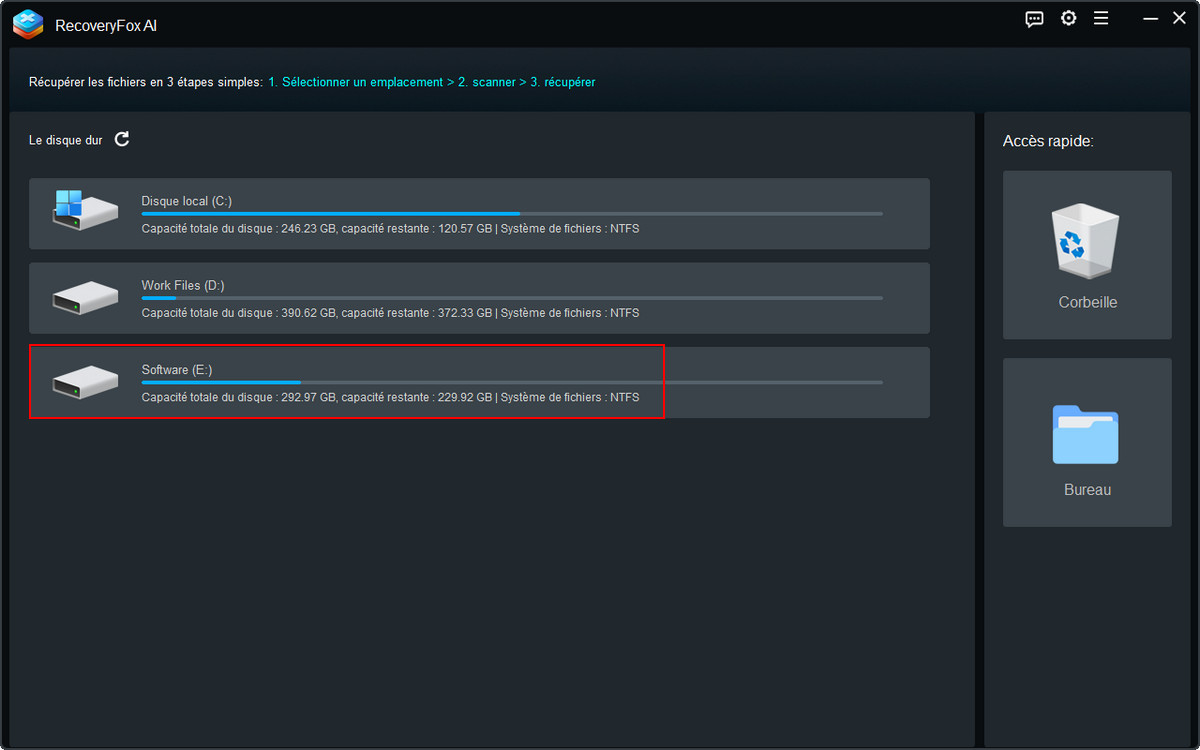
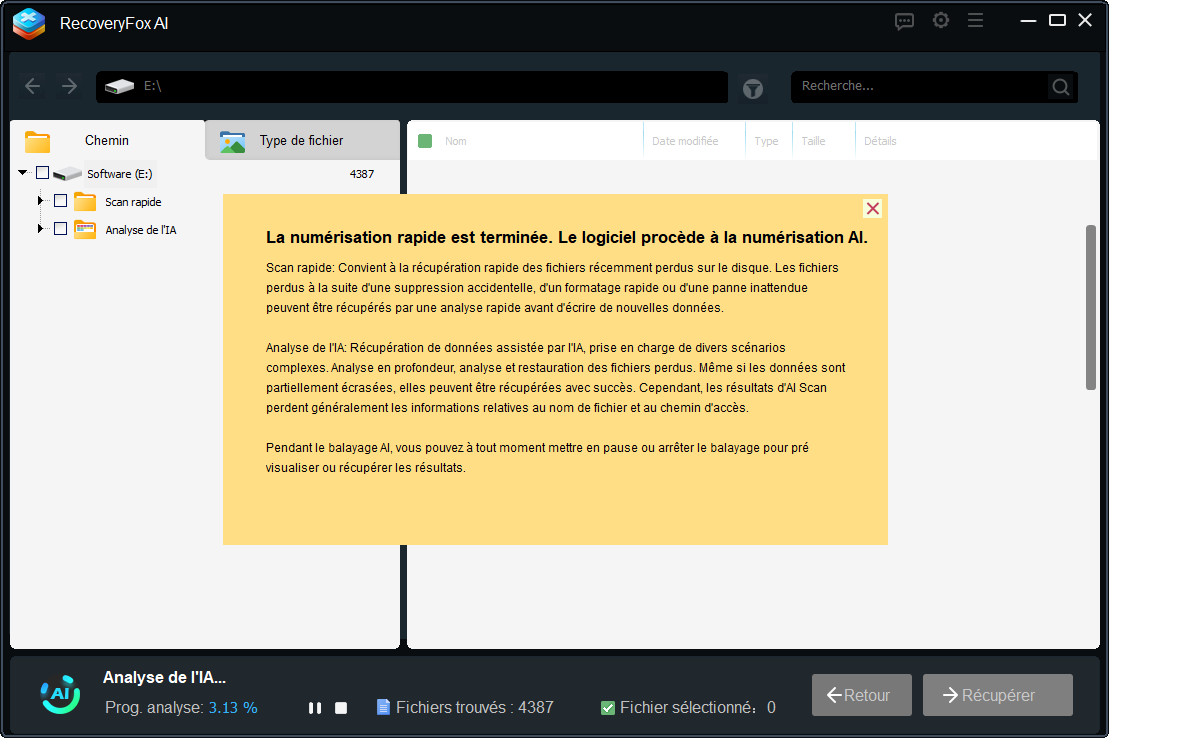
Étape 3. L’outil commence par le Scan rapide, conçu pour les fichiers récemment supprimés.
Une fois terminé, le Scan AI s’exécute automatiquement pour une récupération plus approfondie.
Vous pouvez mettre l’analyse en pause et consulter les résultats dans le dossier Scan rapide sous Chemin du fichier.
Étape 4. Filtrez les résultats par Type de fichier, Nom, Date de modification ou Taille.
Faites un clic droit sur un fichier pour le prévisualiser ou le récupérer.

Méthode 2. Restaurer des fichiers supprimés avec Windows File Recovery
Windows File Recovery est un outil gratuit basé sur des commandes développé par Microsoft. Il est très puissant et supporte de nombreux types de fichiers et périphériques de stockage. Cependant, les utilisateurs non techniques peuvent le trouver complexe à utiliser.
👉 Voici comment récupérer des fichiers définitivement supprimés sur Windows 11 avec cet outil :
Étape 1. Téléchargez Windows File Recovery depuis le Microsoft Store puis ouvrez-le.
Étape 2. Vous trouverez une feuille d’instructions simple à l’intérieur. La syntaxe de récupération de base est :
winfr lecteur-source: lecteur-destination: [/mode] [/switches]
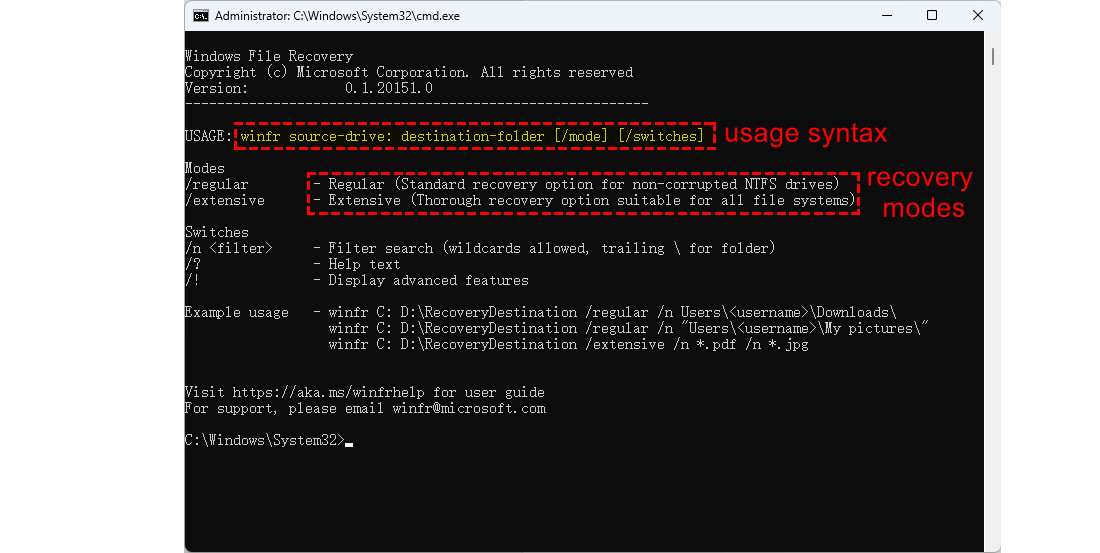
Étape 3. Exécutez une commande selon votre scénario.
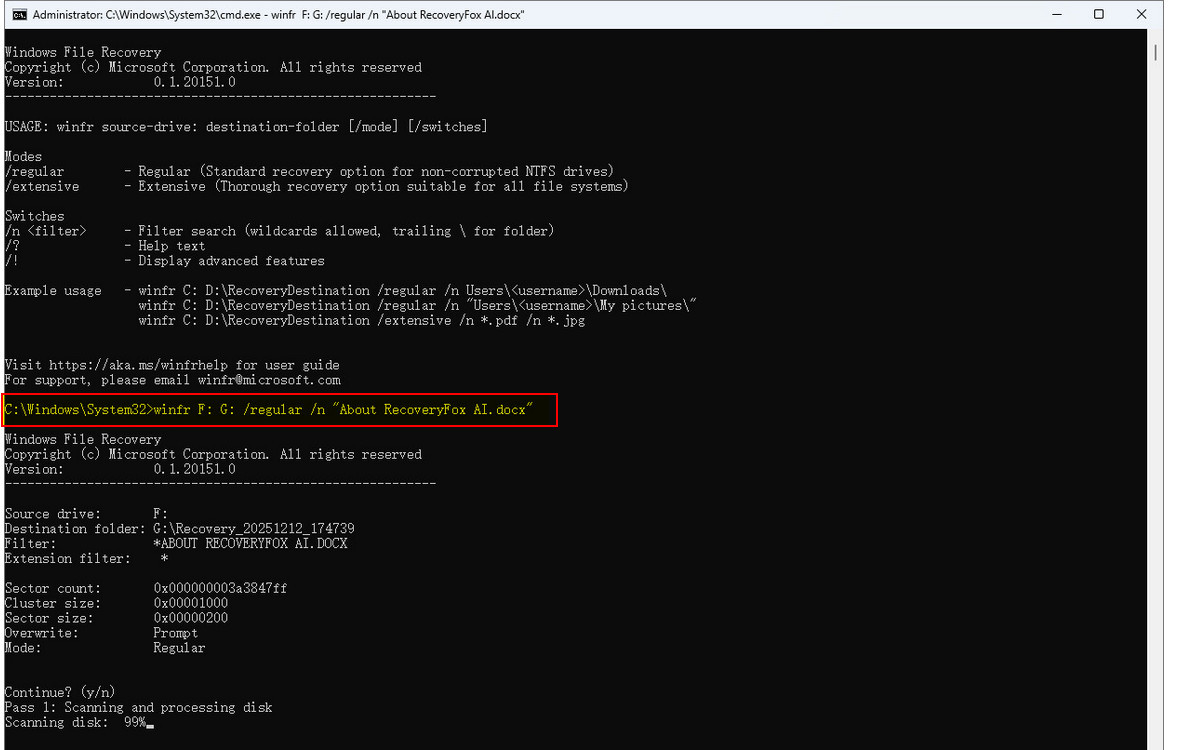
Par exemple, pour récupérer certains fichiers de F: vers G:, exécutez cette commande et appuyez sur Entrée :
winfr F: G: /regular /n “About RecoveryFox AI.docx”
Utilisez des guillemets pour les chemins contenant des espaces. Si le [Mode régulier] échoue, essayez le [Mode étendu].
Étape 4. Une fois l’analyse terminée, appuyez sur Y pour voir les fichiers récupérés.
Comment récupérer des fichiers supprimés sur Windows 11 sans logiciel ?
Vous n’avez pas besoin d’installer de logiciel tiers si vos fichiers sont encore dans la corbeille ou ont été sauvegardés avec les fonctionnalités de Windows.
Méthode 1. Appuyez sur Ctrl + Z pour annuler la suppression dans Windows 11
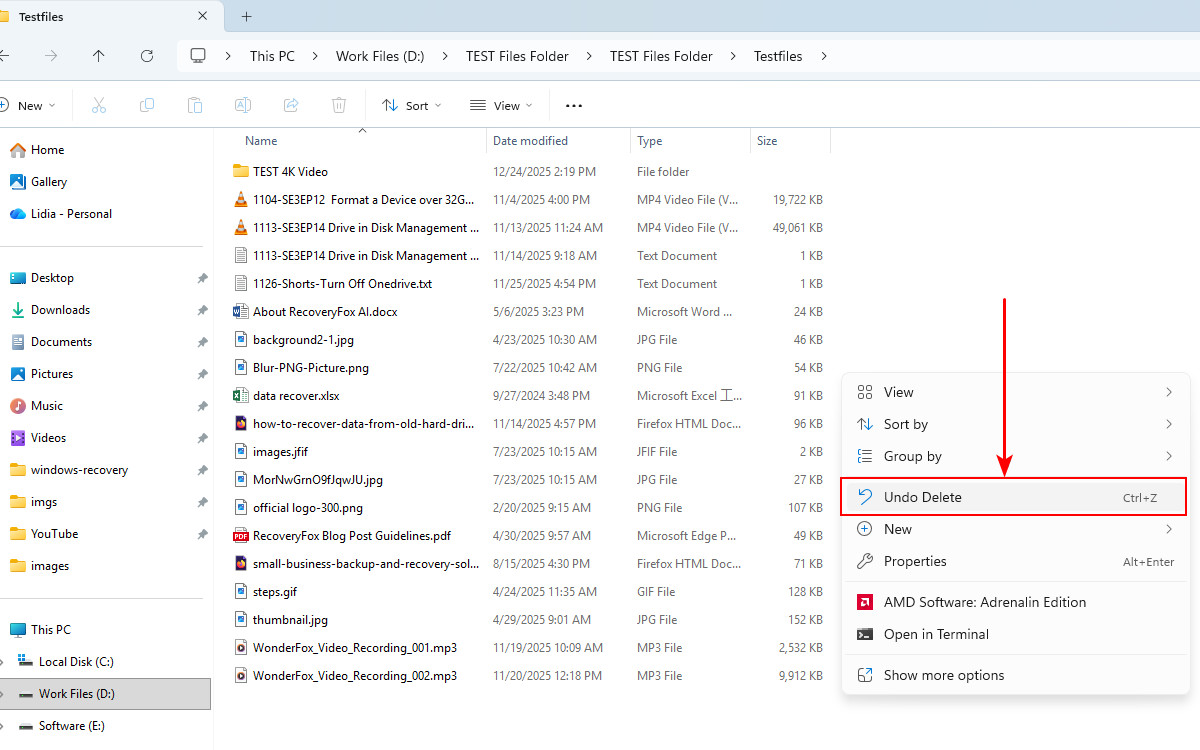
Certaines touches de raccourci de Windows simplifient les tâches quotidiennes. Si vous supprimez accidentellement un fichier dans l’explorateur, vous pouvez souvent le restaurer immédiatement en appuyant sur Ctrl + Z sans quitter la fenêtre.
L’opération d’annulation fonctionne dans l’ordre inverse, restaurant d’abord le fichier supprimé le plus récent. Si vous avez supprimé plusieurs fichiers consécutivement, appuyer plusieurs fois sur Ctrl + Z les récupérera un par un dans l’ordre dernier entré, premier sorti.
Sinon, vous pouvez cliquer droit dans le dossier et sélectionner « Annuler la suppression » dans le menu d’options.
Méthode 2. Restaurer des fichiers supprimés sous Windows 11 depuis la Corbeille
Une autre méthode simple consiste à vérifier la Corbeille.
👉Suivez ces étapes pour restaurer des fichiers supprimés sous Windows 11 :
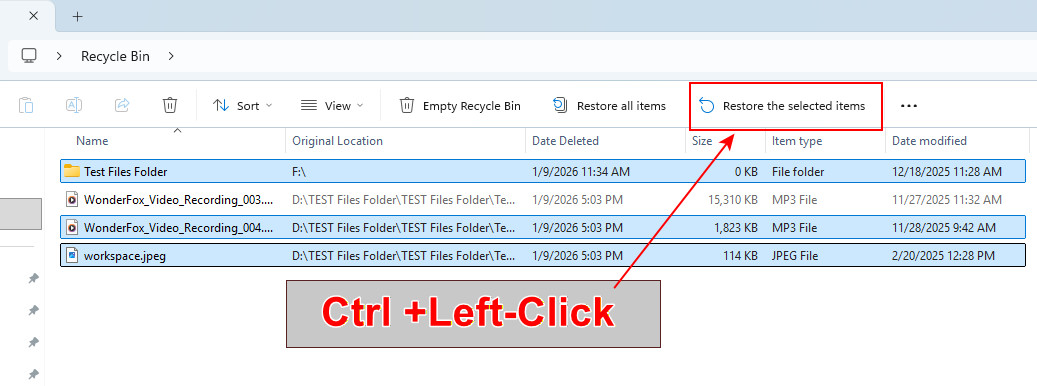
Étape 1. Ouvrez la Corbeille depuis le bureau de votre Windows 11.
Étape 2. Trouvez le fichier que vous souhaitez récupérer, sélectionnez-le puis choisissez « Restaurer les éléments sélectionnés ».
Étape 3. Pour restaurer plusieurs fichiers, maintenez la touche Ctrl enfoncée, puis sélectionnez les fichiers à récupérer.
Méthode 3. Récupérer des fichiers supprimés sous Windows avec l’Historique des fichiers
Si vous avez activé la fonction Historique des fichiers dans Windows 11 et sauvegardé le dossier contenant vos fichiers supprimés, vous avez de la chance.
👉 Suivez ces étapes pour restaurer une version de sauvegarde précédente :
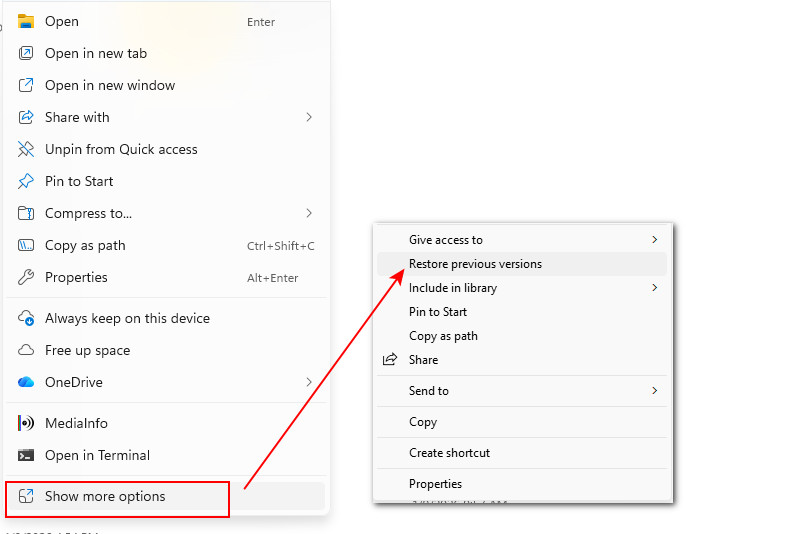
Étape 1. Ouvrez le dossier qui contenait auparavant vos fichiers supprimés.
Étape 2. Faites un clic droit sur le dossier (ou sur la lettre du lecteur si les fichiers étaient à la racine), développez « Afficher plus d’options », puis choisissez « Restaurer les versions précédentes ».
Étape 3. Dans la liste des versions, choisissez celle qui contient les fichiers ou dossiers supprimés.
Étape 4. Il est recommandé de l’ouvrir dans la fenêtre de l’Historique des fichiers afin de prévisualiser les fichiers.
Étape 5. Une fois confirmé, cliquez sur le bouton vert Restaurer pour enregistrer la version précédente dans un autre emplacement.
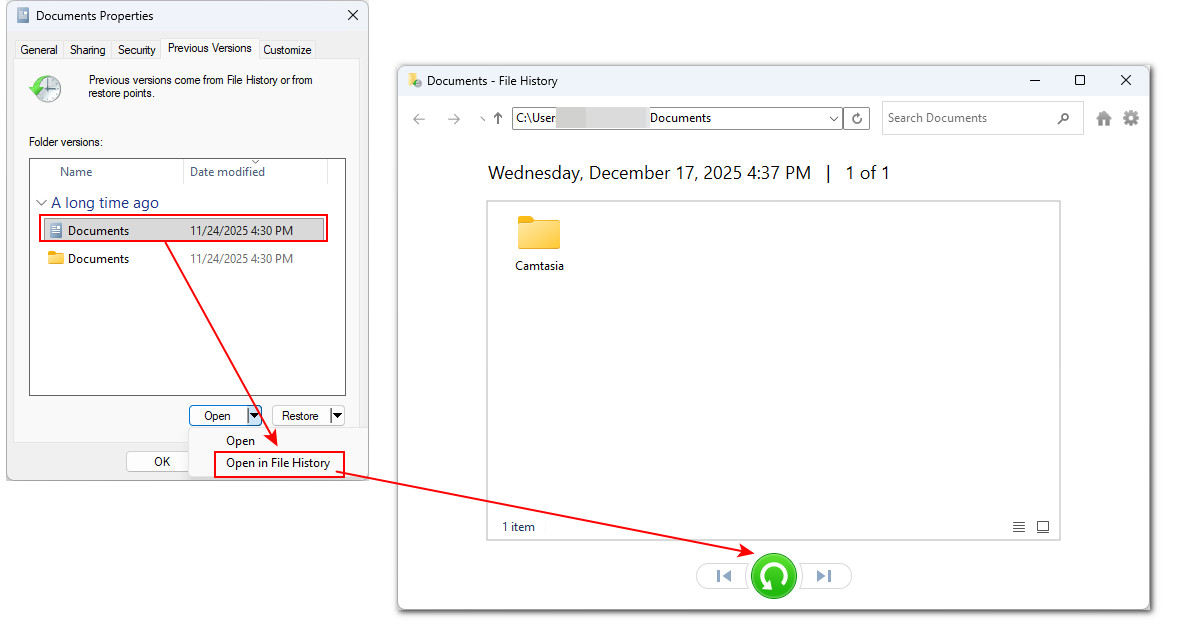
📢 L’Historique des fichiers est un outil de sauvegarde intégré à Windows, mais il est désactivé par défaut. Si vous ne l’activez pas, vous ne pourrez pas accéder aux versions précédentes de vos fichiers et vous verrez uniquement le message « Aucune version précédente disponible ».
Méthode 4. Récupérer des fichiers Windows supprimés avec la Restauration du système
Vous avez supprimé par erreur des fichiers système importants et votre ordinateur ne fonctionne plus correctement ? Ou vous souhaitez revenir à une version précédente après une mise à jour ou un pilote défectueux ? La Restauration du système peut vous aider, à condition qu’elle ait été activée au préalable.
👉Voici comment restaurer Windows 11 à un point antérieur :
Étape 1. Appuyez sur Windows + R, tapez « rstrui.exe », puis appuyez sur Entrée.
Étape 2. Cliquez sur Suivant pour afficher la liste des points de restauration disponibles.
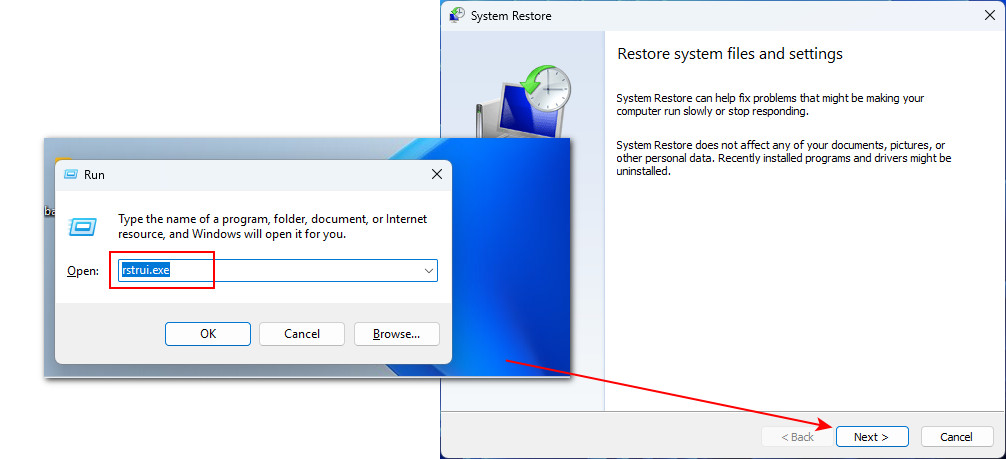
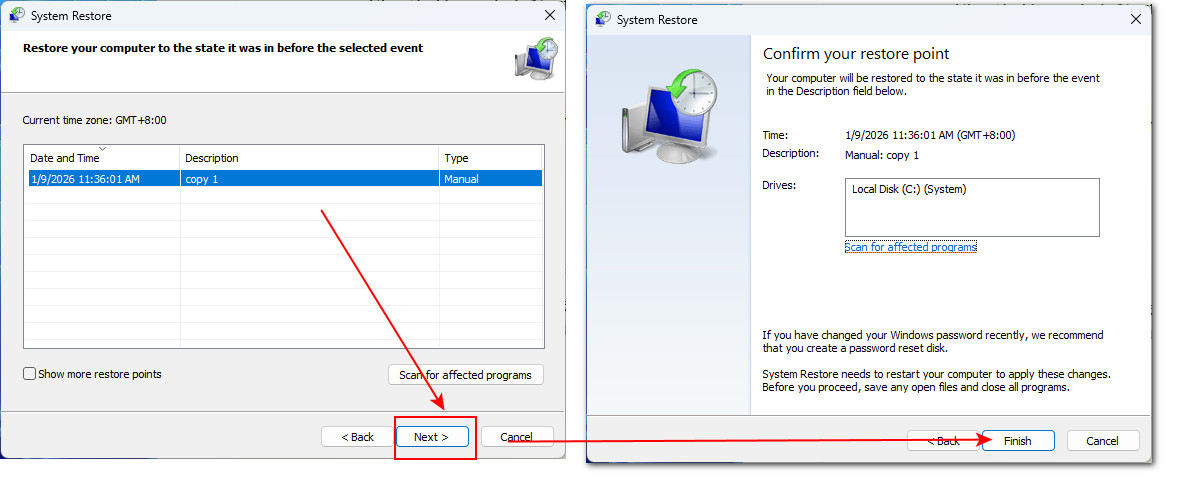
Étape 3. Sélectionnez un point de restauration créé avant l’apparition du problème.
Étape 4. Cliquez sur Suivant > Terminer.
Étape 5. Patientez jusqu’à la fin du processus. Une fois terminé, Windows redémarrera automatiquement.
⚠️ Avertissement : la Restauration du système ne permet pas de récupérer des fichiers personnels supprimés tels que des documents, photos ou vidéos. Elle restaure uniquement les fichiers système surveillés avec des extensions spécifiques, notamment les fichiers système, pilotes et composants du registre.
De plus, toutes les modifications système effectuées après le point de restauration sélectionné seront supprimées. Vous devrez donc réinstaller ou reconfigurer les programmes et paramètres perdus.
Méthode 5. Récupérer des fichiers manquants sous Windows 11 avec CHKDSK
Parfois, les fichiers disparaissent non pas parce qu’ils ont été supprimés, mais en raison d’erreurs du système de fichiers ou de secteurs défectueux sur le disque. Dans ce cas, l’outil CHKDSK, intégré à Windows, peut corriger ces erreurs et rendre les fichiers à nouveau accessibles. 👉 Voici comment procéder :
Étape 1. Ouvrez l’Explorateur de fichiers et accédez au lecteur qui contenait les fichiers manquants.
Étape 2. Cliquez dans la barre d’adresse, tapez « cmd », puis appuyez sur Entrée pour ouvrir l’invite de commandes avec le chemin du lecteur.
Étape 3. Dans la fenêtre d’invite de commandes, saisissez la commande suivante :
chkdsk [LettreDuLecteur]: /f /r /x
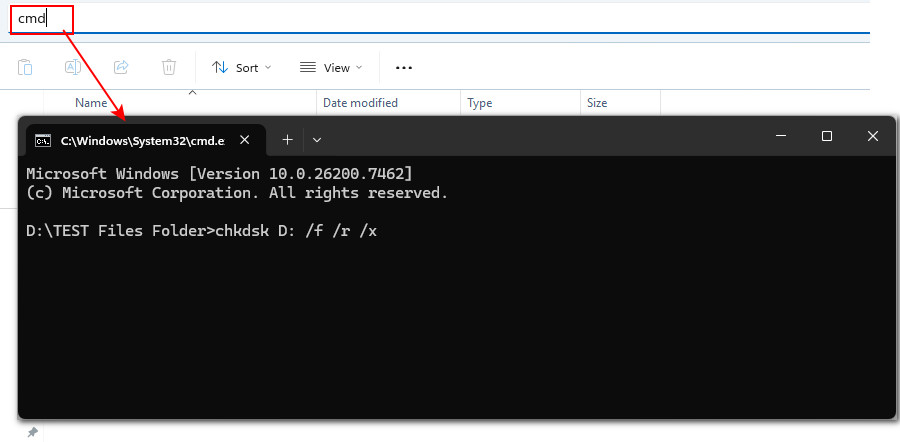
Étape 4. Appuyez sur Entrée et laissez CHKDSK analyser et réparer le disque. Le processus peut prendre du temps, surtout pour les disques de grande capacité.
Étape 5. Une fois l’analyse terminée, redémarrez votre ordinateur si nécessaire et vérifiez si les fichiers sont de nouveau accessibles.
Méthode 6. Restaurer des fichiers supprimés sur Windows 11 via la sauvegarde cloud
OneDrive est intégré automatiquement à Windows 11 et commence à synchroniser et sauvegarder les fichiers de vos bibliothèques personnelles et du bureau dès que vous vous connectez avec un compte Microsoft.
👉 Si vos fichiers ont été préalablement synchronisés avec OneDrive, vous pouvez les restaurer en suivant ces étapes :
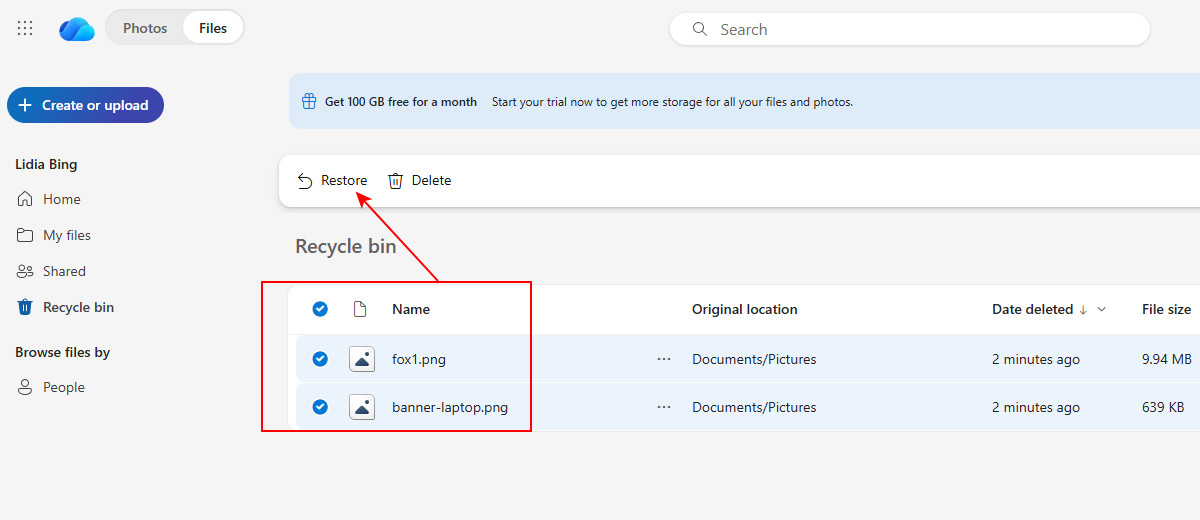
Étape 1. Ouvrez OneDrive et cliquez sur Corbeille en bas.
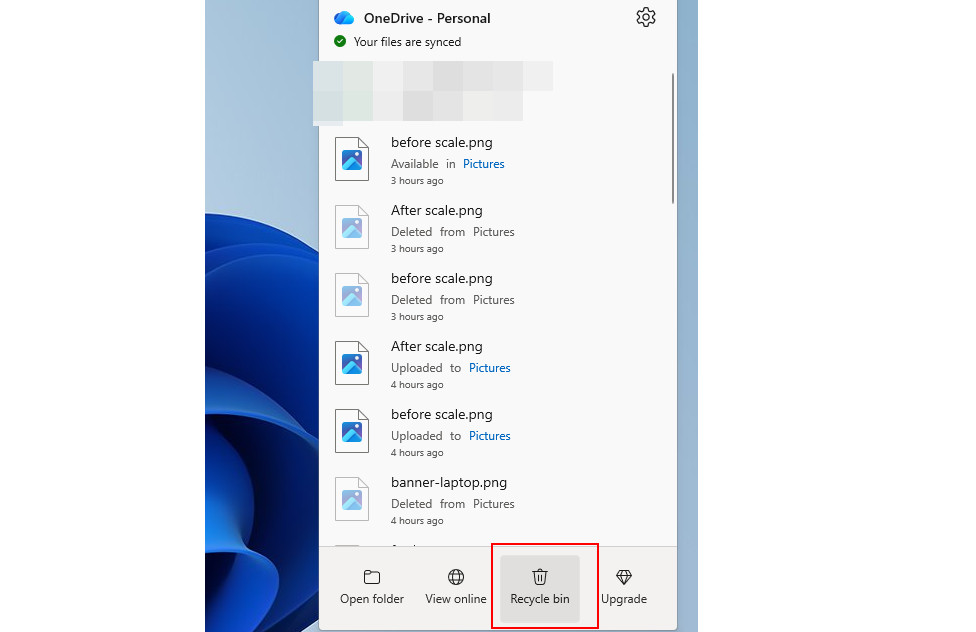
Étape 2. Vous serez dirigé vers le site web OneDrive. Connectez-vous avec votre compte Microsoft.
Étape 3. Sélectionnez Corbeille dans le menu de navigation à gauche.
Étape 4. Localisez les fichiers supprimés que vous souhaitez récupérer, sélectionnez-les et cliquez sur Restaurer.
Étape 5. Les fichiers restaurés seront renvoyés à leurs emplacements d’origine sur votre PC et dans OneDrive.
Méthode 7. Service professionnel de récupération de données
Si toutes les méthodes ci-dessus échouent, ou si la perte de données est due à un dommage physique du périphérique, contacter un service professionnel de récupération de données peut être la meilleure option.
Notez que ces services sont généralement coûteux. De plus, pour protéger vos données personnelles et éviter tout malentendu, assurez-vous de clarifier les points suivants avec le prestataire avant de procéder :
- Tarification : coût total pour l’ensemble du processus de récupération
- Délai : estimation du temps nécessaire de début à fin
- Politique en cas d’échec : que se passe-t-il si la récupération échoue (ex. pas de données récupérées = pas de frais)
- Communication et gestion du périphérique : comment et à quelle fréquence le prestataire vous tiendra informé de l’avancement, et si le périphérique sera retourné ou détruit en cas d’échec
Conclusion
Récupérer des fichiers supprimés peut être complexe, mais même les données définitivement supprimées ne sont pas toujours perdues à jamais. Vos chances de récupération augmentent considérablement si vous agissez rapidement :
- Cessez d’utiliser le périphérique pour éviter l’écrasement des données.
- Agissez vite en utilisant une méthode de récupération adaptée.
Dans ce guide, nous avons présenté 9 méthodes pour récupérer des fichiers supprimés sur Windows 11. Ces solutions sont également applicables à d’autres versions de Windows et à divers scénarios de perte de données.
Parmi elles, RecoveryFox AI est fortement recommandé pour les débutants qui souhaitent une solution simple et efficace. Avec le Scan rapide pour une récupération rapide et la prévisualisation gratuite des fichiers avant restauration, il offre un moyen pratique et convivial de récupérer vos fichiers perdus.

Ulrica Zhong est rédactrice de contenu chez RecoveryFox AI, un logiciel développé par WonderFox Soft. Elle se spécialise dans la récupération de données, les supports de stockage et le dépannage de Windows. Elle aime transformer des sujets techniques complexes en guides simples et faciles à comprendre, afin d’aider les utilisateurs à résoudre plus efficacement leurs problèmes de perte de données. En dehors du travail, elle aime suivre les nouvelles technologies, courir et découvrir de nouvelles villes et de nouvelles spécialités locales.





 Français ^


