






 Télécharger

 Windows


Une éjection incorrecte, un conflit du système de fichiers, une modification des attributs de fichiers, une infection par un logiciel malveillant, une suppression accidentelle ou un formatage incorrect peuvent entraîner une perte de données sur une clé USB.
C'est pourquoi ce guide vous explique comment récupérer des fichiers perdus ou supprimés depuis une clé USB.
⚠️Avant d'essayer l'une des méthodes suivantes :
Arrêtez immédiatement d'utiliser la clé USB après la suppression ou la perte de vos données. Toute nouvelle donnée écrite sur la clé USB peut écraser les fichiers supprimés et réduire considérablement les chances de récupération.
Comment récupérer des fichiers définitivement supprimés d'une clé USB ?
La meilleure façon de récupérer des fichiers supprimés sur une clé USB est d'utiliser un logiciel spécialisé de récupération de données, surtout si vous ne disposez d'aucune sauvegarde. Les deux solutions suivantes méritent d'être essayées !
Méthode 1. RecoveryFox AI (🔥)
RecoveryFox AI est une solution performante de récupération de données USB qui vous permet de récupérer des fichiers supprimés ou perdus sur des clés USB, des lecteurs flash USB et autres supports de stockage. Lorsque cela est possible, le logiciel conserve les noms de fichiers et l’arborescence des dossiers d’origine, afin de faciliter la recherche et la récupération de vos données.
Grâce à ses modes d’analyse avancés, RecoveryFox AI peut également récupérer les données d’une clé USB formatée, ainsi que celles de lecteurs RAW ou non alloués. Le logiciel prend en charge NTFS, exFAT, FAT32, FAT16, XFS, HFS+ et d’autres systèmes de fichiers couramment utilisés.
Téléchargez RecoveryFox AI et lancez une analyse gratuite pour rechercher et prévisualiser les fichiers récupérables avant de procéder à leur récupération.
Étape 1. Connectez la clé USB à un ordinateur et lancez RecoveryFox AI.
Étape 2. Dans la liste des lecteurs, sélectionnez la clé USB sur laquelle les fichiers supprimés étaient enregistrés, puis cliquez dessus pour lancer l'analyse.
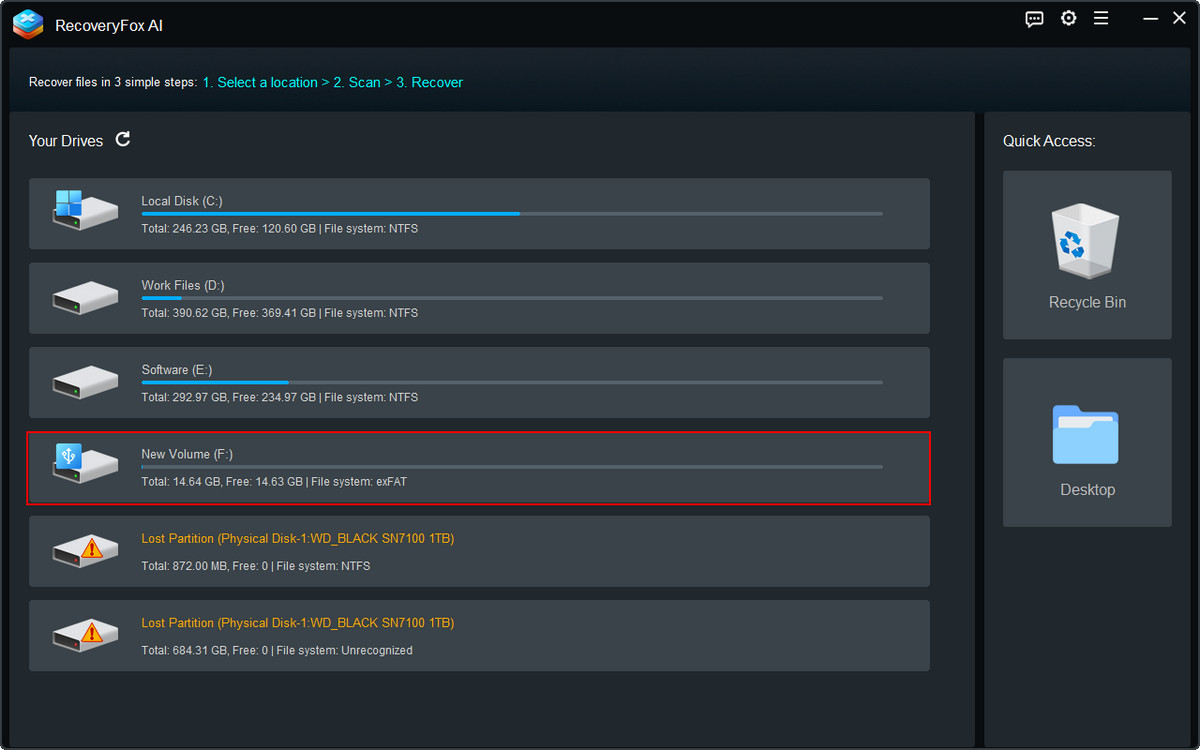
Étape 3. RecoveryFox AI commence par l'Analyse rapide. Ce mode est particulièrement adapté à la récupération des fichiers récemment perdus après une suppression avec Shift+Delete, le vidage de la Corbeille ou toute autre suppression accidentelle. Ces fichiers peuvent souvent être récupérés avec leurs noms d'origine et leur structure de dossiers.
Une fois l'Analyse rapide terminée, l'Analyse IA démarre automatiquement pour effectuer une analyse plus approfondie et intelligente. Ce mode peut récupérer des données perdues dans des situations plus complexes et reconstruire les fragments de fichiers pour former des fichiers complets et améliorer leur intégrité.
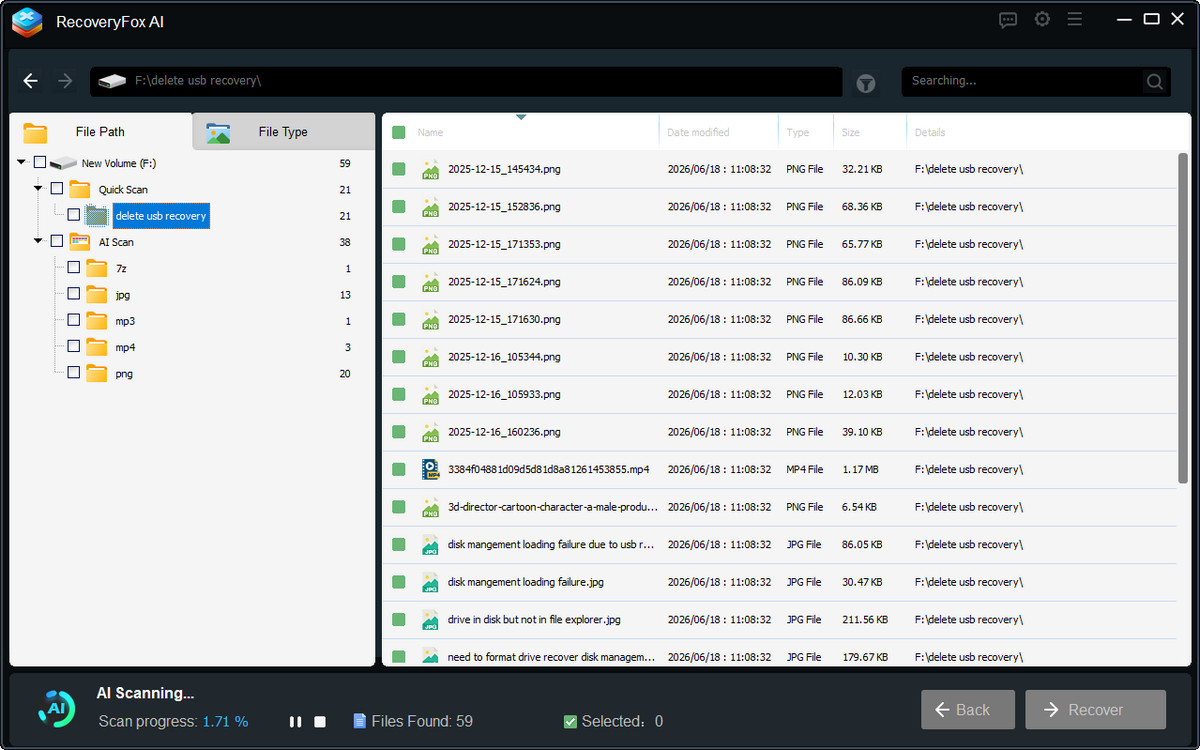
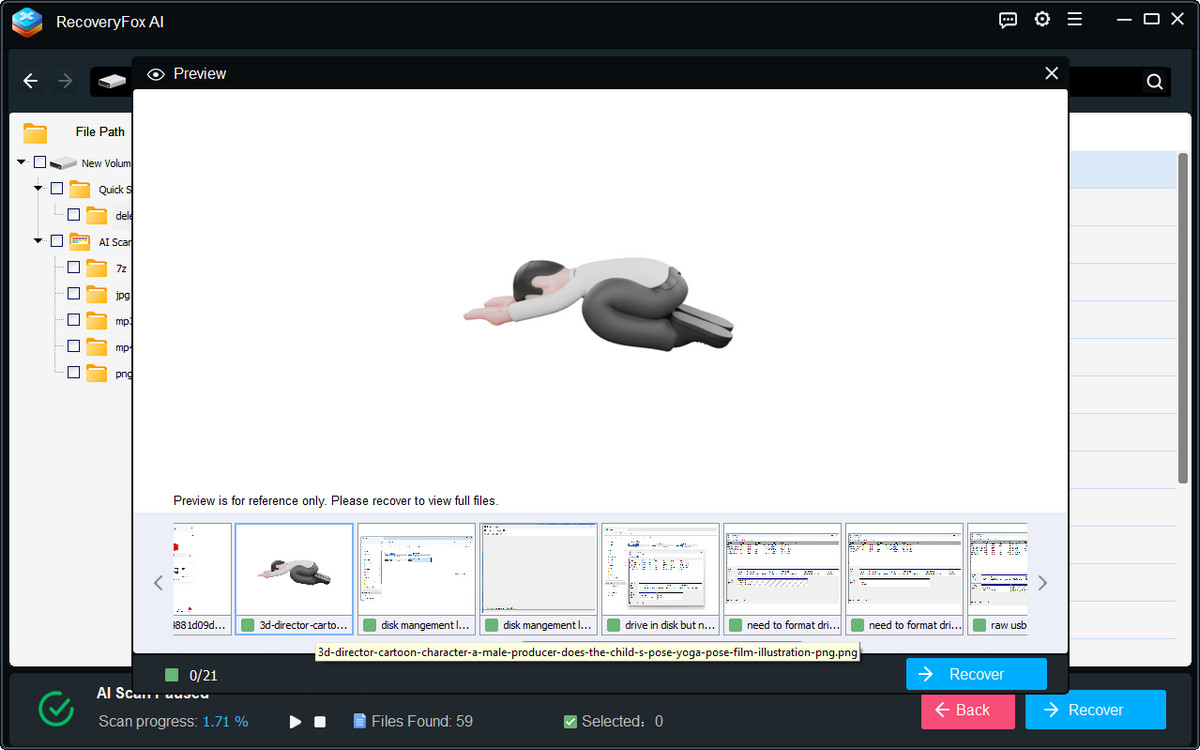
Étape 4. Vous pouvez consulter la liste des résultats pendant l'analyse. Une fois les fichiers souhaités trouvés, vous pouvez mettre l'Analyse IA en pause et prévisualiser leur contenu en détail.
RecoveryFox AI prend actuellement en charge la prévisualisation de nombreux types de fichiers courants, notamment les images, les documents, les photos prises avec un appareil photo, les dessins CAO et bien plus encore.
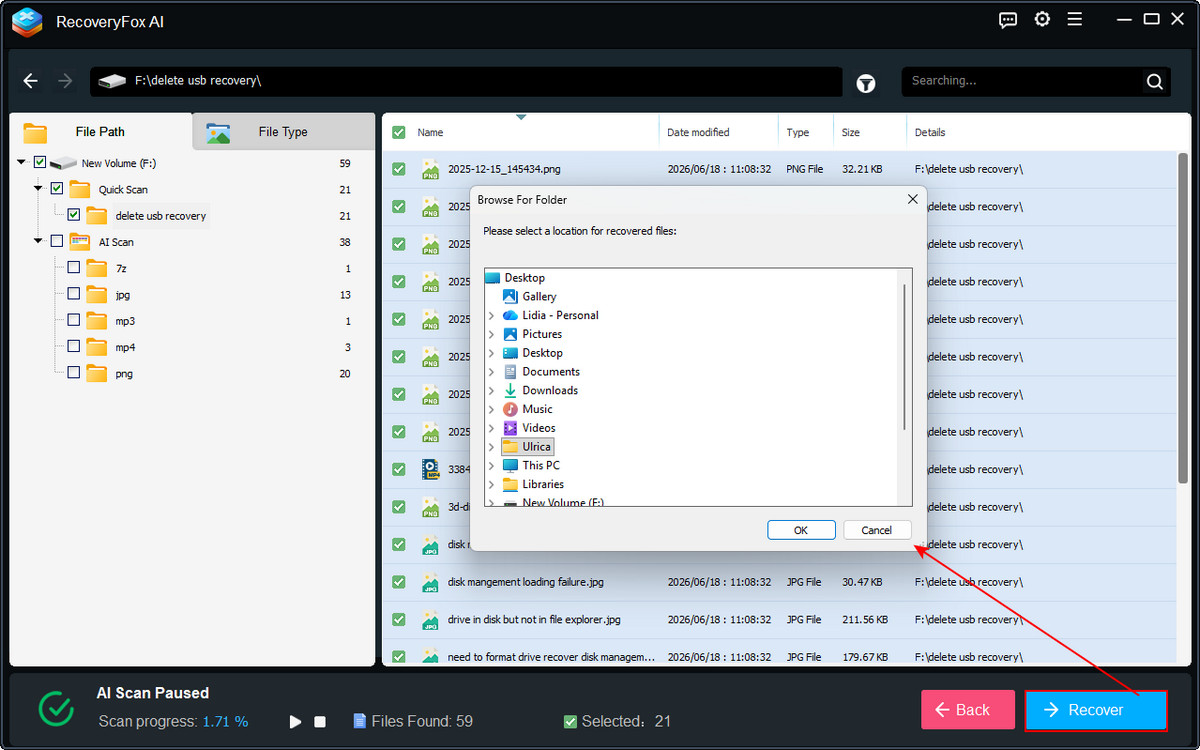
Étape 5. Sélectionnez les fichiers à récupérer, cliquez sur Récupérer, puis choisissez un autre lecteur ou périphérique de stockage comme emplacement de destination afin d'éviter d'écraser les données encore récupérables.
Méthode 2. Windows File Recovery
Si vous utilisez Windows 10 ou 11 et recherchez un outil gratuit et sécurisé de récupération de données USB, Windows File Recovery constitue une autre solution. Bien qu'il fonctionne en ligne de commande et soit moins intuitif que les logiciels de récupération tiers, il peut récupérer des fichiers supprimés sur des clés USB, des cartes SD, des disques durs et d'autres périphériques de stockage.
Voici comment récupérer des fichiers supprimés depuis une clé USB sous Windows :
Étape 1. Téléchargez et installez Windows File Recovery depuis le Microsoft Store. Lancez ensuite directement le logiciel depuis cette page.
Étape 2. Dans la fenêtre de commande, vous trouverez une fiche d'instructions simple présentant la syntaxe des commandes, les modes et paramètres disponibles ainsi que des exemples de commandes.
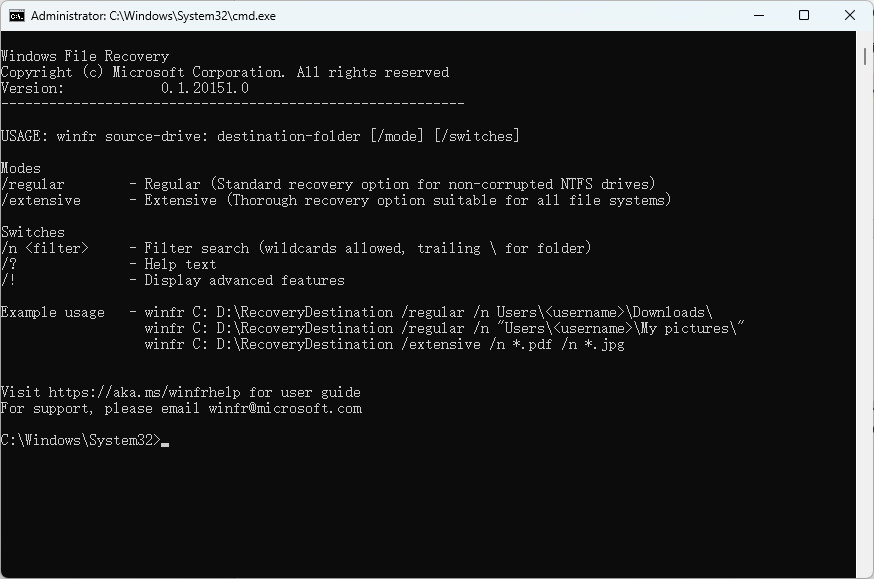
Étape 3. Pour récupérer tous les fichiers supprimés d'une clé USB, exécutez la commande suivante, puis appuyez sur Entrée.
winfr F: D: /regular
Si votre clé USB utilise un système de fichiers autre que NTFS, comme exFAT ou FAT32, remplacez « /regular » par « /extensive ».
Étape 4. Avant de continuer, vérifiez une nouvelle fois les paramètres de récupération et assurez-vous de sélectionner un autre emplacement pour enregistrer les fichiers récupérés.
Appuyez ensuite simplement sur « Y » pour commencer la récupération.
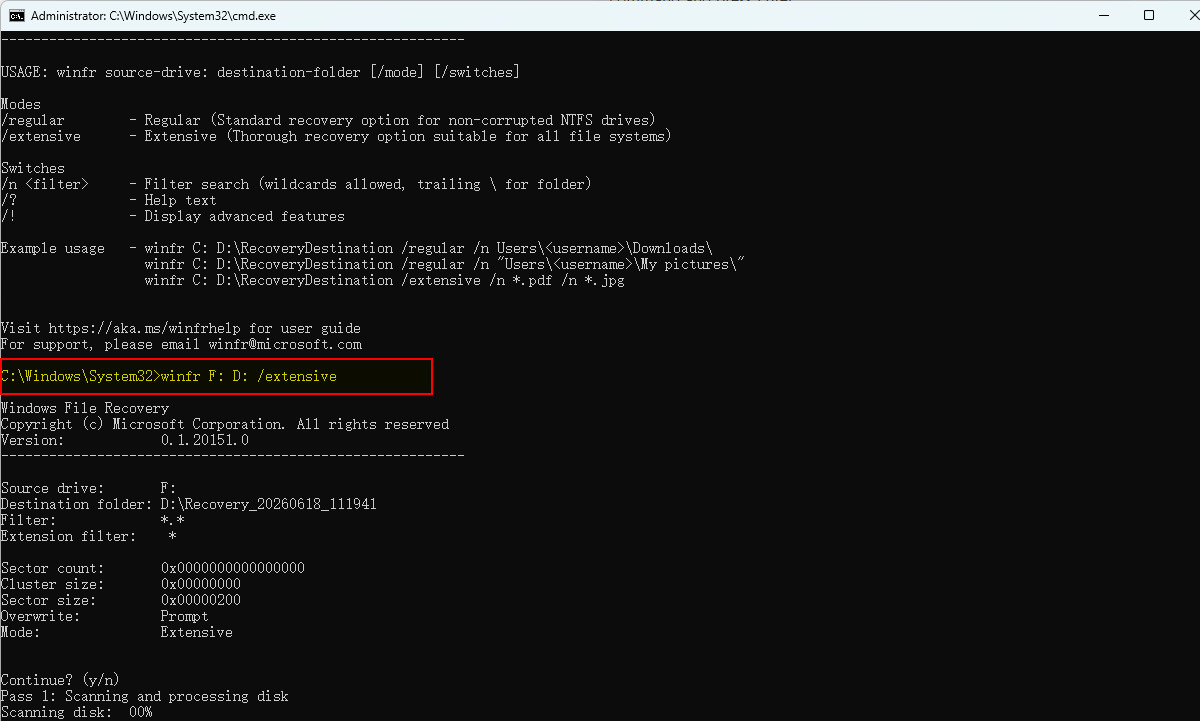
📢 Vous pouvez utiliser différentes options de filtrage pour affiner les résultats de récupération. Pour tirer le meilleur parti de cet outil, consultez ce guide détaillé sur l'utilisation de Windows File Recovery pour récupérer efficacement des fichiers dans différents scénarios : 👉 Windows File Recovery : comment récupérer gratuitement des fichiers sous Windows
Partie 2. Comment récupérer des fichiers supprimés d'une clé USB sans logiciel ?
Si vous ne souhaitez pas installer de logiciel tiers, vérifiez si les fichiers supprimés de votre clé USB peuvent être restaurés à partir d'une sauvegarde Windows.
Si l'Historique des fichiers était activé avant la suppression des fichiers, Windows a peut-être créé des versions de sauvegarde que vous pouvez restaurer via les versions précédentes. Bien que l'Historique des fichiers soit principalement conçu pour sauvegarder les fichiers stockés sur des lecteurs internes, il peut également sauvegarder des lecteurs externes lorsqu'il est configuré manuellement.
Étape 1. Connectez la clé USB à votre ordinateur.
Étape 2. Ouvrez l'Explorateur de fichiers et localisez le dossier dans lequel les fichiers supprimés étaient initialement enregistrés.
Étape 3. Cliquez avec le bouton droit sur le dossier et sélectionnez « Restaurer les versions précédentes ».
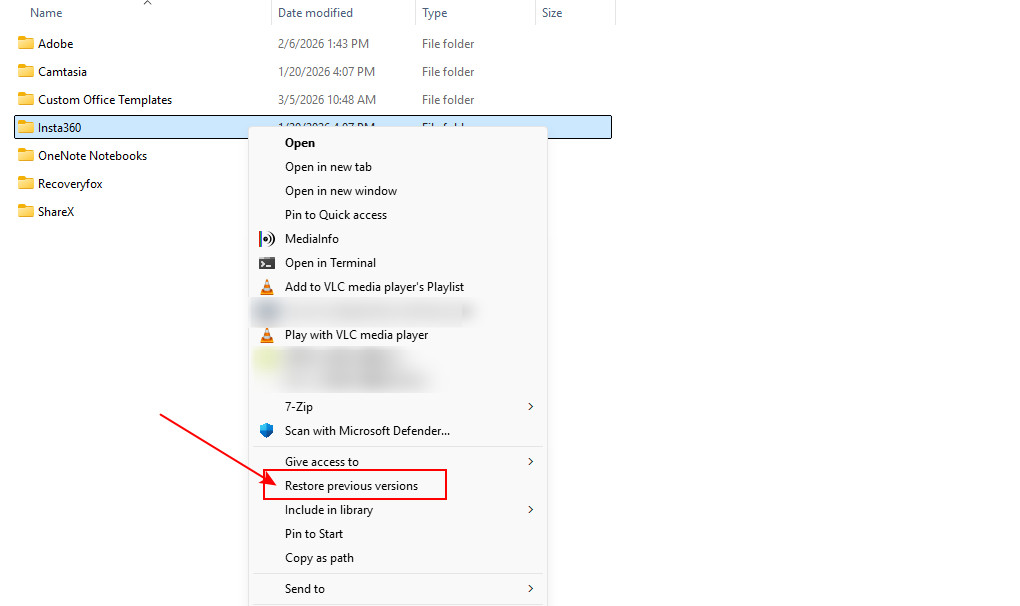
Étape 4. Si une version est disponible, sélectionnez celle qui contient vos fichiers supprimés et cliquez sur « Restaurer ».
Vous pouvez également, si l'option « Ouvrir dans l'Historique des fichiers » est disponible, prévisualiser les fichiers supprimés avant de restaurer la version souhaitée.
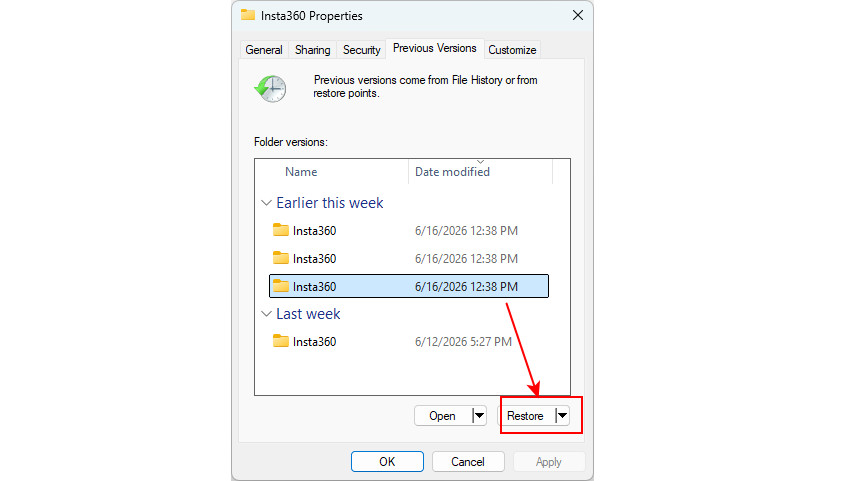
❗Remarque : Cette méthode ne fonctionne que si des versions précédentes ont été créées avant la suppression des fichiers. Si aucun point de restauration ni aucune sauvegarde de l'Historique des fichiers n'existe, Windows affichera « Aucune version précédente n'est disponible ».
Conclusion
La suppression accidentelle de fichiers sur une clé USB ne signifie pas nécessairement qu'ils sont perdus pour toujours. Que les fichiers aient été supprimés définitivement ou perdus après un formatage ou une corruption du système de fichiers, il est souvent encore possible de les récupérer.
L'essentiel est d'arrêter d'utiliser la clé USB dès que la perte de données survient et de commencer la récupération immédiatement, avant que les fichiers supprimés ne soient écrasés.
Commencez par vérifier si une version précédente ou une autre sauvegarde est disponible. Si vous ne disposez d'aucune sauvegarde, un logiciel spécialisé de récupération de données comme RecoveryFox AI peut vous aider à augmenter vos chances de récupérer vos données.
FAQ sur la récupération des fichiers supprimés d'une clé USB
Q 1. Peut-on récupérer des fichiers définitivement supprimés d'une clé USB ?
Oui. Les fichiers définitivement supprimés peuvent souvent être récupérés tant qu'ils n'ont pas été écrasés par de nouvelles données. Pour maximiser les chances de récupération, cessez immédiatement d'utiliser la clé USB et lancez la récupération dès que possible.
Q 2. Comment récupérer des données définitivement supprimées d'une clé USB ?
Les fichiers supprimés directement d'une clé USB contournent généralement la Corbeille, car les périphériques de stockage amovibles n'utilisent pas la Corbeille de Windows par défaut. Ainsi, lorsque vous appuyez sur la touche Delete sur une clé USB, le fichier est généralement supprimé immédiatement.
Vos données peuvent toutefois encore être récupérables. Lorsqu'un fichier est supprimé, ses données restent généralement sur la clé USB jusqu'à ce que l'espace de stockage soit écrasé par de nouvelles données. Plus vous arrêtez rapidement d'utiliser le lecteur et lancez une analyse avec un logiciel professionnel de récupération de données comme RecoveryFox AI, plus vos chances de récupérer les fichiers supprimés sont élevées.
Q 3. Puis-je récupérer des fichiers supprimés d'une clé USB endommagée ?
Si le problème est d'ordre logique, la clé USB peut ne plus apparaître dans l'Explorateur de fichiers tout en restant détectée dans Gestion des disques. Dans ce cas, il est souvent possible de récupérer les fichiers perdus à l'aide d'un logiciel professionnel de récupération de données. En revanche, si le lecteur n'est pas reconnu du tout ou s'il a subi des dommages physiques, l'aide d'un service professionnel de récupération de données peut être nécessaire.

Rédactrice de contenus techniques pour RecoveryFox AI chez WonderFox Soft, elle crée des guides clairs sur la récupération de données, les technologies de stockage et le dépannage Windows. Elle est spécialisée dans la vulgarisation des sujets techniques complexes et aime explorer les nouvelles technologies, courir et découvrir de nouvelles expériences.





 Français ^


