
-
Fonctionnalités ∨
-
Support ∨
-
Ressources ∨
-
À propos ∨
-

RecoveryFox AI est une solution fiable pour récupérer les données des disques durs internes et externes. Grâce à ses algorithmes d’IA avancés, il prend en charge les disques durs de marques telles que Seagate, Western Digital, Toshiba et bien d’autres. Il peut récupérer les données perdues à la suite d’une suppression, d’un formatage, d’une corruption ou d’autres situations courantes de perte de données.
Disponible sur :  Windows

Une corbeille vidée

Suppression du bureau avec Shift + Suppr

Disques durs, clés USB ou cartes SD formatés

Écrasé par un fichier portant le même nom

Disques durs, systèmes ou logiciels défaillants

Arrêt soudain de l’ordinateur

Attaque de virus ou de malware, ou conflits logiciels

Écran bleu de la mort sur l’ordinateur

Partitions perdues ou supprimées

D’autres scénarios de perte de données…

1. Un ordinateur Windows fonctionnel (toutes les versions sont prises en charge).

2. Appuyez sur les touches Win+X et ouvrez la Gestion des disques pour vous assurer qu'il existe deux partitions logiques sur votre ordinateur, par exemple (C:) et (D:).

3. Pour un ordinateur avec une seule partition, utilisez une clé USB ou un disque dur externe pour exécuter le logiciel et stocker les fichiers.
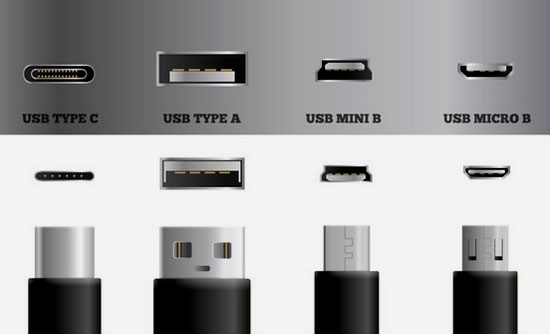
4. Pour un disque dur externe formaté ou endommagé, préparez un adaptateur ou un câble compatible si nécessaire.
 Important : Après le formatage ou le plantage d’un disque, NE créez, ne déplacez ni n’enregistrez aucun nouveau fichier sur le disque concerné. Écraser les données peut les rendre irrécupérables.
98%
taux de réussite de récupération. Assurez-vous qu’aucune nouvelle donnée ne soit écrite sur le disque cible pour des résultats optimaux.
3
étapes seulement : Sélectionnez l’emplacement > Analyse > Prévisualisation et récupération. Facile comme tout !
100+
formats universels que l’analyse par IA peut identifier précisément et reconstruire à partir de fragments épars en fichiers complets.
All
les types de fichiers sont récupérables en mode Analyse rapide (s’il n’y a pas eu de réécriture de données).
100%
sécurisé. Récupération non destructive de vos données et disque d’origine grâce au mode lecture seule.
10,000+
fichiers retrouvés, y compris images, documents et textes, peuvent être restaurés et enregistrés en quelques minutes.
Disponible sur :  Windows
Toutes les solutions
RecoveryFox AI ne se contente pas de récupérer les fichiers supprimés des disques durs. Il peut également récupérer les données d’anciens disques ou de disques défaillants, notamment les disques formatés, RAW, non alloués ou corrompus.
Dans cette vidéo, nous vous montrons étape par étape comment récupérer les données d’un disque dur externe sous Windows avec ce logiciel de récupération de données basé sur l’IA.
RecoveryFox AI propose une interface simple et intuitive qui permet à chacun de récupérer facilement des fichiers depuis un disque dur externe. Suivez ces étapes pour effectuer facilement une récupération de données sur un disque dur Western Digital.
📢 Optimiser les paramètres d’analyse
Pour accélérer l’analyse, vous pouvez ouvrir « Paramètres » avant de sélectionner un emplacement. Vous pouvez y activer des options permettant d’ignorer l’espace vide, les fichiers temporaires, les archives endommagées ou les fichiers intégrés que vous ne souhaitez pas récupérer.
RecoveryFox AI propose également l’option « Inclure les fichiers existants ». Lorsqu’elle est activée, les fichiers existants sur le périphérique sélectionné sont affichés dans un dossier « Fichiers existants » dédié, sous l’onglet « Chemin des fichiers ».
Si vous choisissez d’afficher les fichiers existants, nous vous recommandons également d’activer « Regrouper les fichiers masqués séparément » pour faciliter la navigation et la comparaison. Si vous ne souhaitez pas afficher les fichiers existants dans les résultats de l’analyse, désactivez simplement « Inclure les fichiers existants ».
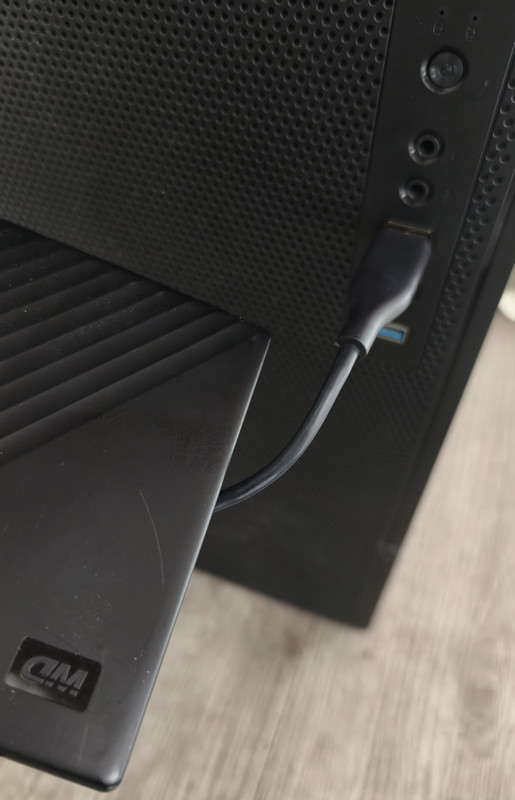
Étape 1. Connectez le disque dur externe à votre PC
Connectez votre disque dur externe à l’ordinateur avant de commencer la récupération.
⚠️ Conseil : Si votre ordinateur détecte le disque, mais que vous ne pouvez pas y accéder ou qu’il n’apparaît pas dans l’Explorateur de fichiers, cela est généralement dû à l’absence de lettre de lecteur ou à un système de fichiers illisible. Vérifiez si le disque apparaît dans Gestion des disques ou le Gestionnaire de périphériques. S’il est reconnu, vous pouvez tenter de récupérer les données même s’il est indiqué comme RAW ou non alloué.
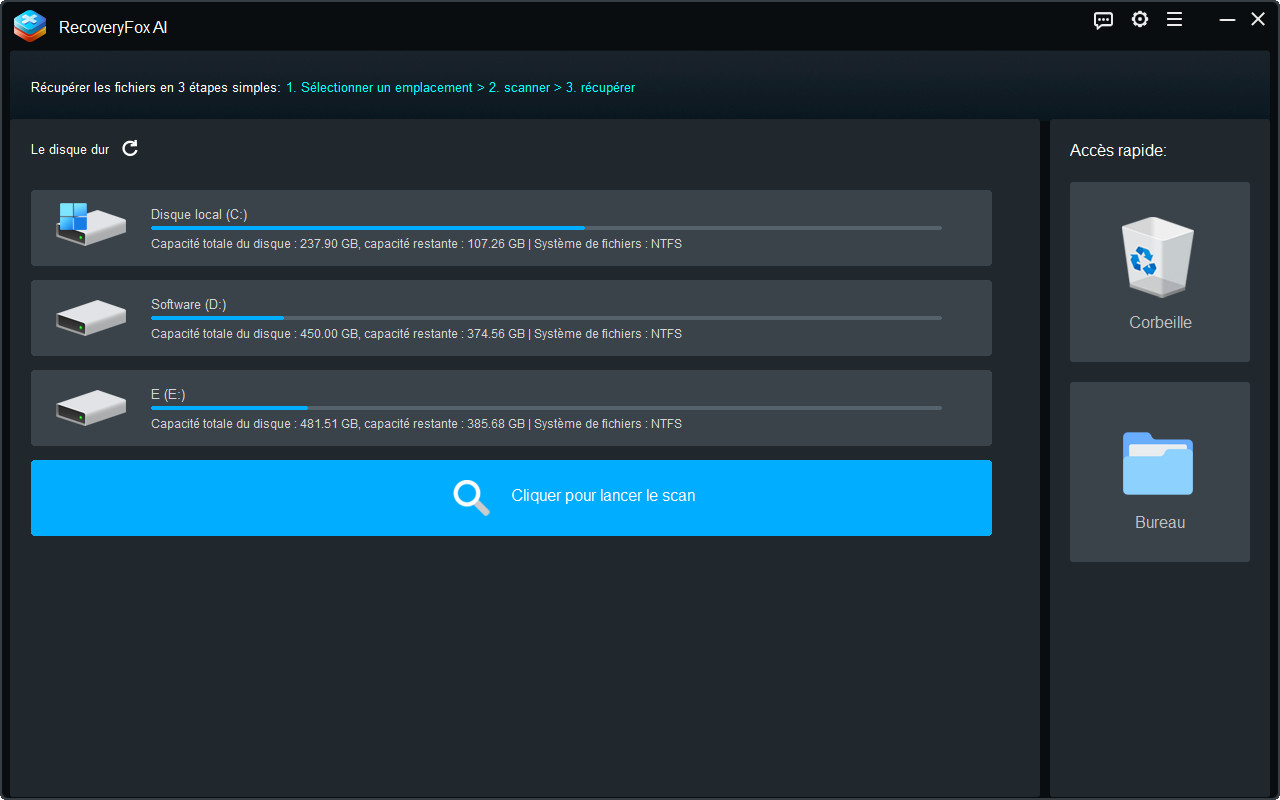
Étape 2. Sélectionnez l’emplacement des fichiers
Lancez RecoveryFox AI. Sur l’écran d’accueil, recherchez et sélectionnez le disque dur connecté, puis cliquez dessus pour continuer.
Étape 3. Lancez l’analyse
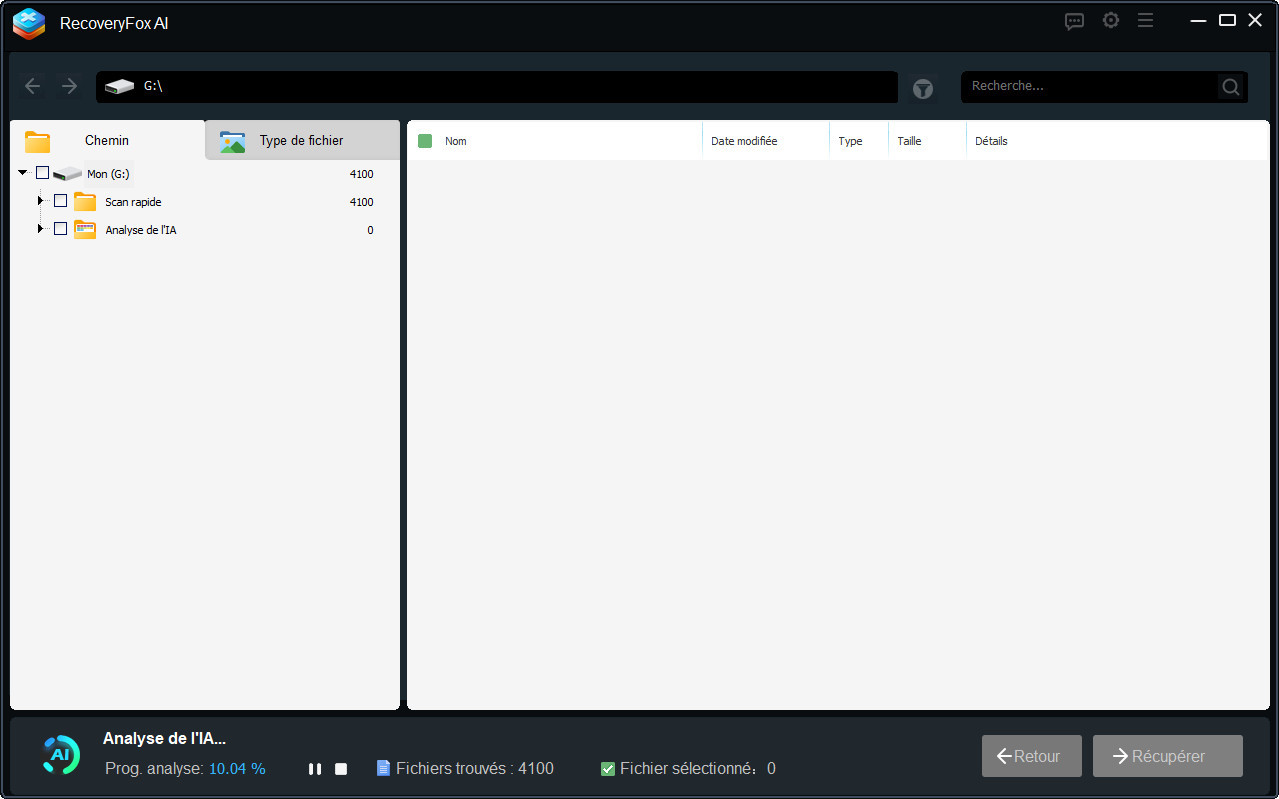
RecoveryFox AI commence alors à analyser le disque sélectionné. La durée de l’analyse peut varier de quelques minutes à plusieurs heures, principalement selon la taille du disque et le nombre de fichiers.
Vous pouvez mettre en pause ou arrêter l’AI Scan à tout moment si vous souhaitez prévisualiser les fichiers trouvés avant la fin de l’analyse.
Étape 4. Prévisualisez et récupérez
Pour prévisualiser un fichier, faites simplement un clic droit dessus et sélectionnez « Aperçu ».
Sélectionnez ensuite les éléments souhaités : tous les fichiers trouvés, les dossiers d’un type spécifique, les sous-dossiers ou les fichiers individuels.
Cliquez sur « Récupérer », puis choisissez un emplacement sûr pour enregistrer vos fichiers.
Pour éviter l’écrasement des données, il est préférable de choisir un autre disque ou d’utiliser une clé USB externe.
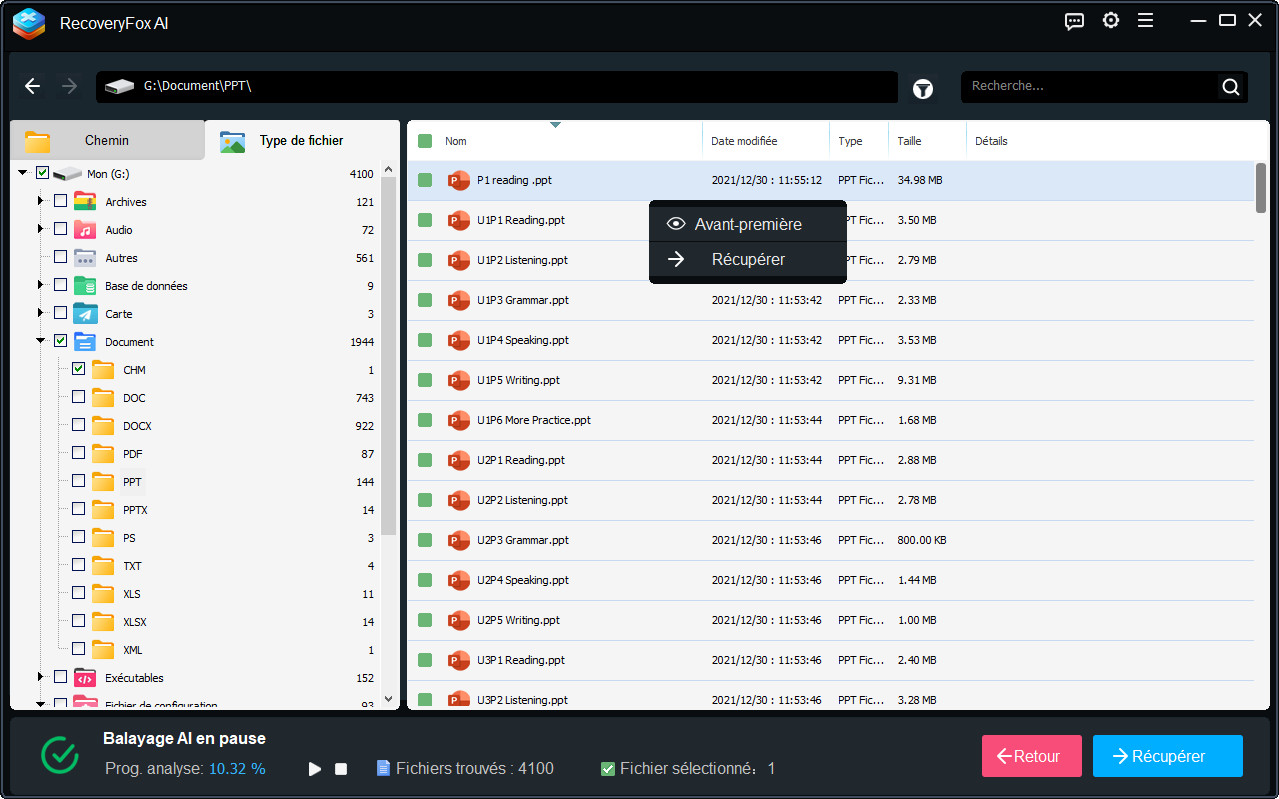
Pour la récupération de fichiers de la Corbeille, RecoveryFox AI exécute un Quick Scan qui se termine généralement en quelques minutes. Après l’analyse, les fichiers de la Corbeille sont classés dans les dossiers du disque correspondant sous l’onglet « Chemin des fichiers ». Les fichiers sans informations de chemin sont disponibles dans le dossier « Chemin perdu ».
Pour les autres emplacements d’analyse, AI Scan démarre automatiquement à la fin du Quick Scan afin d’effectuer une analyse plus approfondie du périphérique de stockage. Il peut reconstruire les données fragmentées et récupérer des fichiers supprimés depuis longtemps ou dont les métadonnées d’origine ont été partiellement perdues. Grâce à cette technologie de récupération optimisée par l’IA, même certains fragments de données partiellement écrasés peuvent être récupérables. L’AI Scan peut prendre plusieurs heures, voire plusieurs jours, principalement selon la taille du disque, le nombre de fichiers et les performances du PC.
Disponible sur : Windows
1. Comment réparer un HDD endommagé ?
Vérifiez si le disque apparaît dans Gestion des disques. S’il est indiqué comme RAW, non alloué ou sans lettre de lecteur, cela indique généralement un problème logique, tandis qu’un dommage physique nécessite l’intervention d’un professionnel de la récupération de données. Si vos données sont importantes, récupérez-les d’abord avec RecoveryFox AI avant toute réparation afin d’éviter d’écraser les fichiers. Vous pouvez ensuite essayer des solutions simples, comme attribuer une lettre de lecteur ou exécuter CHKDSK pour corriger les erreurs du système de fichiers.
2. Puis-je récupérer les données d’un ordinateur portable hors service ?
Oui, souvent, si le disque de stockage fonctionne encore. Vous pouvez le retirer et le connecter à un autre ordinateur pour copier les fichiers. Si le disque est endommagé, vous aurez peut-être besoin d’un logiciel fiable de récupération de données pour ordinateur portable ou d’un service professionnel.
3. Comment récupérer les données d’un disque dur externe formaté ?
Avant de récupérer les données d’un disque dur formaté, assurez-vous que le disque dur externe est correctement connecté à votre ordinateur. Ensuite :
• Lancez RecoveryFox AI et sélectionnez le disque formaté.
• Lancez l’analyse du disque sélectionné pour détecter les données perdues.
• Prévisualisez les fichiers trouvés et lancez la récupération des fichiers formatés.
4. RecoveryFox AI est-il sûr ?
Oui. RecoveryFox AI est 100 % propre et ne contient aucun logiciel fourni en bundle, malware ou publicité. Avant l’achat, vous pouvez utiliser la version non enregistrée pour analyser votre disque et prévisualiser gratuitement de nombreux fichiers récupérables. Vous pouvez ainsi vérifier si vos données sont récupérables avant de choisir un forfait payant qui déverrouille la fonction de récupération.
Dites-nous quel type d’aide vous recherchez et nous vous accompagnerons.

Assistance
Besoin d'aide rapide ? Rendez-vous sur notre page d’assistance. Pour toute autre question, écrivez-nous à: support@wonderfoxrecovery.com

Collaboration
Intéressé par notre produit ? Rejoignez notre programme partenaire programme partenaire pour booster votre activité.
Contactez-nous à: market@wonderfoxrecovery.com



Récupération de fichiers supprimés
Récupération de fichiers formatés
Conditions d'utilisation Engagement de confidentialité Contrat de licence Politique de remboursement Utilisation des cookies
Copyright © 2026 RecoveryFox. Tous droits réservés.


 Français ^


