






 Télécharger

 Windows


Vous pouvez faire un clic droit sur l’icône de la Corbeille sur le Bureau et sélectionner « Vider la Corbeille ». Vous pouvez également utiliser Nettoyage de disque, Storage Sense, l’Invite de commandes ou Windows PowerShell pour vider la Corbeille ou les dossiers système cachés $RECYCLE.BIN sur chaque lecteur.
Résumé rapide :
Pour vider la corbeille sous Windows 10/11, vous pouvez utiliser les 6 méthodes courantes suivantes :
- Option en un clic sur le bureau : Faites un clic droit sur l’icône de la corbeille et sélectionnez « Vider la corbeille ».
- Via l’Explorateur de fichiers : Ouvrez l’Explorateur de fichiers, accédez à la corbeille et supprimez les fichiers depuis cet emplacement.
- Assistant de stockage : Activez l’Assistant de stockage dans les paramètres pour supprimer automatiquement le contenu de la corbeille selon un planning.
- Nettoyage de disque : Utilisez l’outil intégré Nettoyage de disque pour supprimer les fichiers de la corbeille et autres données temporaires.
- Invite de commandes : Exécutez des commandes pour vider le contenu de $RECYCLE.BIN ou le dossier entier via la ligne de commande.
- Windows PowerShell : Utilisez des commandes PowerShell pour forcer la suppression de tous les dossiers $RECYCLE.BIN sous Windows 11/10.
Bien que la corbeille stocke temporairement les fichiers supprimés pour une récupération facile, conserver des éléments inutiles peut occuper un espace de stockage précieux. Une fois que vous êtes sûr que ces fichiers ne sont plus nécessaires, il est essentiel de savoir comment vider correctement la corbeille.
La méthode la plus rapide consiste à faire un clic droit sur l’icône de la corbeille sur le bureau et à sélectionner « Vider la corbeille ». Toutefois, il existe des options plus efficaces et plus sécurisées, notamment pour les données sensibles ou la gestion automatique du stockage. Dans ce guide, nous vous présentons 6 méthodes fiables pour vider la corbeille sous Windows 11/10 et optimiser votre espace disque en toute sécurité en 2026.
Comment vider la corbeille sous Windows 11/10 ? 6 méthodes efficaces
Méthode 1. Vider la corbeille depuis le bureau
C’est la méthode la plus simple et la plus rapide, idéale pour un nettoyage quotidien.
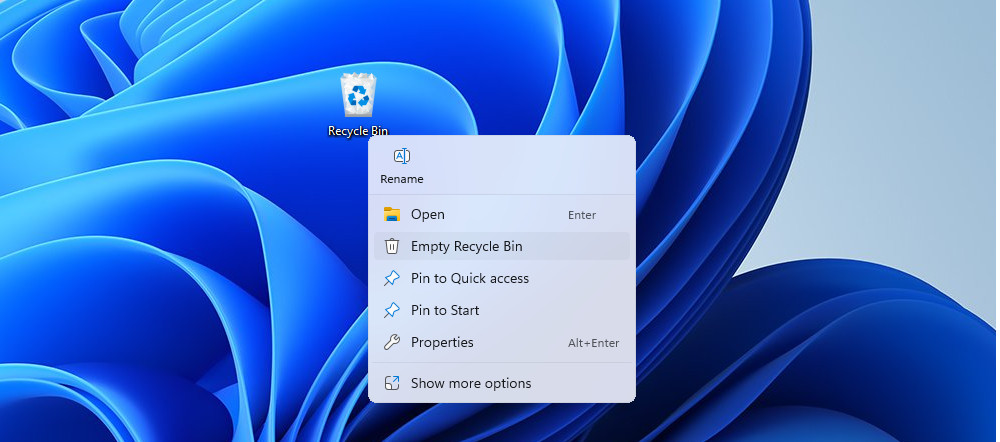
Étape 1. Localisez l’icône « Corbeille » sur le bureau de Windows 11 ou Windows 10.
Étape 2. Faites un clic droit sur l’icône et sélectionnez « Vider la corbeille ».
Étape 3. Une fenêtre de confirmation s’affiche : « Êtes-vous sûr de vouloir supprimer définitivement XX éléments de ce dossier ? ». Cliquez sur « Oui » pour confirmer.
📢
Remarque : Cette option en un clic vide la corbeille sur tous les disques. Évitez cette méthode si vous souhaitez conserver certains fichiers.
Méthode 2 : Vider la corbeille via l’Explorateur de fichiers
Si vous ne souhaitez pas tout supprimer et préférez un contrôle plus précis, cette méthode permet de sélectionner des fichiers spécifiques.
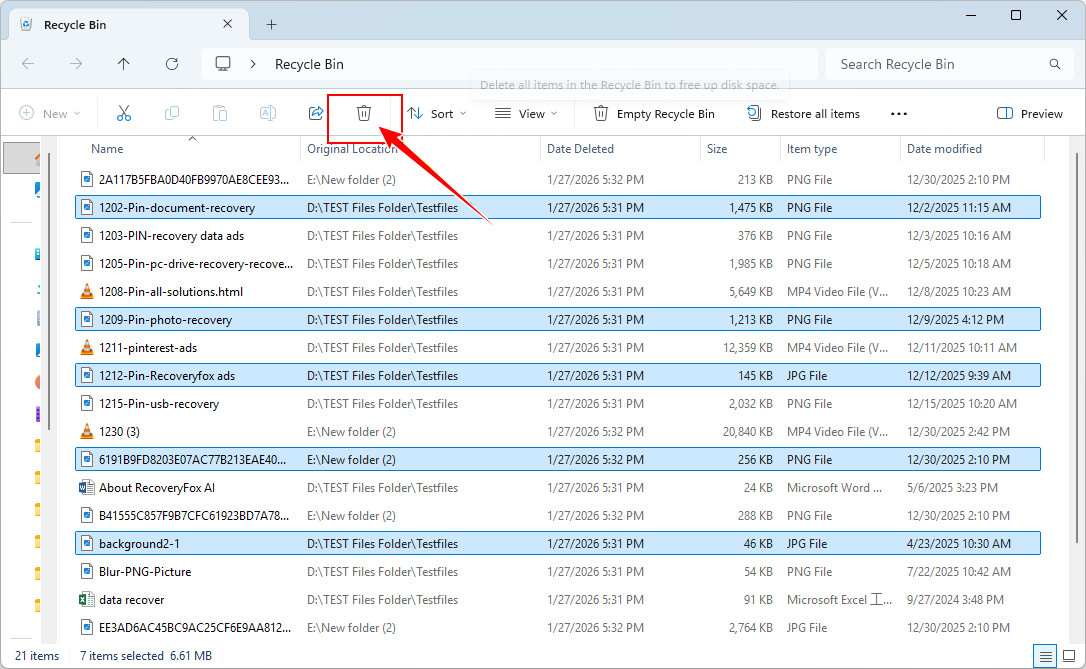
Étape 1. Double-cliquez sur l’icône « Corbeille » pour l’ouvrir.
Étape 2. Parcourez les fichiers supprimés. Maintenez « Ctrl » pour sélectionner plusieurs éléments, ou appuyez sur « Ctrl + A » pour tout sélectionner.
Étape 3. Après sélection, faites un clic droit et choisissez « Supprimer » ou cliquez sur « Vider la corbeille » dans la barre d’outils supérieure.
Méthode 3 : Vider automatiquement la corbeille avec l’Assistant de stockage
Windows 11 et Windows 10 intègrent la fonctionnalité « Assistant de stockage », qui supprime automatiquement les fichiers inutiles, y compris ceux de la corbeille. Vous pouvez l’activer pour libérer de l’espace sans intervention manuelle.
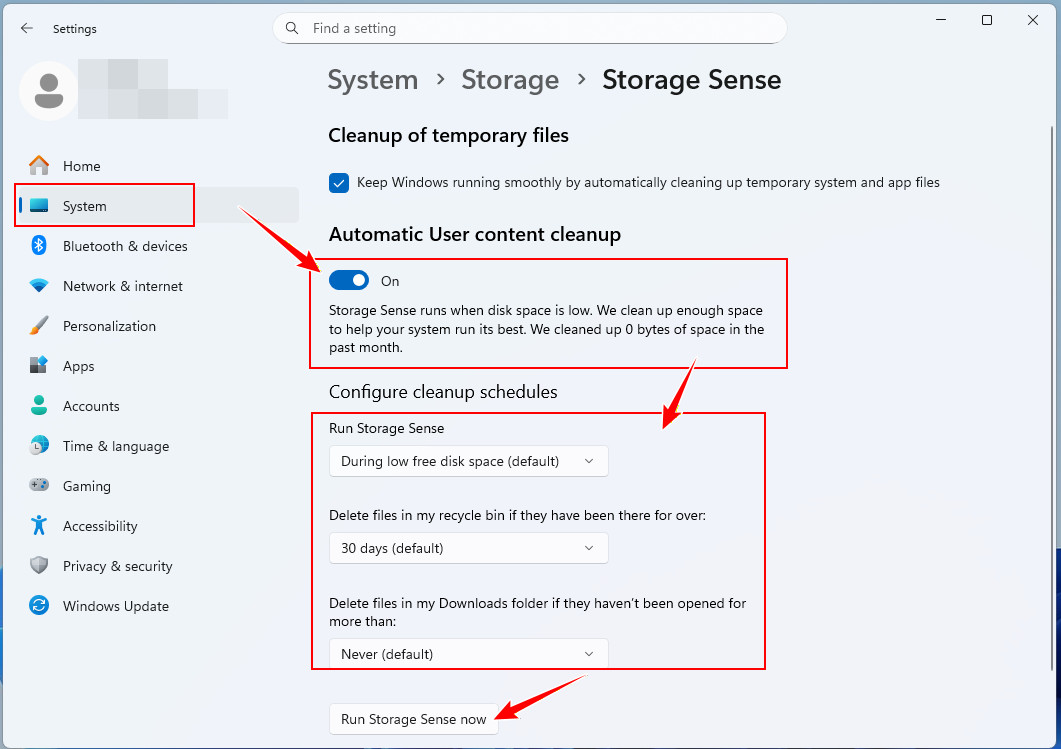
Étape 1. Appuyez sur Win + I pour ouvrir les Paramètres.
Étape 2. Accédez à Système > Stockage.
Étape 3. Vérifiez les options sous l’onglet « Nettoyage des fichiers temporaires ».
Étape 4. Activez « Nettoyage automatique du contenu utilisateur ».
Étape 5. Configurez les paramètres selon vos préférences (Jamais, 1 jour, 14 jours, 30 jours, 60 jours). Vous pouvez également inclure le dossier Téléchargements si nécessaire.
Étape 6. Pour nettoyer immédiatement, cliquez sur « Exécuter l’Assistant de stockage maintenant ».
📢 Si l’Assistant de stockage est activé mais ne fonctionne pas correctement, cela peut être dû à des limitations de portée, des fichiers verrouillés ou des processus en arrière-plan. Consultez ce guide détaillé pour résoudre le problème : Pourquoi l’Assistant de stockage ne fonctionne pas sous Windows et comment le corriger
Méthode 4 : Utiliser le Nettoyage de disque pour vider la corbeille
Le Nettoyage de disque est un outil intégré qui permet de supprimer les fichiers de la corbeille ainsi que le cache système, les fichiers temporaires et les anciennes mises à jour.
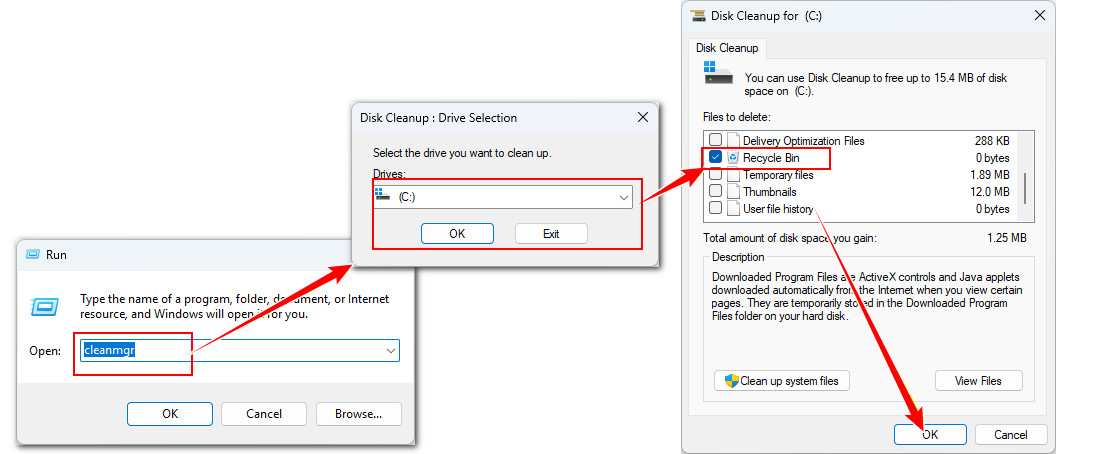
Étape 1. Appuyez sur Win + R, tapez « cleanmgr » et appuyez sur Entrée, ou recherchez Nettoyage de disque dans la barre de recherche.
Étape 2. Sélectionnez le lecteur à nettoyer (généralement C:), puis cliquez sur OK.
Étape 3. Attendez la fin de l’analyse.
Étape 4. Cochez « Corbeille » ainsi que d’autres options comme « Fichiers temporaires » ou « Cache des mises à jour ».
Étape 5. Pour un nettoyage plus approfondi après une mise à jour Windows, cliquez sur « Nettoyer les fichiers système », puis sélectionnez à nouveau le lecteur.
Étape 6. Cliquez sur OK > Supprimer les fichiers pour confirmer.
Méthode 5 : Forcer la suppression via l’Invite de commandes
Chaque disque possède un dossier système caché appelé $RECYCLE.BIN. Pour libérer de l’espace sur un disque spécifique sans vider toute la corbeille, utilisez l’Invite de commandes.
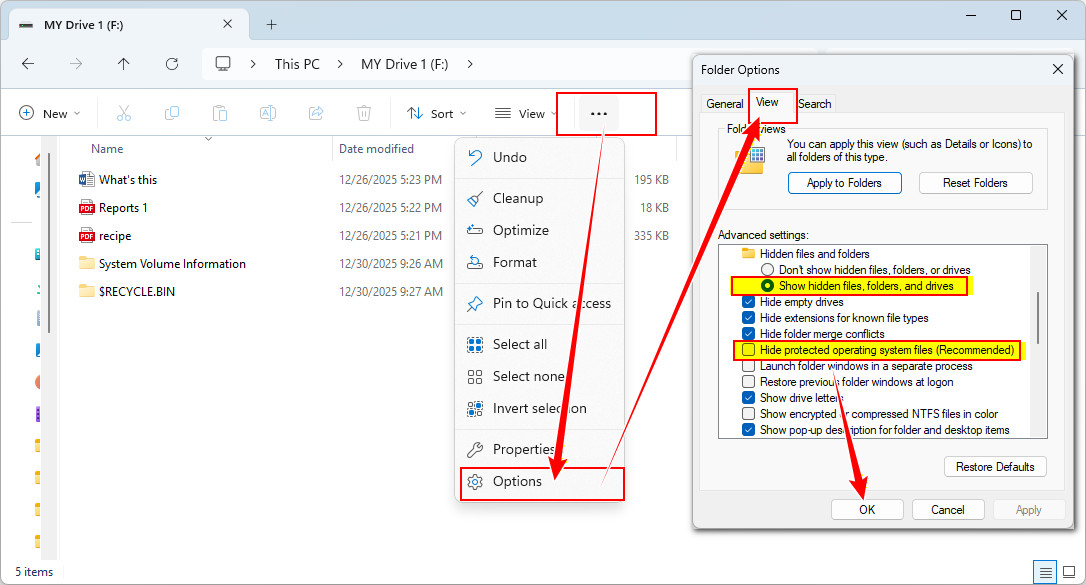
Étape 1. Affichez les dossiers cachés via Options > Affichage.
Activez « Afficher les fichiers, dossiers et lecteurs cachés » et désactivez « Masquer les fichiers protégés du système d’exploitation ».
Cliquez sur OK.
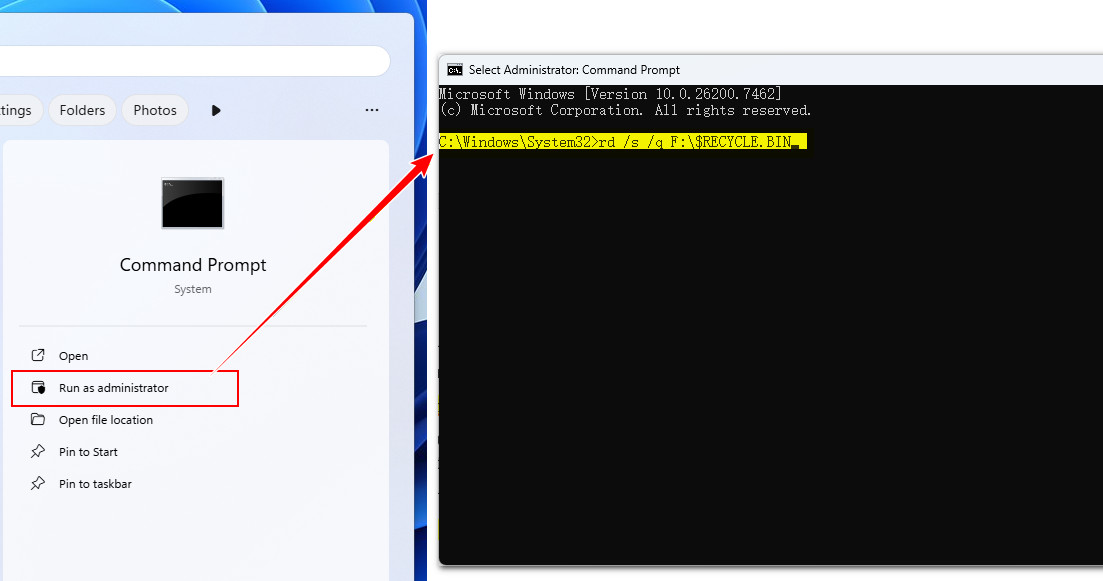
Étape 2. Appuyez sur Windows + S et tapez « cmd ».
Étape 3. Faites un clic droit et exécutez en tant qu’administrateur.
Étape 4. Pour vider $RECYCLE.BIN sur un lecteur spécifique (ex : F:), entrez la commande suivante :
rd /s /q F:\$RECYCLE.BIN
Remplacez F: par la lettre du lecteur cible.
Étape 5. Windows recréera automatiquement le dossier lors de la prochaine suppression de fichier.
📢
Signification de la commande :
rd – Supprime un dossier
/s – Supprime tous les sous-dossiers et fichiers
/q – Mode silencieux (sans confirmation)
rd – Supprime un dossier
/s – Supprime tous les sous-dossiers et fichiers
/q – Mode silencieux (sans confirmation)
Méthode 6 : utiliser PowerShell pour vider la Corbeille sous Windows 10/11
Un autre outil en ligne de commande permettant de vider le dossier $RECYCLE.BIN sous Windows 11/10 est Windows PowerShell. Cet outil intégré peut également cibler la Corbeille de lecteurs spécifiques. Cette méthode est particulièrement utile pour les utilisateurs avancés.
Étape 1 : recherchez "PowerShell", faites un clic droit sur Windows PowerShell, puis sélectionnez "Exécuter en tant qu’administrateur".
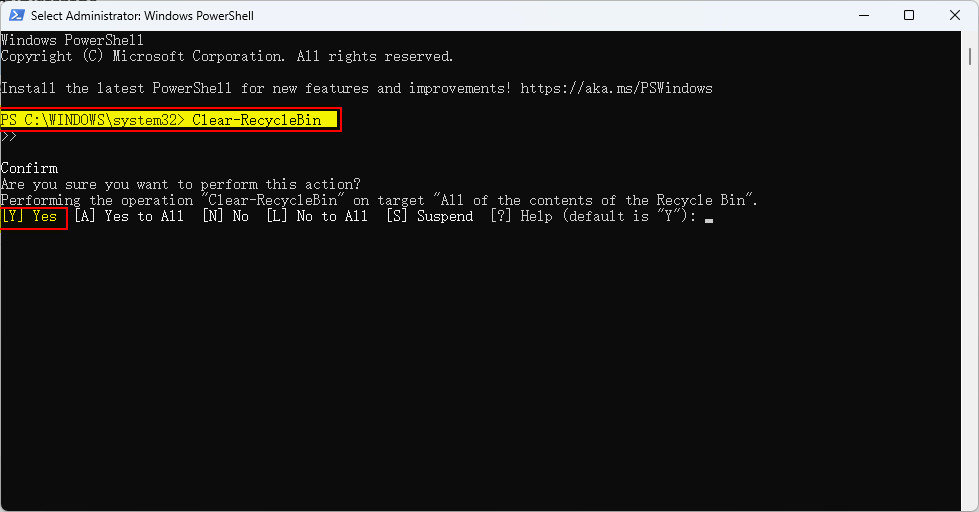
Étape 2 : pour vider la Corbeille de tous les lecteurs, saisissez la commande suivante puis appuyez sur Entrée.
Clear-RecycleBin
Étape 3 : lorsque PowerShell demande une confirmation, appuyez sur Y puis sur Entrée pour continuer.
Si vous souhaitez ignorer la demande de confirmation, vous pouvez utiliser cette commande :
Clear-RecycleBin -Force
Étape 4 : pour vider la Corbeille d’un lecteur spécifique, par exemple F, exécutez cette commande :
Clear-RecycleBin -DriveLetter F
Bonus : besoin de récupérer une Corbeille vidée ? Essayez RecoveryFox AI !
Vous avez vidé la Corbeille et vous réalisez que vous avez supprimé des fichiers importants par erreur ? Pas de panique ! Dans de nombreux cas, les fichiers supprimés peuvent encore être récupérés tant qu’ils n’ont pas été écrasés.
RecoveryFox AI est un outil intelligent de récupération de données pour Windows qui vous permet de récupérer des fichiers après avoir vidé la Corbeille, quelle que soit la méthode de suppression utilisée.
Analyse rapide, aperçu gratuit et récupération intelligente ! Essayez-le maintenant !
✅ Étapes pour récupérer des fichiers depuis une Corbeille vidée
Ouvrez RecoveryFox AI et cliquez sur Corbeille pour lancer immédiatement l’analyse. L’outil analysera automatiquement les dossiers système $RECYCLE.BIN sur tous les lecteurs disponibles.
Si vous avez supprimé le dossier $RECYCLE.BIN via l’invite de commande ou PowerShell, assurez-vous que Windows l’a recréé. Vous pouvez le faire en rouvrant le lecteur.
Une fois le dossier caché réapparu sur le lecteur, relancez RecoveryFox AI et démarrez l’analyse de récupération de la Corbeille.
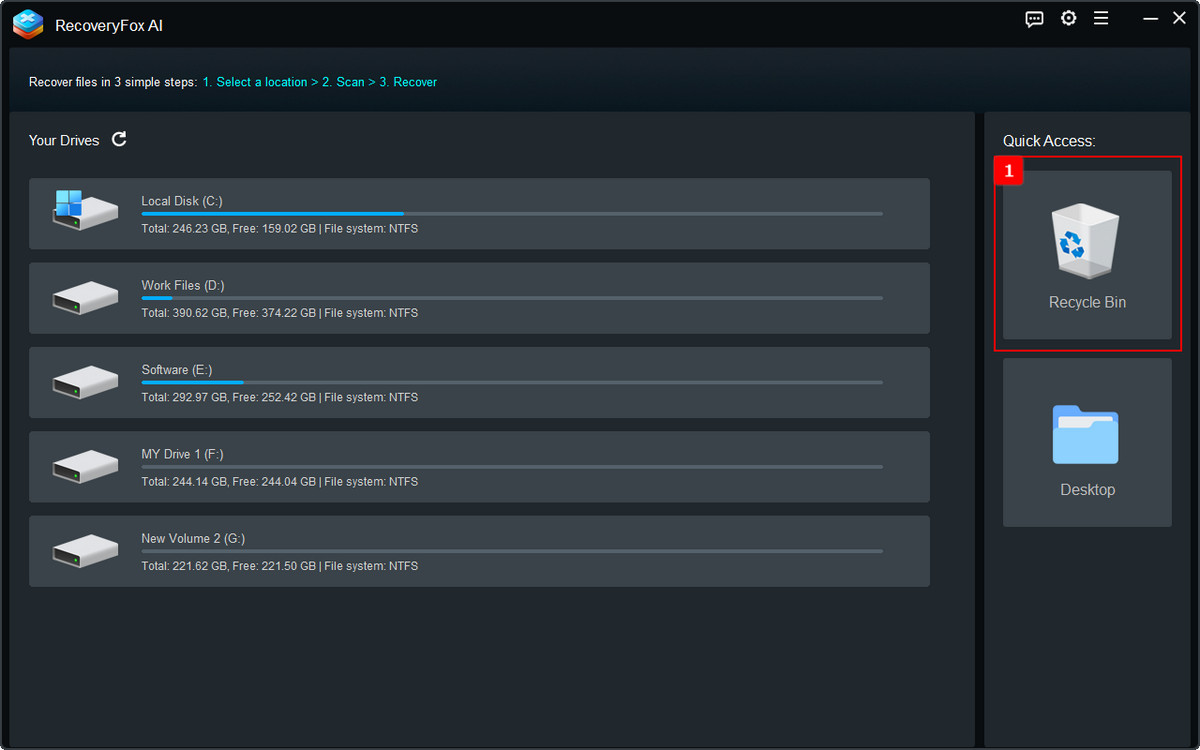
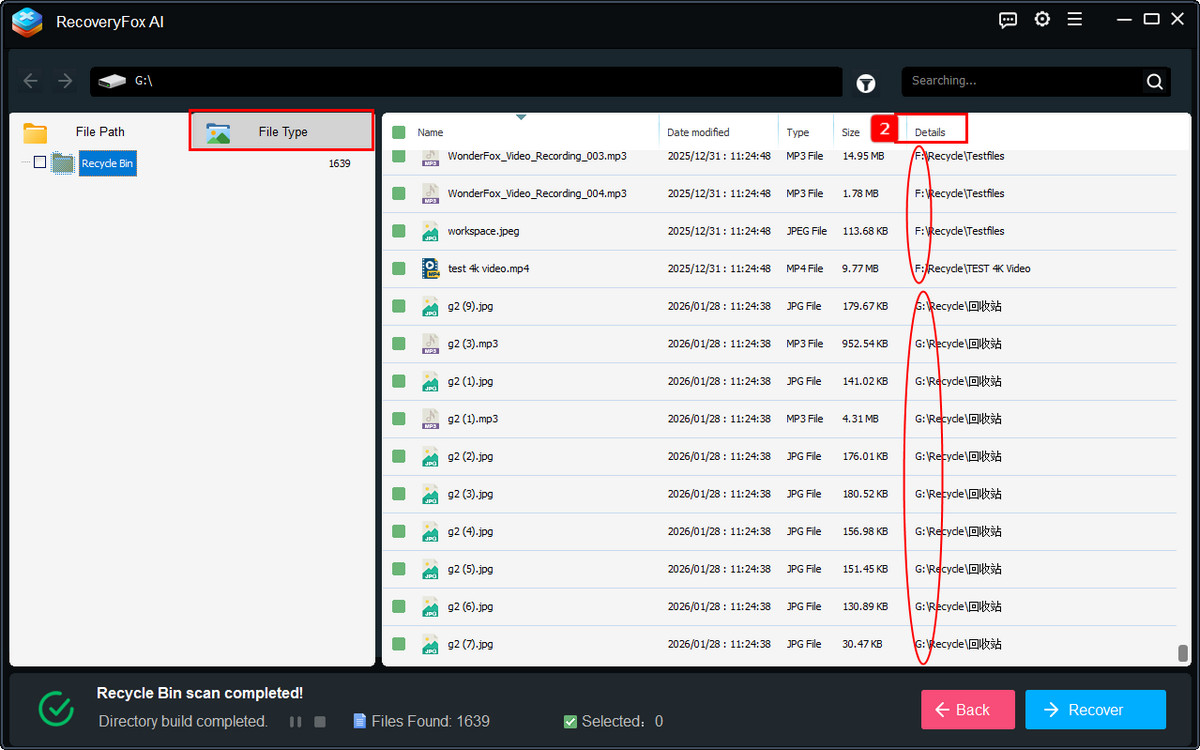
Une fois l’analyse terminée, tous les fichiers récupérables seront affichés dans le dossier Corbeille.
Vous pouvez cliquer sur l’onglet Détails au-dessus de la liste pour trier et afficher les fichiers par lecteur d’origine.
Vous pouvez également parcourir les fichiers par type de fichier pour un accès plus rapide.
Faites un clic droit sur un fichier pour le prévisualiser ou le restaurer.
Pour éviter tout écrasement de données, il est fortement recommandé de restaurer les fichiers vers un autre emplacement que leur chemin d’origine.
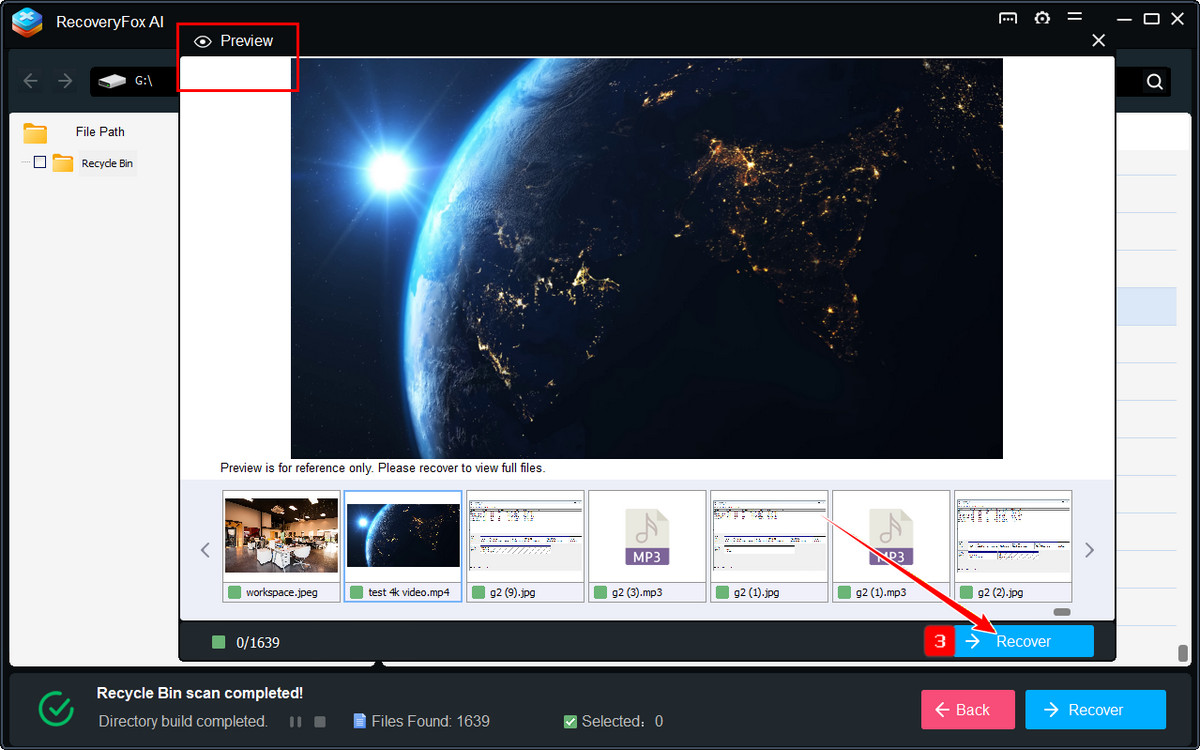
📢 L’option Accès rapide (Corbeille et Bureau) effectue une analyse rapide, permettant de restaurer les fichiers dont l’index n’a pas encore été écrasé.
Si les résultats sont incomplets ou si les fichiers ne peuvent pas être récupérés, nous recommandons d’effectuer une analyse complète du lecteur d’origine.
Si les résultats sont incomplets ou si les fichiers ne peuvent pas être récupérés, nous recommandons d’effectuer une analyse complète du lecteur d’origine.
Conclusion
Ces 6 méthodes couvrent tous les scénarios courants pour vider la Corbeille sous Windows 10 ou 11.
Vider régulièrement la Corbeille permet de libérer de l’espace disque, de réduire l’encombrement du système et de maintenir de bonnes performances en 2026 et au-delà. Choisissez la méthode qui vous convient et gardez le contrôle de votre stockage en toute simplicité.
FAQ
Voici quelques questions fréquemment posées sur la suppression des fichiers de la Corbeille sous Windows.
Il n’existe pas de raccourci natif en un clic, mais vous pouvez sélectionner l’icône de la Corbeille puis appuyer sur Ctrl + D et confirmer la suppression.
Cela est généralement dû à une corruption de fichiers, un manque d’autorisations, des fichiers en cours d’utilisation ou des erreurs de disque. Redémarrer Windows ou vider la Corbeille via l’Invite de commandes ou PowerShell résout souvent le problème.
Commencez par connecter le disque dur externe à votre ordinateur. Ensuite, ouvrez l’Invite de commandes ou PowerShell en tant qu’administrateur et exécutez la commande indiquée dans ce guide pour supprimer le dossier caché $RECYCLE.BIN sur ce lecteur.

Ulrica Zhong est rédactrice de contenu chez RecoveryFox AI, un logiciel développé par WonderFox Soft. Elle se spécialise dans la récupération de données, les supports de stockage et le dépannage de Windows. Elle aime transformer des sujets techniques complexes en guides simples et faciles à comprendre, afin d’aider les utilisateurs à résoudre plus efficacement leurs problèmes de perte de données. En dehors du travail, elle aime suivre les nouvelles technologies, courir et découvrir de nouvelles villes et de nouvelles spécialités locales.





 Français ^


