






 Télécharger

 Windows


Parfois, oui. Même si vous avez supprimé définitivement une vidéo ou vidé la Corbeille, ses données peuvent rester sur le périphérique de stockage jusqu'à ce qu'elles soient écrasées ou rendues inaccessibles par des fonctions de stockage telles que TRIM sur les SSD.
Un utilisateur de Microsoft Community a posé une question similaire après avoir supprimé accidentellement un dossier de vidéos important et vidé la Corbeille.
Puis-je récupérer des vidéos définitivement supprimées d'un PC Windows 11 ?
"Bonjour à tous ! J'ai récemment rencontré un problème assez préoccupant et j'aimerais vous poser une question : puis-je récupérer des vidéos définitivement supprimées de mon PC Windows 11 ?
En fait, alors que je rangeais les fichiers de mon ordinateur, j'ai accidentellement supprimé un dossier de vidéos très important, puis j'ai même vidé la Corbeille ! Certaines de ces vidéos sont des documents de travail, d'autres sont des vidéos familiales. Elles représentent environ 15 Go au total et je ne parviens plus du tout à les retrouver."
— Un utilisateur de techcommunity.microsoft
Si vous êtes dans la même situation et que vous ne trouvez pas vos vidéos supprimées dans une sauvegarde, un logiciel de récupération de données peut vous aider à récupérer des fichiers définitivement supprimés, à condition que les données n'aient pas été écrasées. Pour augmenter vos chances de récupération, évitez d'enregistrer de nouveaux fichiers sur le lecteur concerné.
Comment récupérer des vidéos définitivement supprimées avec un logiciel de récupération ?
RecoveryFox AI est un outil de récupération de données puissant et fiable qui peut vous aider à récupérer des vidéos supprimées avec Maj+Suppr, à retrouver des vidéos après avoir vidé la Corbeille ou à récupérer des vidéos depuis une partition perdue, un disque dur, une carte mémoire, une clé USB, un appareil photo numérique, un caméscope, etc.
Si les vidéos ont été supprimées récemment, RecoveryFox AI peut éventuellement les restaurer avec leurs noms de fichiers et leur arborescence d'origine, à condition que les informations pertinentes du système de fichiers soient toujours disponibles et que les données supprimées n'aient pas été écrasées.
Vous pouvez télécharger RecoveryFox AI pour lancer une analyse gratuite et prévisualiser les vidéos récupérables avant de les restaurer :
* Veuillez installer RecoveryFox AI sur un autre lecteur que celui sur lequel vos vidéos ont été supprimées afin de réduire le risque d'écrasement des données perdues.
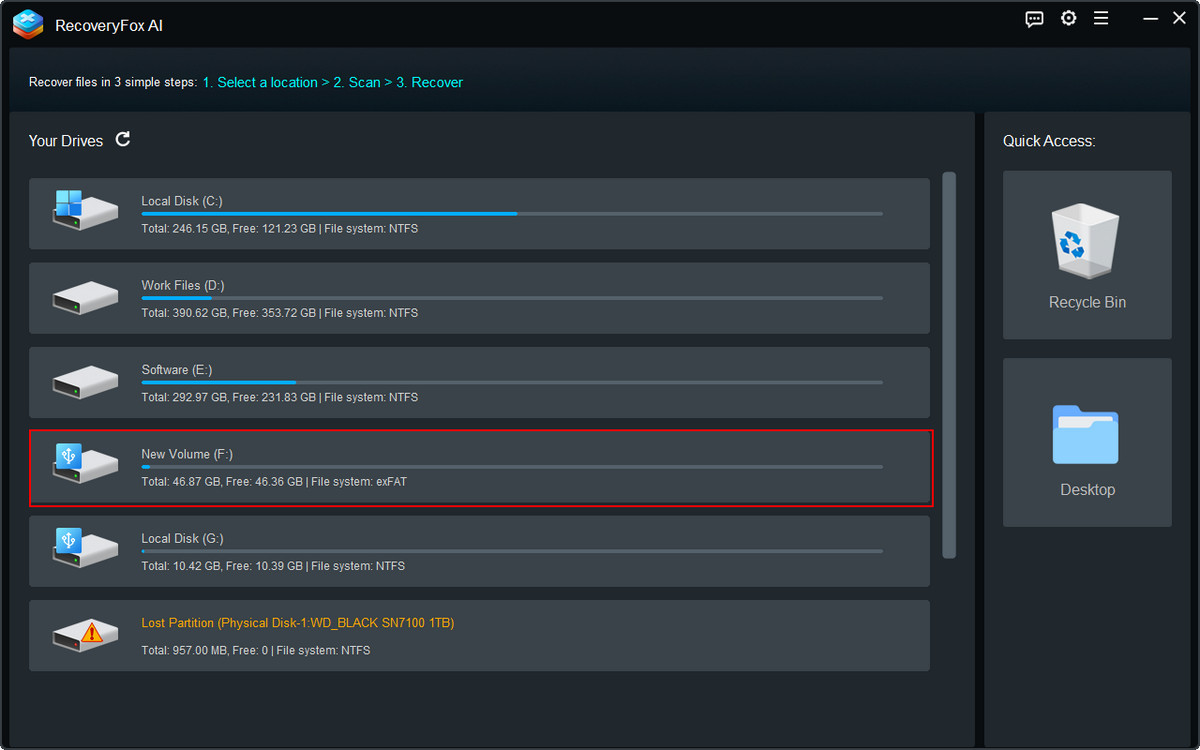
Étape 1. Lancez RecoveryFox AI, puis sélectionnez le lecteur ou l'emplacement où vos vidéos supprimées étaient stockées pour démarrer l'analyse.
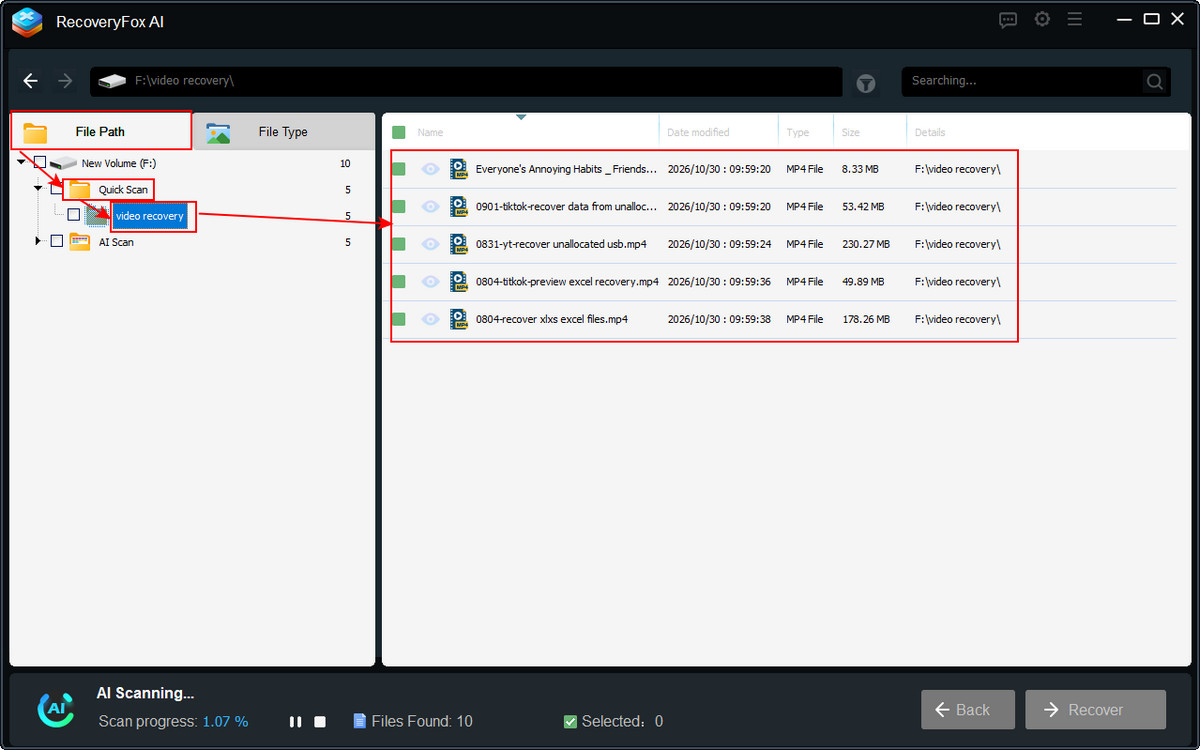
Étape 2. L'Analyse rapide s'exécute en premier. Si vous analysez le lecteur peu après la suppression des vidéos, le logiciel pourra peut-être retrouver les fichiers avec leurs noms et leur arborescence d'origine.
Vous pouvez consulter les résultats de l'Analyse rapide dans Chemin du fichier pendant que l'analyse est en cours.
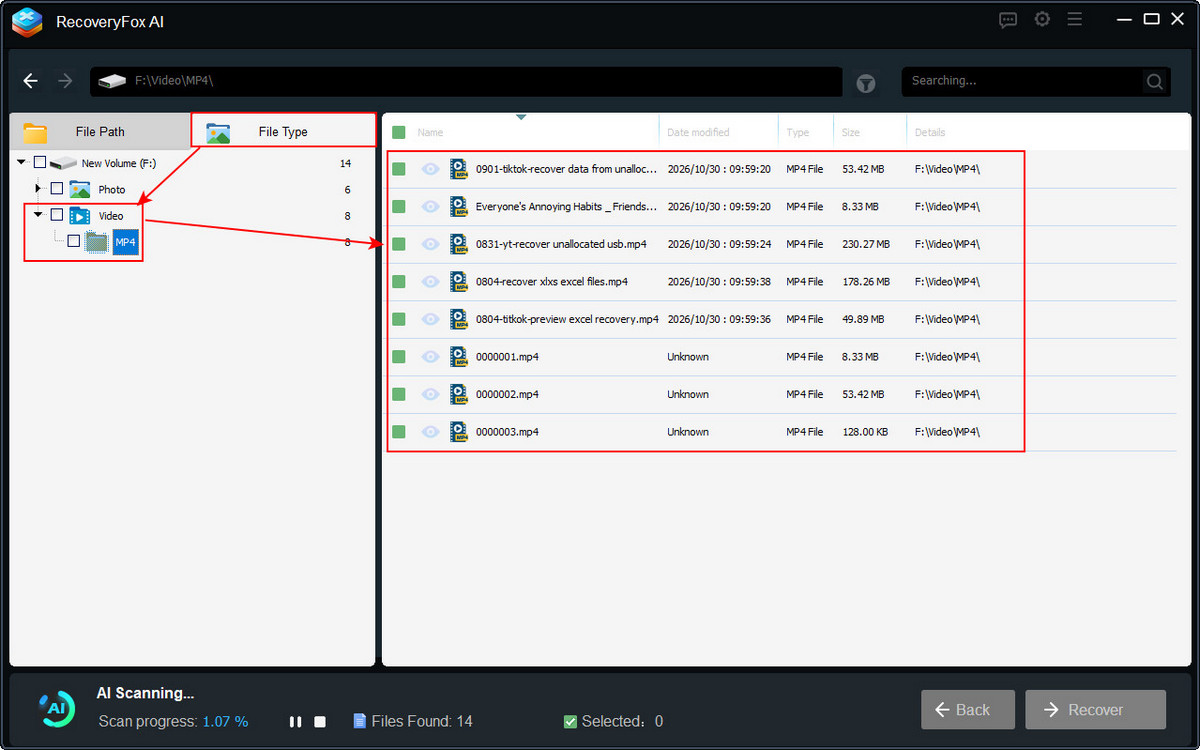
Pour les vidéos supprimées depuis longtemps, laissez l'Analyse IA se terminer afin d'effectuer une recherche plus approfondie. Elle peut retrouver des données vidéo supplémentaires que l'Analyse rapide ne détecte pas. Selon les données disponibles, elle peut également aider à reconstruire les fichiers récupérables.
Utilisez le filtre par type de fichier, la date de dernière modification ou la taille du fichier pour affiner les résultats.
Étape 3. Il n'est pas nécessaire d'attendre la fin de l'analyse pour prévisualiser les vidéos trouvées.
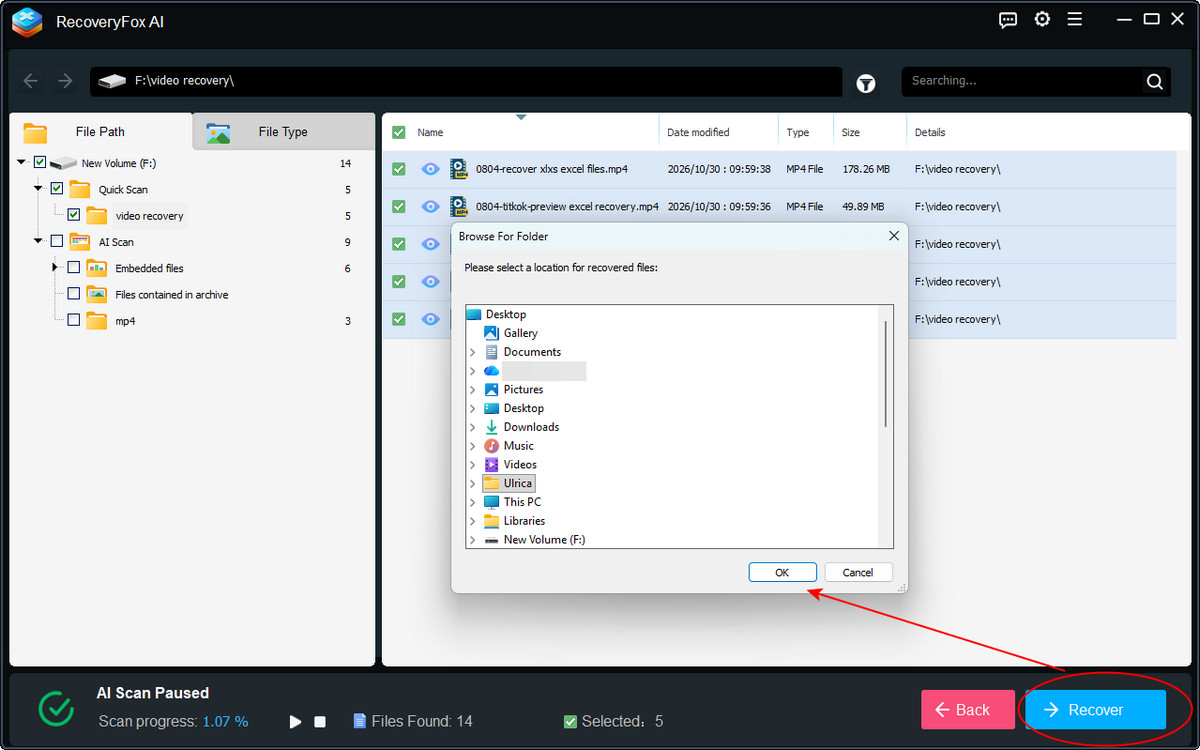
Mettez l'Analyse IA en pause, puis cliquez sur l'icône en forme d'œil pour prévisualiser le contenu de la vidéo.
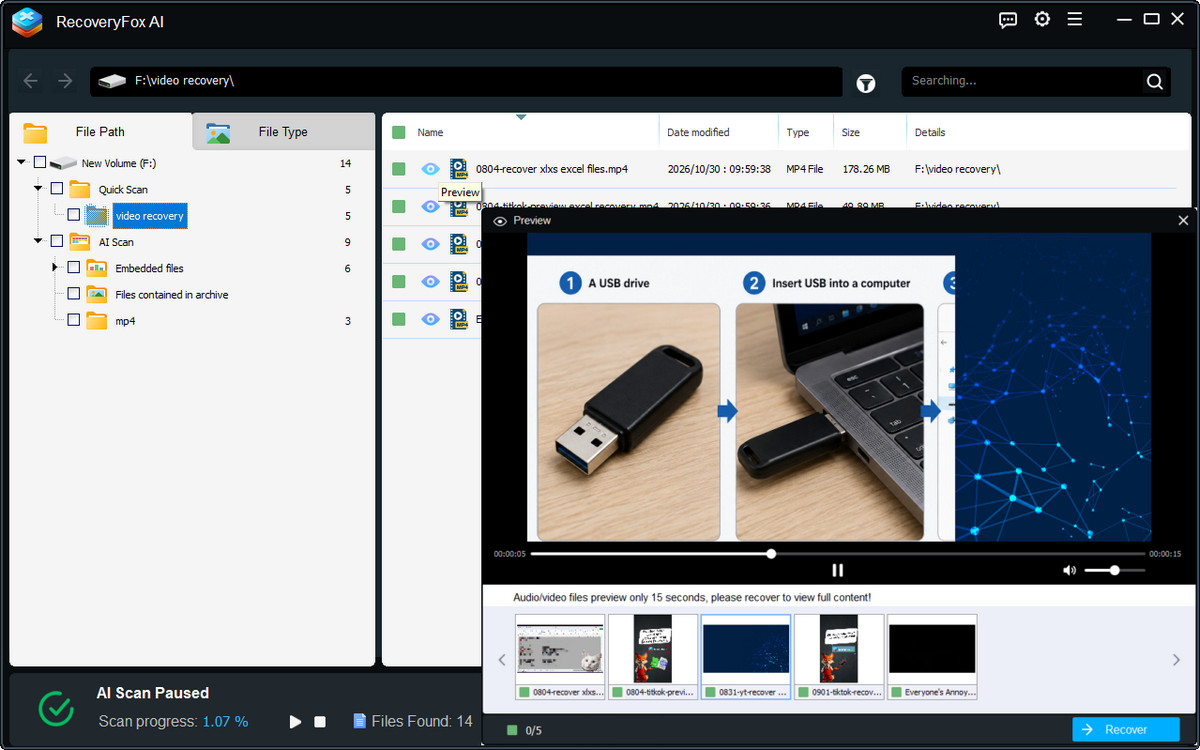
Étape 4. Si l'aperçu confirme que vous avez trouvé la vidéo recherchée, sélectionnez-la et cliquez sur Récupérer.
Choisissez un autre lecteur ou emplacement de stockage pour enregistrer la vidéo récupérée afin d'éviter d'écraser d'autres données perdues.
Récupérer des vidéos supprimées sous Windows 10/11 avec Windows File Recovery
Windows File Recovery est un outil gratuit de Microsoft qui permet de récupérer des vidéos supprimées définitivement depuis des périphériques de stockage locaux, notamment les disques internes, les disques externes et les clés USB. Il fonctionne sous Windows 10 version 2004 ou ultérieure, ainsi que sous Windows 11. Comme il s'utilise à l'aide de commandes, il peut être moins pratique pour les personnes qui préfèrent une interface graphique.
Pour que la récupération avec Windows File Recovery se déroule correctement, préparez les éléments suivants avant de commencer :
🔸 Préparez un lecteur de destination distinct disposant de suffisamment d'espace libre pour enregistrer les vidéos récupérées.
🔸 Identifiez les lettres des lecteurs source et de destination. Le lecteur source est celui sur lequel les vidéos ont été supprimées ; le lecteur de destination est celui où les fichiers récupérés seront enregistrés.
🔸 Évitez autant que possible d'utiliser le lecteur source afin de réduire le risque d'écraser les données récupérables.
Suivez maintenant ces étapes pour récupérer des vidéos supprimées avec Windows File Recovery sous Windows 10 ou Windows 11 :
Étape 1. Téléchargez et installez Windows File Recovery depuis le Microsoft Store.
Étape 2. Recherchez « Windows File Recovery » dans le menu Démarrer de Windows, puis lancez l'outil.
Étape 3. Saisissez la commande de récupération appropriée en respectant la syntaxe suivante :
winfr source-drive: destination-drive: [/switches]Par exemple, pour rechercher des vidéos MP4 sur le lecteur D: et enregistrer les résultats sur le lecteur J:, vous pouvez exécuter la commande suivante :
winfr D: J: /regular /n \*.mp4Cet exemple utilise le mode Regular, conçu pour récupérer des fichiers récemment supprimés sur un lecteur NTFS non endommagé. Si vos vidéos ne sont pas trouvées, essayez le mode Extensive.
winfr D: J: /extensive /n \*.mp4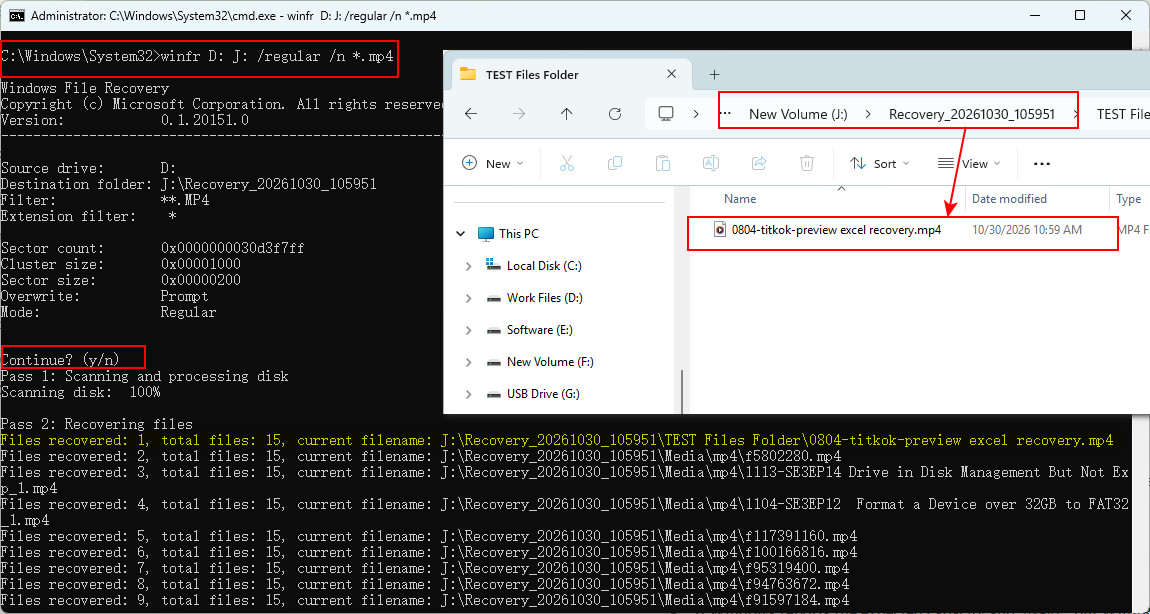
Étape 4. Appuyez sur Entrée pour exécuter la commande. Suivez les instructions et saisissez Y si une confirmation vous est demandée.
Étape 5. Une fois le processus terminé, suivez les instructions pour ouvrir le dossier de destination. Les fichiers récupérés sont généralement enregistrés dans un dossier dont le nom ressemble à :
Recovery_[date-time]
💡💡 Remarque de l'auteur : Lorsque j'ai essayé de récupérer des vidéos supprimées d'une carte SD formatée en exFAT vers un autre lecteur avec le mode Extensive de Windows File Recovery, l'outil s'est bloqué à 00 %, puis s'est fermé en affichant les informations suivantes :
Sector count: 0x0000000000000000
Cluster size: 0x00000000
J'ai recherché une solution et trouvé une discussion sur Microsoft Q&A décrivant le même problème. Toutefois, elle ne confirmait pas la cause exacte et ne proposait aucune solution vérifiée. J'ai remarqué que certains utilisateurs suggéraient d'exécuter les commandes SFC ou DISM pour réparer Windows. Je ne recommande pas de commencer par ces réparations si votre priorité est de récupérer des fichiers supprimés. Ces outils sont conçus pour réparer les fichiers et composants système de Windows, et non pour récupérer des données perdues. Selon la situation, les opérations de réparation peuvent écrire des données sur le lecteur et risquent ainsi d'écraser des fichiers encore récupérables.
Dans ce type de situation, le plus sûr est d'utiliser d'abord RecoveryFox AI pour analyser les vidéos supprimées avant de tenter une réparation du système. Sa méthode d'analyse en lecture seule est conçue pour ne pas modifier le lecteur source pendant l'analyse, ce qui contribue à limiter le risque de perte de données supplémentaire.
Comment restaurer des vidéos supprimées avec l'Historique des fichiers ?
L'Historique des fichiers est une fonctionnalité de sauvegarde de Windows qui enregistre automatiquement des copies des fichiers dans les dossiers sélectionnés. Toutefois, cette méthode ne fonctionne que si l'Historique des fichiers était activé avant la suppression des vidéos et si les dossiers concernés étaient inclus dans la sauvegarde. Dans le cas contraire, le message « Aucune version précédente n'est disponible » peut s'afficher lorsque vous recherchez des sauvegardes dans l'onglet Versions précédentes.
Étape 1. Ouvrez l'Explorateur de fichiers et localisez le dossier dans lequel les vidéos supprimées étaient initialement stockées.
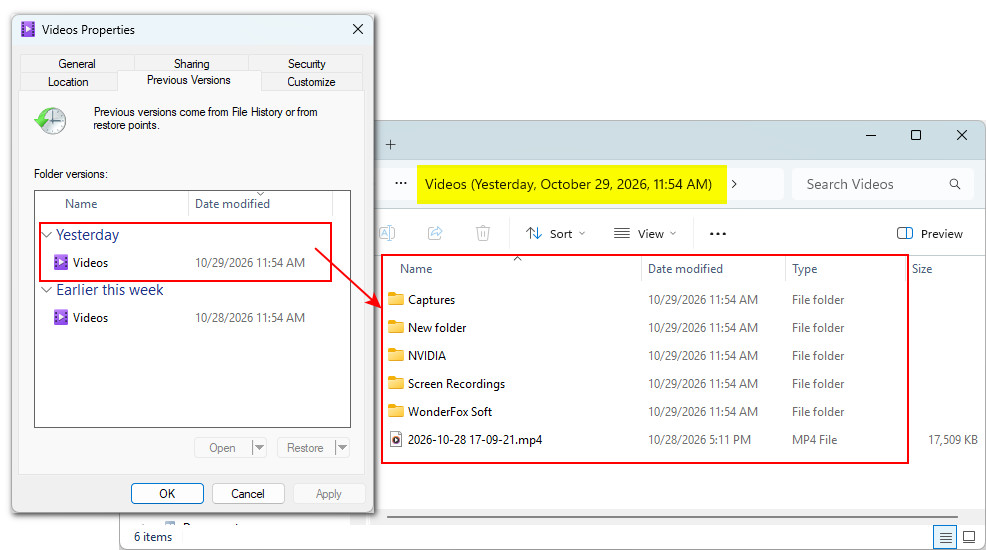
Étape 2. Faites un clic droit sur le dossier et sélectionnez Afficher plus d'options > Restaurer les versions précédentes.
Vous pouvez également faire un clic droit sur le dossier, sélectionner Propriétés, puis ouvrir l'onglet Versions précédentes.
Étape 3. Consultez la colonne Date de modification pour repérer une version antérieure. Double-cliquez sur le dossier pour vérifier si cette version contient les vidéos supprimées dont vous avez besoin.
Sélectionnez la version appropriée, puis cliquez sur Restaurer.
Si l'option Ouvrir dans l'Historique des fichiers est disponible, vous pouvez l'utiliser pour parcourir les fichiers sauvegardés, prévisualiser leur contenu et restaurer les vidéos souhaitées.
Comment récupérer des vidéos supprimées depuis la Corbeille OneDrive ?
Vos vidéos étaient synchronisées avec OneDrive ? Bonne nouvelle : vous avez de bonnes chances de les récupérer depuis la Corbeille OneDrive. Les fichiers supprimés des comptes OneDrive personnels y restent généralement jusqu'à 30 jours, ce qui vous laisse le temps de les récupérer avant leur suppression définitive. Voici comment procéder :
Étape 1. Accédez au site Web OneDrive et connectez-vous avec le compte Microsoft que vous utilisiez pour stocker vos vidéos.
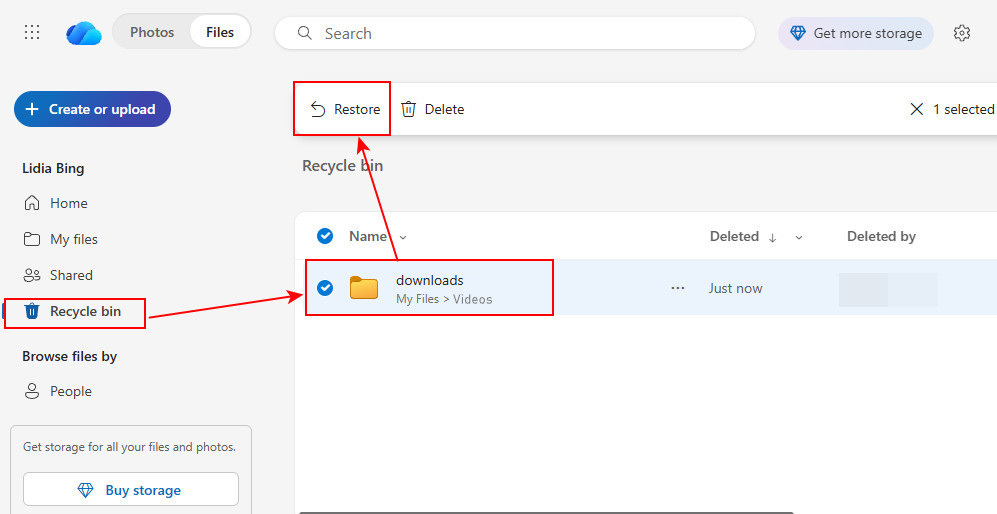
Étape 2. Sélectionnez Corbeille dans le menu situé à gauche.
Étape 3. Recherchez et sélectionnez les vidéos supprimées que vous souhaitez récupérer. Vous pouvez vérifier les noms des fichiers et les détails de suppression pour identifier les bons éléments.
Étape 4. Cliquez sur Restaurer pour remettre les vidéos sélectionnées à leur emplacement d'origine dans OneDrive.
Une fois la restauration terminée, vérifiez votre dossier OneDrive pour vous assurer que les vidéos sont de nouveau disponibles.
Peut-on récupérer des vidéos supprimées il y a plusieurs mois ou années ?
C'est possible. Le temps écoulé depuis la suppression ne suffit pas à déterminer si une vidéo peut être récupérée. Vos chances dépendent de plusieurs facteurs :
🔸 Le remplacement ou non des données. Continuer à utiliser le lecteur concerné peut entraîner l'écrasement des vidéos supprimées et rendre leur récupération difficile, voire impossible.
🔸 Le type de périphérique de stockage. Les vidéos supprimées d'un HDD, d'une clé USB ou d'une carte mémoire peuvent rester récupérables tant que leurs données ne sont pas écrasées. Sur les SSD, TRIM et le nettoyage automatique en arrière-plan peuvent rendre les données supprimées inaccessibles, même si aucun nouveau fichier n'a été enregistré.
🔸 La fragmentation des vidéos. Les vidéos volumineuses peuvent être stockées en plusieurs fragments répartis sur un lecteur. Si certains fragments ont été écrasés ou sont manquants, les vidéos récupérées risquent d'être incomplètes ou illisibles.
🔸 L'état du lecteur. Les dommages physiques, les secteurs illisibles ou d'autres problèmes de stockage peuvent compliquer la récupération.
Si vous venez de supprimer une vidéo, vérifiez d'abord la Corbeille, puis l'Historique des fichiers, OneDrive ou les autres sauvegardes disponibles.
Pour les vidéos supprimées depuis plusieurs mois ou années, surtout si vous ne disposez d'aucune sauvegarde ou si vous avez continué à utiliser le lecteur depuis leur suppression, un logiciel de récupération de données comme RecoveryFox AI peut être la meilleure solution pour tenter de les récupérer.
La réussite n'est toutefois pas garantie, notamment si les données vidéo ont été écrasées ou affectées par TRIM sur un SSD. Pour éviter toute perte de données supplémentaire, cessez d'utiliser le lecteur concerné et enregistrez les vidéos récupérées sur un autre périphérique de stockage.
Conclusion
Après avoir découvert ces différentes méthodes de récupération, avez-vous trouvé celle qui correspond le mieux à votre situation et réussi à récupérer vos vidéos supprimées, vos enregistrements de réunions ou vos images de vidéosurveillance ?
Parmi ces méthodes, nous recommandons tout particulièrement RecoveryFox AI. Vous pouvez l'utiliser pour tenter de récupérer des vidéos récemment supprimées, des fichiers perdus depuis longtemps ou des fichiers disparus à la suite d'un formatage de disque, d'une attaque de virus, d'un plantage du système ou d'une corruption du système de fichiers.
FAQ sur la récupération de vidéos supprimées
Q 1. Peut-on récupérer des vidéos définitivement supprimées ?
Oui, dans certains cas. Les vidéos supprimées avec Maj + Suppr ou retirées de la Corbeille peuvent encore être récupérables si leurs données n'ont pas été écrasées ou effacées par des fonctions de stockage telles que TRIM sur les SSD. La récupération n'est toutefois pas garantie.
Q 2. Comment récupérer des vidéos définitivement supprimées sous Windows 10/11 ?
Si vous disposez d'une sauvegarde de l'Historique des fichiers ou si vous avez stocké vos vidéos sur OneDrive ou un autre service cloud, vérifiez d'abord ces sauvegardes. Sinon, vous pouvez essayer un logiciel spécialisé de récupération de données. Évitez d'enregistrer de nouveaux fichiers sur le lecteur concerné et sauvegardez les vidéos récupérées dans un autre emplacement.
Q 3. Puis-je récupérer des vidéos supprimées après avoir vidé la Corbeille ?
Oui, il est parfois encore possible de récupérer des données après avoir vidé la Corbeille. RecoveryFox AI propose une fonction dédiée à la récupération depuis la Corbeille, qui vous permet d'effectuer une analyse rapide à la recherche de données supprimées.
Q 4. Puis-je récupérer des vidéos supprimées il y a plusieurs mois ou années ?
C'est possible. Le temps écoulé depuis la suppression ne détermine pas à lui seul si les données peuvent être récupérées. Si les données supprimées sont toujours intactes, un logiciel de récupération peut éventuellement les retrouver. Toutefois, l'utilisation continue du lecteur, l'écrasement des données et TRIM sur les SSD peuvent réduire les chances de réussite.
Q 5. Puis-je récupérer des vidéos supprimées depuis un SSD ?
Parfois, mais la récupération de données sur un SSD peut être plus difficile que sur un disque dur traditionnel. Les SSD peuvent utiliser TRIM et le ramasse-miettes pour rendre les blocs de données supprimés disponibles en vue de leur réutilisation. Si TRIM a déjà traité les données de la vidéo supprimée, le logiciel de récupération risque de ne plus pouvoir les restaurer.

Rédactrice de contenus techniques pour RecoveryFox AI chez WonderFox Soft, elle crée des guides clairs sur la récupération de données, les technologies de stockage et le dépannage Windows. Elle est spécialisée dans la vulgarisation des sujets techniques complexes et aime explorer les nouvelles technologies, courir et découvrir de nouvelles expériences.





 Français ^


