






 Téléchargement

 Windows


Les fichiers supprimés de manière permanente sont retirés du système de fichiers et l’espace est marqué comme disponible. Cependant, les données restent souvent physiquement sur votre disque jusqu’à ce qu’elles soient écrasées par de nouvelles données.
Partie 1. Les fichiers sont-ils supprimés lorsque vous videz la corbeille ?
Pas immédiatement.
Lorsque vous videz la corbeille, Windows n’efface pas directement les données. Il supprime simplement la référence du fichier dans le système de fichiers et marque cet espace comme disponible pour de nouvelles données. Les fichiers supprimés deviennent plus difficiles d’accès, mais ils restent récupérables tant que vous utilisez un outil de récupération fiable.
Ils ne disparaissent complètement que lorsque de nouvelles données les écrasent. C’est pourquoi il est crucial d’éviter ou de limiter l’utilisation du lecteur concerné après une perte de données.
! À savoir pour une récupération fluide de la corbeille
Gardez ces trois règles à l’esprit pour rendre la récupération plus simple et efficace :
- Après une perte de données, fermez immédiatement tous les programmes en cours et évitez de créer ou d’enregistrer de nouveaux fichiers. Cela aide à prévenir l’écrasement des données.
- Identifiez le lecteur source exact où vos fichiers étaient initialement stockés.
- Le lecteur source n’est pas toujours C :
La dernière règle est importante car la plupart des utilisateurs supposent que le lecteur source de tous les fichiers supprimés visibles dans la corbeille du bureau doit être le lecteur (C:). Cependant, Windows ne gère pas les fichiers supprimés de cette manière.
Dans Windows, chaque lecteur et partition contient un dossier système caché appelé $Recycle.bin. Lorsque vous supprimez un fichier sans utiliser Shift + Suppr, Windows le déplace dans ce dossier caché sur le même lecteur. L’icône de la corbeille sur le bureau, quant à elle, offre une interface unifiée pour consulter et gérer les fichiers supprimés de tous les lecteurs et partitions.
Partie 2. Récupérer les fichiers supprimés de la corbeille après l’avoir vidée
Continuez la lecture et choisissez la méthode de récupération préférée parmi les trois outils suivants.
Méthode 1. Restaurer la corbeille après vidage avec RecoveryFox AI (🔥)
RecoveryFox AI propose une interface claire et intuitive, ce qui en fait un excellent choix pour les débutants. Il inclut un module dédié à la récupération de la corbeille, idéal pour récupérer les fichiers récemment supprimés après vidage de la corbeille. En quelques clics simples, vous pouvez rapidement restaurer vos fichiers, souvent avec leurs noms conservés.
Téléchargez RecoveryFox AI : sa version non enregistrée vous permet de scanner et de prévisualiser gratuitement les fichiers récupérables :
Étape 1. Lancez RecoveryFox AI et vous verrez une interface simple affichant tous les lecteurs disponibles, avec un accès rapide à Récupération de la corbeille et Récupération du bureau.
Cliquez sur Corbeille pour commencer le scan immédiatement.
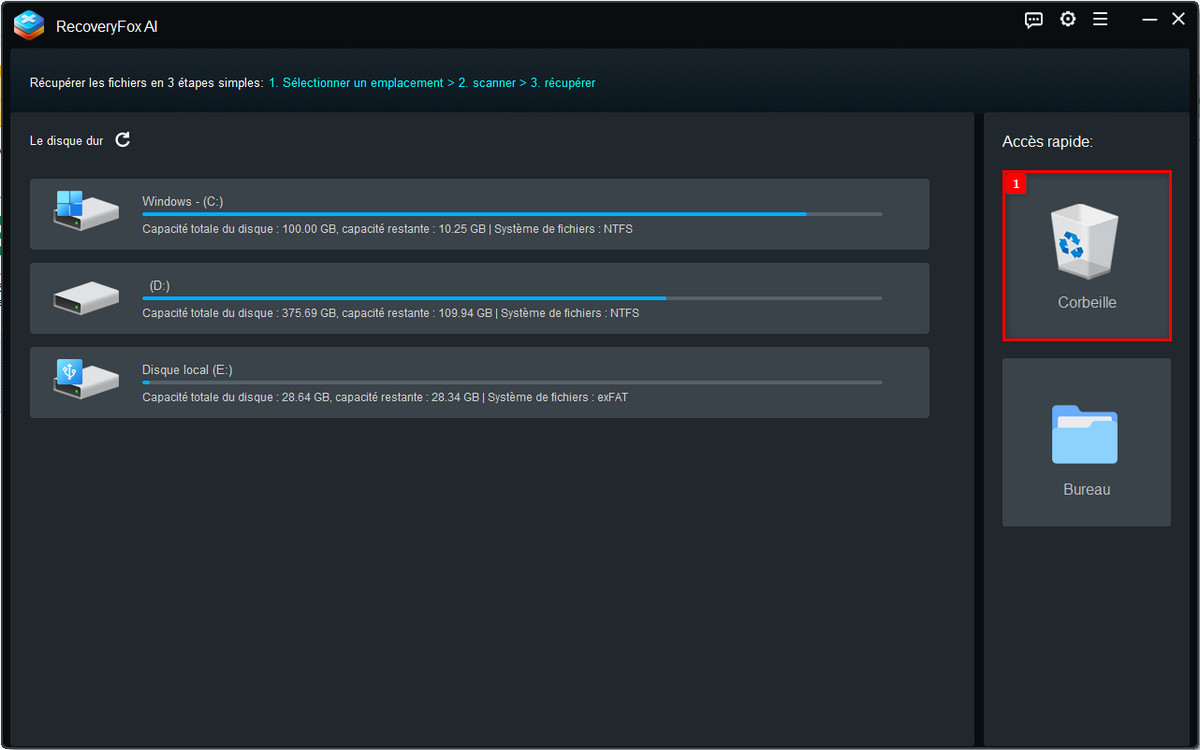
Étape 2. La récupération de la corbeille et du bureau utilise le Scan rapide. Ce scan se termine généralement en quelques minutes, parfois même plus rapidement.
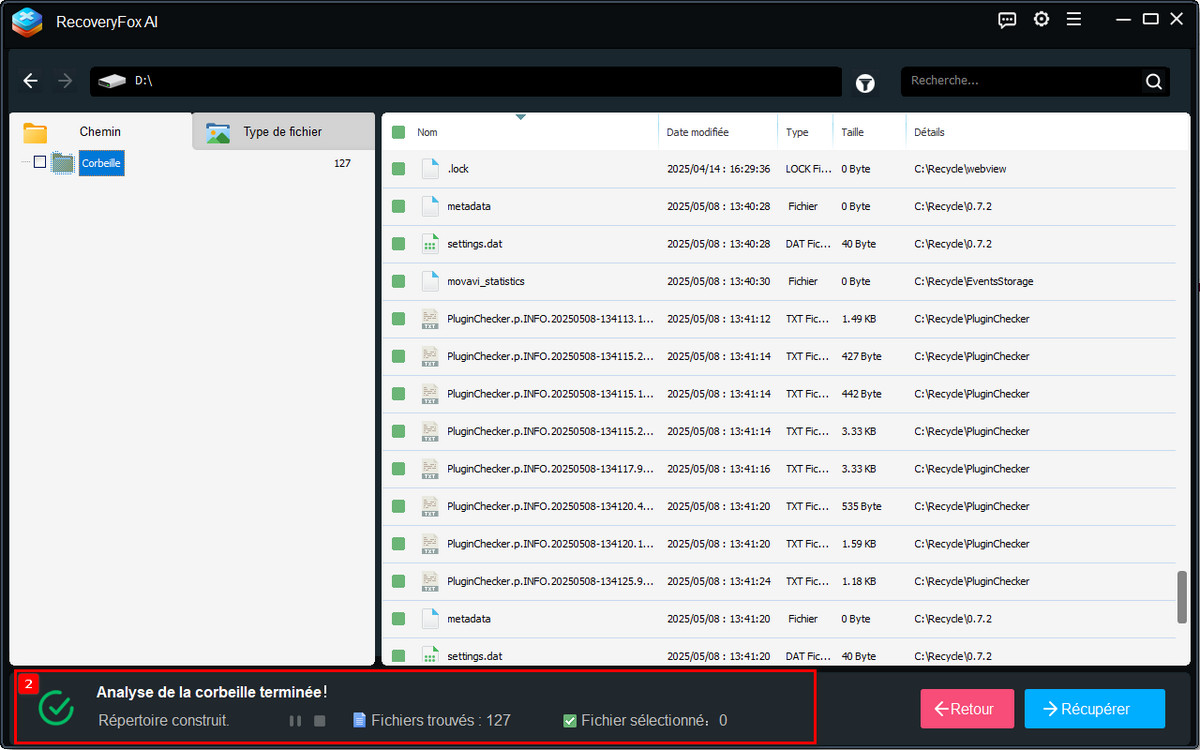
Étape 3. Une fois terminé, vous pouvez voir tous les fichiers récupérables dans le dossier Corbeille sous l’onglet Chemin du fichier.
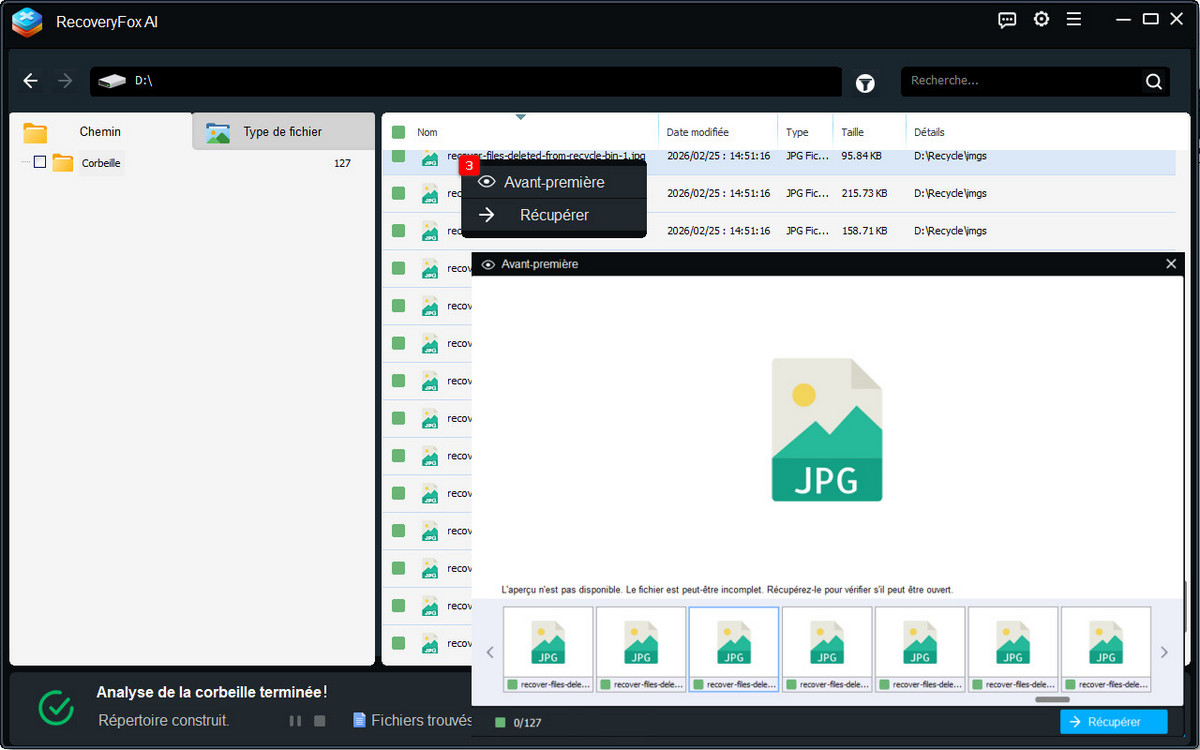
Sélectionnez un fichier et faites un clic droit pour choisir Aperçu. Si un fichier ne s’affiche pas en aperçu, cela ne signifie pas toujours qu’il est corrompu. De nombreux fichiers s’ouvriront normalement après récupération.
Pour récupérer, sélectionnez les éléments souhaités et cliquez sur Récupérer. Veillez à choisir un emplacement différent pour les enregistrer.
Ensuite, une fenêtre s’ouvrira, vous permettant soit de visualiser les fichiers récupérés, soit de revenir pour continuer à récupérer d’autres éléments.
Méthode 2. Restaurer la corbeille vidée à partir des versions précédentes
Les Versions précédentes sont une fonctionnalité intégrée à Windows 10 et 11. Si vous avez activé Sauvegarde et restauration, le Point de restauration (avec Protection système activée) ou Historique des fichiers, vous pouvez restaurer les sauvegardes ou les versions précédentes des fichiers, dossiers ou lecteurs après une perte accidentelle ou des modifications inattendues.
Voici comment récupérer des fichiers supprimés de la corbeille après l’avoir vidée via l’Historique des fichiers :
Étape 1. Ouvrez le lecteur ou le dossier qui contenait les fichiers supprimés.
Étape 2. Faites un clic droit dans le dossier et sélectionnez « Propriétés ».
Étape 3. Allez dans l’onglet « Versions précédentes » et vérifiez si des sauvegardes ou anciennes versions sont disponibles.
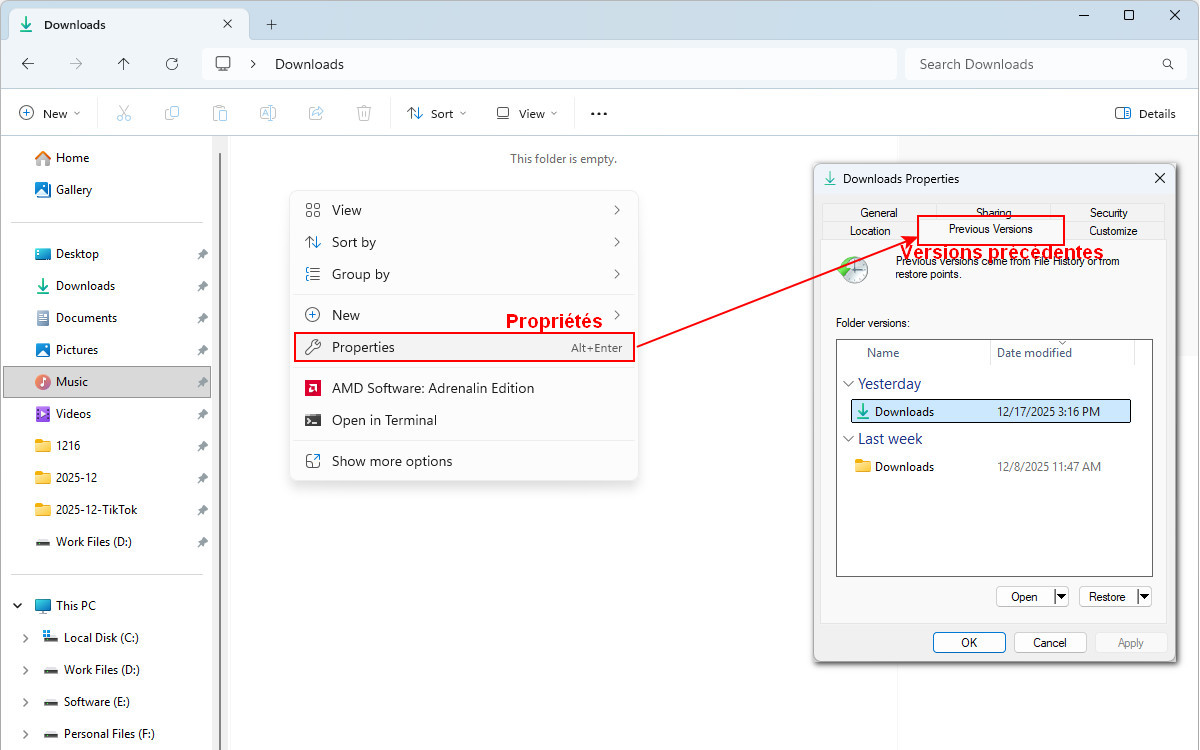
Étape 4. Si des versions précédentes sont disponibles, choisissez-en une en fonction de la date à laquelle le fichier nécessaire existait encore ou était complet.
Vous pouvez alors ouvrir ou restaurer cette version.
Si vous voyez à la fois « Ouvrir » et « Ouvrir dans l’Historique des fichiers », il est recommandé de sélectionner « Ouvrir dans l’Historique des fichiers ». Cette option permet de prévisualiser le contenu du fichier avant restauration et de récupérer le fichier vers un emplacement différent.
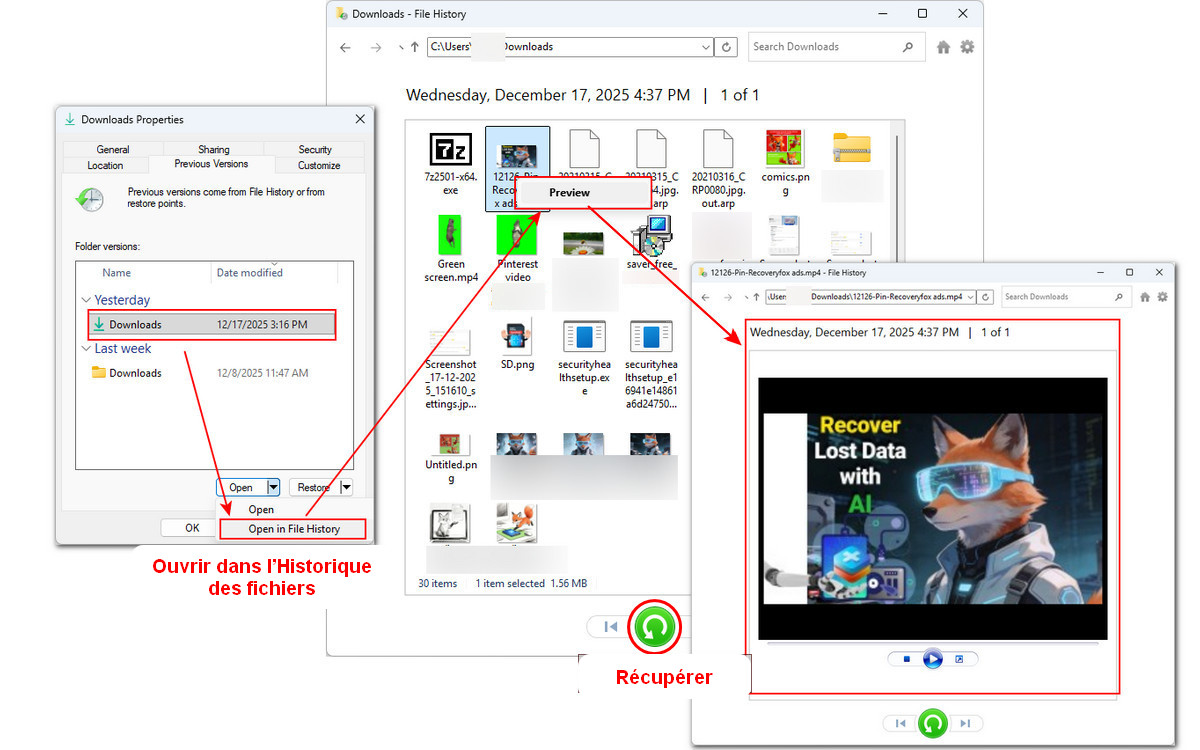
Vous pouvez également voir deux options de restauration :
« Restaurer » — remplace le fichier actuel par la version précédente sélectionnée et ne peut pas être annulé.
« Restaurer vers » — enregistre le fichier récupéré à un autre emplacement (option plus sûre pour éviter d’écraser des données).
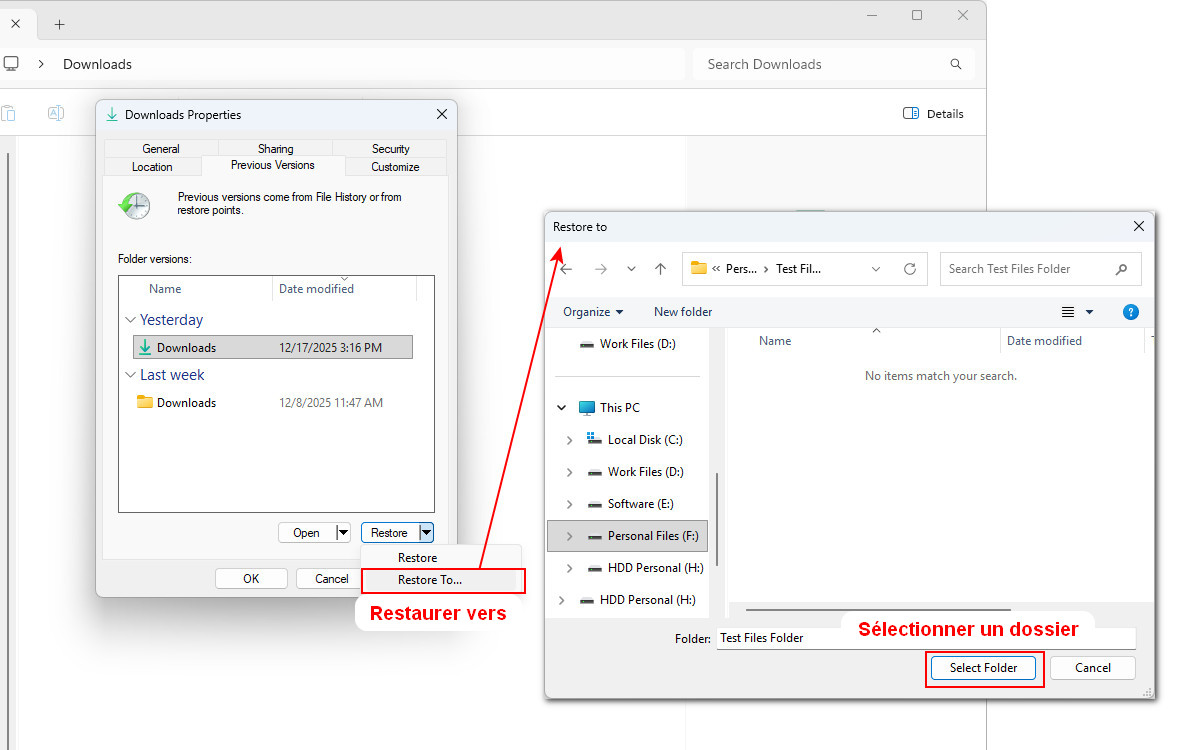
L’Historique des fichiers et Sauvegarder et restaurer sont des outils de sauvegarde intégrés à Windows, mais ils ne sont pas activés par défaut. Sans configuration préalable, vous verrez probablement le message « Aucune version précédente disponible » lors de l’accès à l’onglet Versions précédentes.
Méthode 3. Récupérer la Corbeille après l’avoir vidée avec Windows File Recovery
Windows File Recovery est un outil gratuit en ligne de commande pour Windows 10 et 11 développé par Microsoft. Il vous permet de récupérer des fichiers perdus sur des disques internes, externes, ainsi que sur des périphériques USB. Il prend en charge une large gamme de types de fichiers courants, y compris vidéos, images et documents.
La syntaxe de base est :
winfr lecteur-source: lecteur-destination: [/mode] [/options]
Remplacez simplement chaque élément par ce dont vous avez besoin pour récupérer vos fichiers.
- “winfr” est l’abréviation de Windows File Recovery.
- “lecteur-source” est la lettre du lecteur où les fichiers supprimés étaient initialement stockés. Par exemple, si les fichiers supprimés que vous voyez dans la Corbeille du bureau provenaient du lecteur D:, la lettre du lecteur source est D:.
- “lecteur-destination” est la lettre du lecteur ou le chemin du dossier où les fichiers récupérés seront enregistrés. Il doit être différent du lecteur source et disposer d’un espace libre suffisant.
- [/mode] Windows File Recovery propose deux modes de scan principaux : Regular et Extensive.
Utilisez le mode Regular pour récupérer les fichiers récemment supprimés sur un disque NTFS sain ; sinon, choisissez le mode Extensive, destiné aux disques formatés, aux lecteurs non NTFS ou lorsque le mode Regular échoue. - [/options] Filtres supplémentaires que vous pouvez ajouter aux commandes pour une récupération plus précise. Par exemple, vous pouvez ajouter le filtre /n pour affiner le scan :
/n *.mp4 → récupérer uniquement les vidéos MP4
/n D:\Travail\Videos → récupérer tous les fichiers de D:\Travail\Videos
(📢📢 J’ai testé cela sur un disque dur NTFS de 500 Go. Tous les fichiers vidés de la Corbeille du bureau provenaient initialement de ce lecteur (F:). Par conséquent, F: est la lettre du lecteur source et G: (une clé USB de 64 Go) sera utilisée comme lecteur de destination.)
Voyons maintenant comment Windows File Recovery restaure les fichiers de la Corbeille vidée :
Étape 1. Installez et ouvrez Windows File Recovery depuis le Microsoft Store.
Étape 2. Une fois lancé, une fenêtre en ligne de commande s’ouvrira et affichera la syntaxe de base, les modes de récupération et quelques exemples d’utilisation.
🔔 ‼️ Pour une Corbeille vidée, commencez par le mode Regular sur des disques NTFS non corrompus ; s’il échoue ou si les fichiers sont anciens ou proviennent d’autres systèmes, passez au mode Extensive, qui prend généralement plus de temps.
Étape 3. Tapez la commande suivante et appuyez sur Entrée pour récupérer tous les fichiers perdus de votre lecteur source :
Winfr F: G: /regular
Cette commande utilise le mode Regular pour effectuer un scan rapide de tous les fichiers perdus sur le lecteur F: et les enregistrer sur G:.
Étape 4. Confirmez vos paramètres en appuyant sur “Y” pour continuer ou “N” pour recommencer.
Pour interrompre le scan, appuyez sur Ctrl + C.
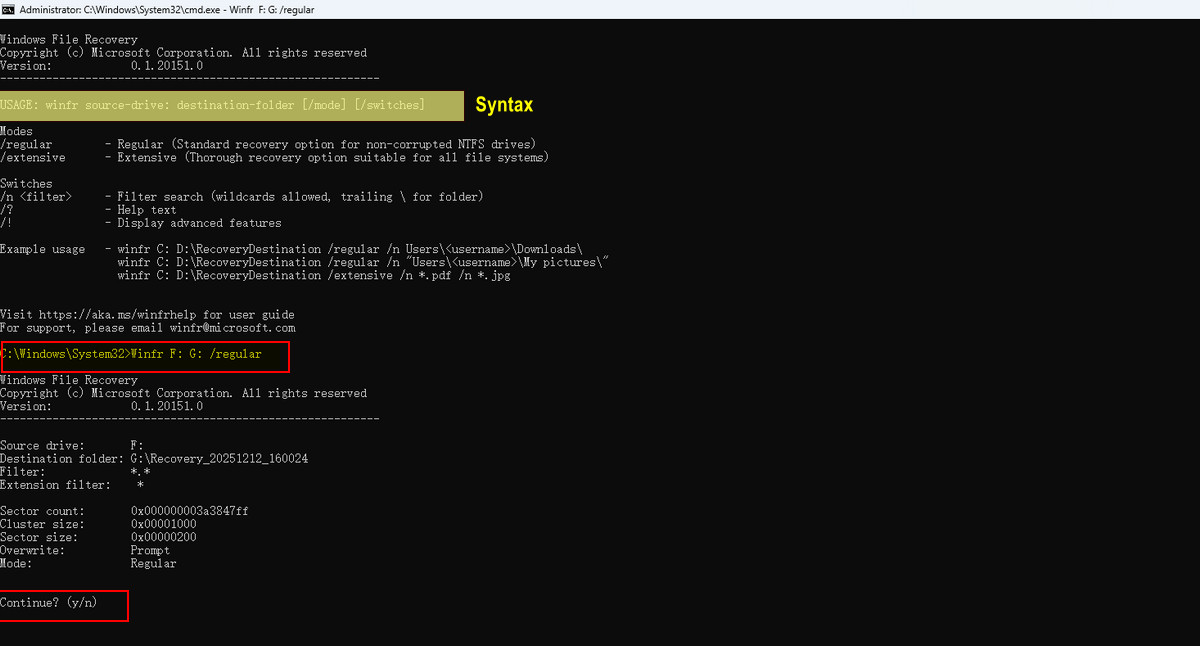
Étape 5. Une fois le scan terminé à 100%, appuyez sur “Y” pour ouvrir le dossier de destination, qui peut être nommé ainsi : Récupération_[date-heure].
Étape 6. Vérifiez si les fichiers vidés de la Corbeille ont été récupérés.
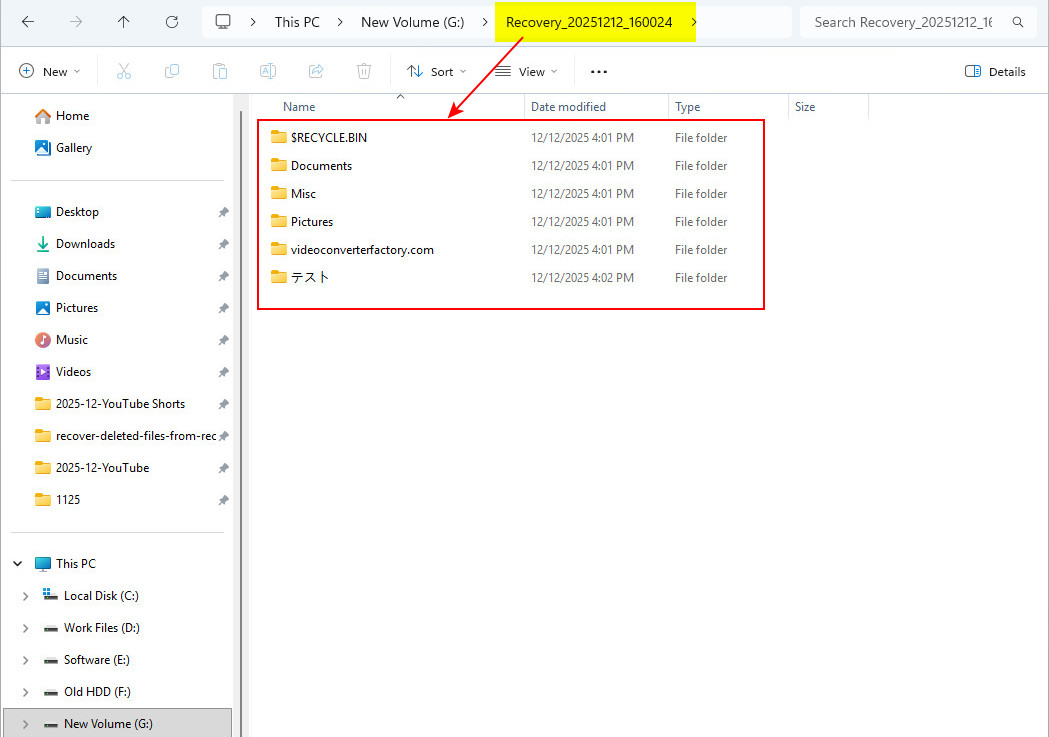
📢 En ajoutant des filtres supplémentaires à vos commandes, Windows File Recovery peut fournir des résultats plus ciblés et précis. Pour une liste complète des commandes supportées et des exemples d’utilisation, consultez ce guide détaillé :
Windows File Recovery : Comment récupérer gratuitement des fichiers sous Windows ?
Conclusion
Récupérer des fichiers supprimés de la corbeille après vidage est tout à fait possible tant que vous agissez rapidement et choisissez la bonne méthode.
Vous pouvez commencer par vérifier les Versions précédentes ou les sauvegardes existantes, car elles offrent la récupération la plus rapide sans outils supplémentaires.
Si aucune sauvegarde n’est disponible, RecoveryFox AI fournit le moyen le plus fiable et efficace de restaurer des fichiers supprimés de manière permanente. Il offre un taux de réussite élevé, est facile à utiliser pour les débutants et permet de scanner et prévisualiser gratuitement avant d’acheter.
Pour les utilisateurs qui préfèrent une solution gratuite, Windows File Recovery est une excellente alternative, mais il nécessite un apprentissage. En tant qu’outil en ligne de commande, de nombreux utilisateurs rencontrent des problèmes tels que « commande non analysée » ou « aucun fichier récupérable », surtout lorsque les commandes sont saisies incorrectement.
Peu importe la méthode choisie, rappelez-vous ceci : plus vous commencez tôt le processus de récupération, plus vos chances de restaurer les données perdues avec succès sont élevées.
Points clés
Oui, vous pouvez récupérer les fichiers vidés de la corbeille en utilisant un logiciel de récupération fiable comme RecoveryFox AI, tant que l’espace n’a pas été écrasé. Agissez rapidement !
Si les fichiers supprimés n’apparaissent pas dans la corbeille, ils peuvent avoir été supprimés définitivement. Utilisez un logiciel de récupération pour analyser le lecteur source et récupérer les fichiers supprimés ou contournant la corbeille.

Ulrica Zhong est rédactrice de contenu chez RecoveryFox AI, un logiciel développé par WonderFox Soft. Elle se spécialise dans la récupération de données, les supports de stockage et le dépannage de Windows. Elle aime transformer des sujets techniques complexes en guides simples et faciles à comprendre, afin d’aider les utilisateurs à résoudre plus efficacement leurs problèmes de perte de données. En dehors du travail, elle aime suivre les nouvelles technologies, courir et découvrir de nouvelles villes et de nouvelles spécialités locales.





 Français ^


