






 Télécharger


Les PC Windows intègrent une fonctionnalité appelée « Historique des fichiers ». Lorsqu’elle est activée, elle permet de sauvegarder régulièrement vos fichiers personnels. Si vos fichiers sont supprimés accidentellement ou perdus pour une raison quelconque, vous pouvez utiliser la fonction « Versions précédentes » pour les restaurer ou revenir à une version antérieure avant les modifications.
Cependant, il peut arriver que vous rencontriez l’erreur « Aucune version précédente disponible », rendant impossible la récupération des versions antérieures.
Dans ce guide, nous présentons les raisons les plus courantes pour lesquelles aucune version précédente n’est disponible. Nous proposons également une méthode plus efficace pour récupérer vos données sans dépendre de l’Historique des fichiers ni d’aucune sauvegarde.
Causes courantes de l’erreur « Aucune version précédente disponible »
◆L’Historique des fichiers n’est pas activé
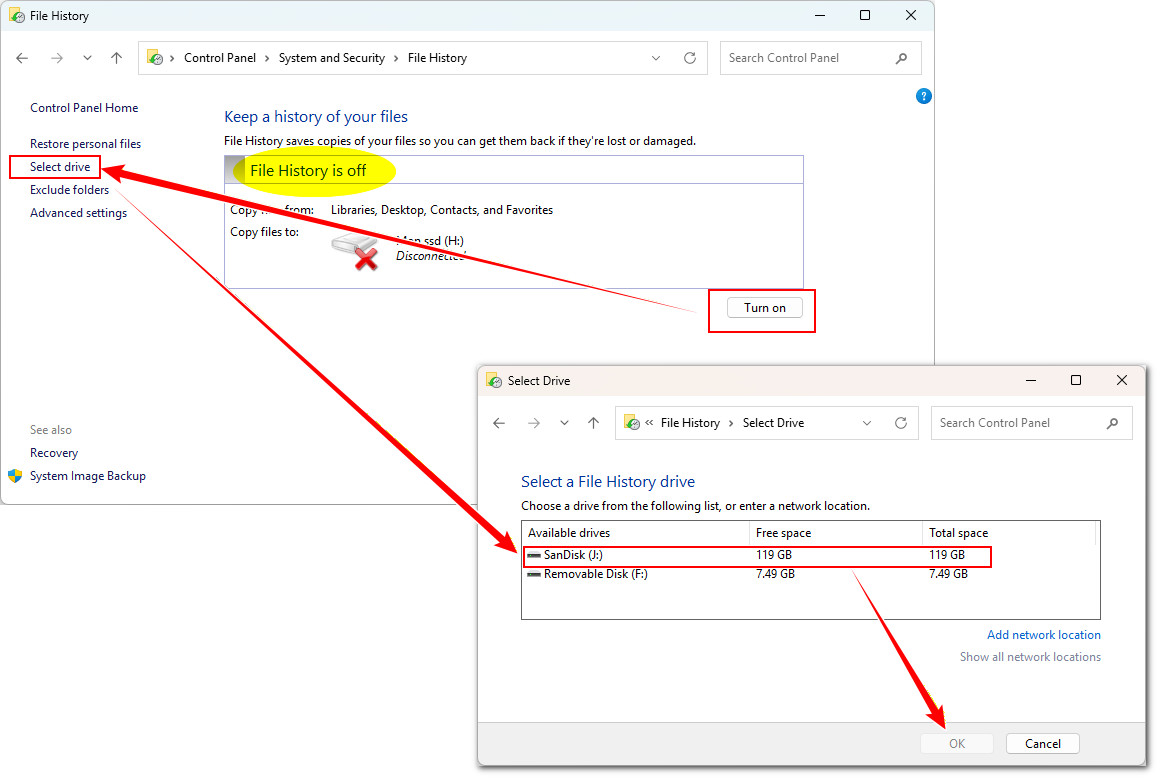
Pour activer l’Historique des fichiers sous Windows, tapez « Panneau de configuration » dans la zone de recherche et ouvrez-le. Recherchez « Historique des fichiers » et cliquez sur le bouton « Activer » pour l’activer.
Ensuite, cliquez sur « Sélectionner un lecteur » à gauche et choisissez un lecteur pour stocker les fichiers de sauvegarde. Une fois configuré, l’Historique des fichiers fonctionnera correctement.
◆Le fichier n’est pas inclus dans la sauvegarde
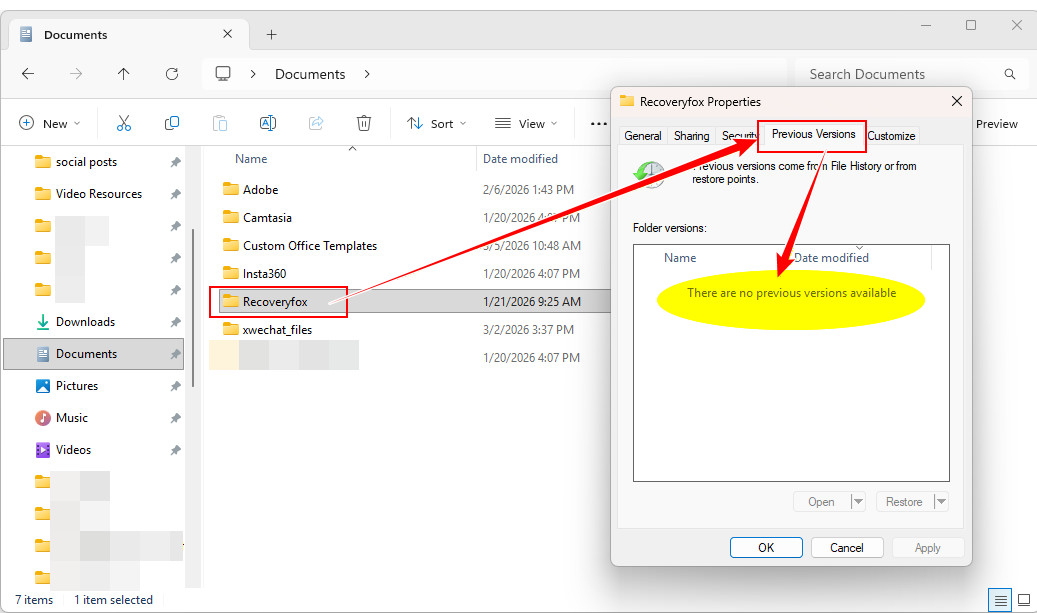
Par défaut, l’Historique des fichiers sauvegarde les bibliothèques, le Bureau, les contacts, les favoris et les fichiers OneDrive hors ligne. Les utilisateurs peuvent également ajouter ou exclure manuellement des dossiers.
Si le fichier que vous souhaitez restaurer n’est pas inclus dans la sauvegarde, le message « Aucune version précédente disponible » s’affichera et le fichier ne pourra pas être récupéré.
◆Le fichier n’a pas encore été sauvegardé
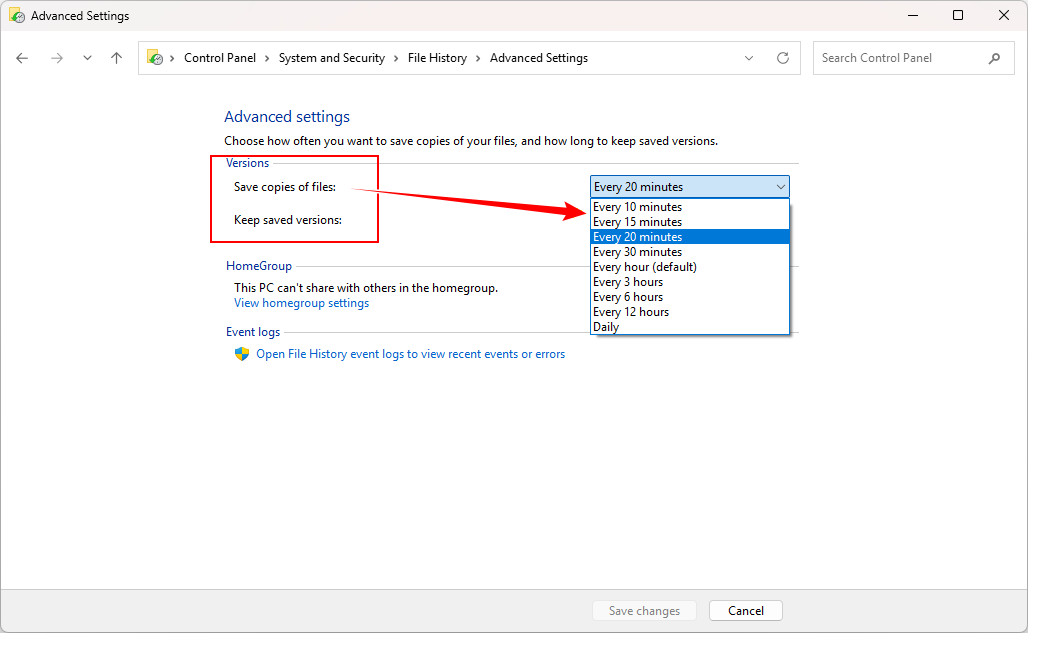
L’Historique des fichiers ne sauvegarde pas immédiatement les fichiers après leur création ou modification. Il s’exécute à des intervalles planifiés, par exemple toutes les heures ou toutes les quelques heures. Par conséquent, les fichiers récemment créés peuvent ne pas encore avoir été sauvegardés.
◆Impossible d’accéder à l’emplacement réseau
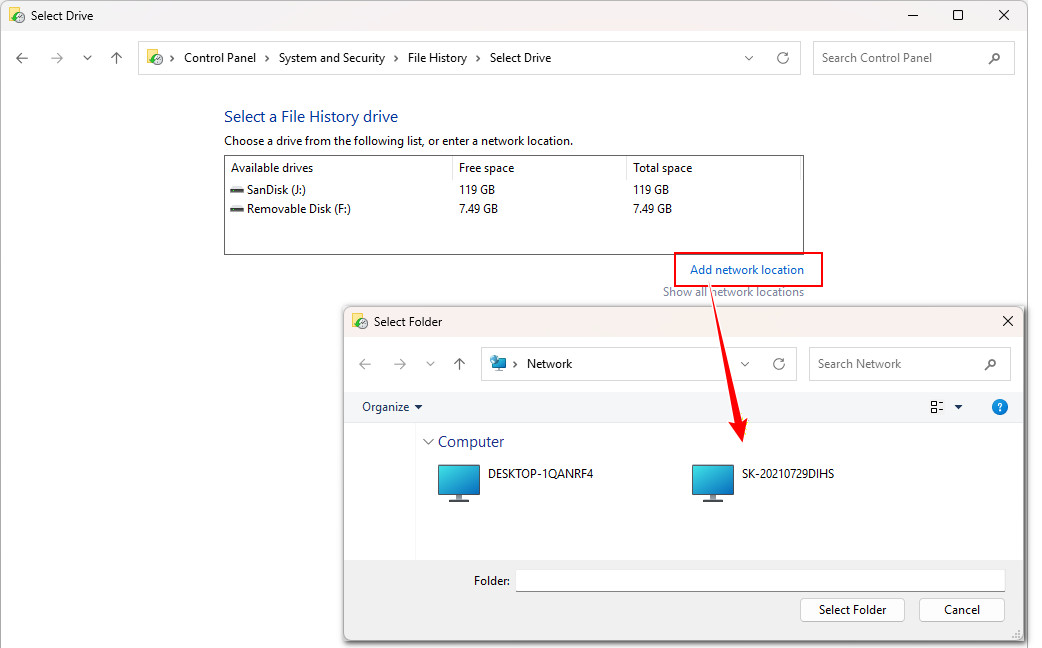
Lors du choix d’un lecteur de sauvegarde, vous pouvez sélectionner un autre PC sur le même réseau. Si cet ordinateur n’est pas disponible (par exemple, s’il est éteint), vous ne pourrez pas restaurer les versions précédentes depuis votre propre ordinateur.
◆Impossible d’accéder au lecteur de sauvegarde
En cas de problème de connexion avec un périphérique externe ou de défaillance du disque, l’Historique des fichiers peut ne pas accéder à l’emplacement de sauvegarde. Dans ce cas, même si des versions précédentes apparaissent dans les « Propriétés » du fichier, la tentative de restauration entraînera une erreur « Lecteur déconnecté ».
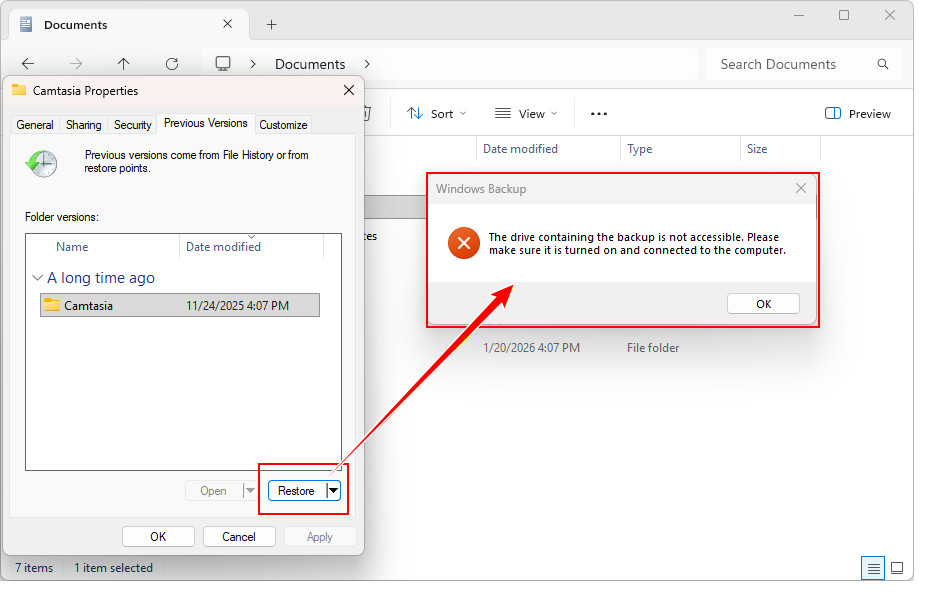
◆Les fichiers de sauvegarde sont manquants
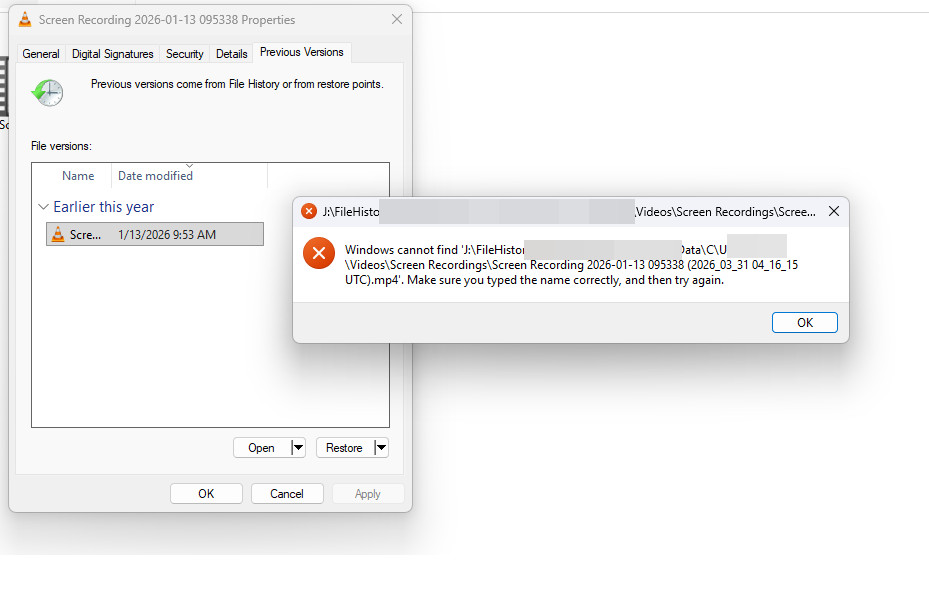
Les fichiers de sauvegarde sont stockés comme des fichiers ordinaires sur le disque sélectionné, ce qui signifie qu’ils peuvent être facilement modifiés ou supprimés. Ainsi, des actions de l’utilisateur peuvent les supprimer accidentellement. Dans ce cas, bien que les versions précédentes apparaissent dans les « Propriétés », une erreur « Élément introuvable » s’affichera lors de la restauration.
◆Espace disque insuffisant
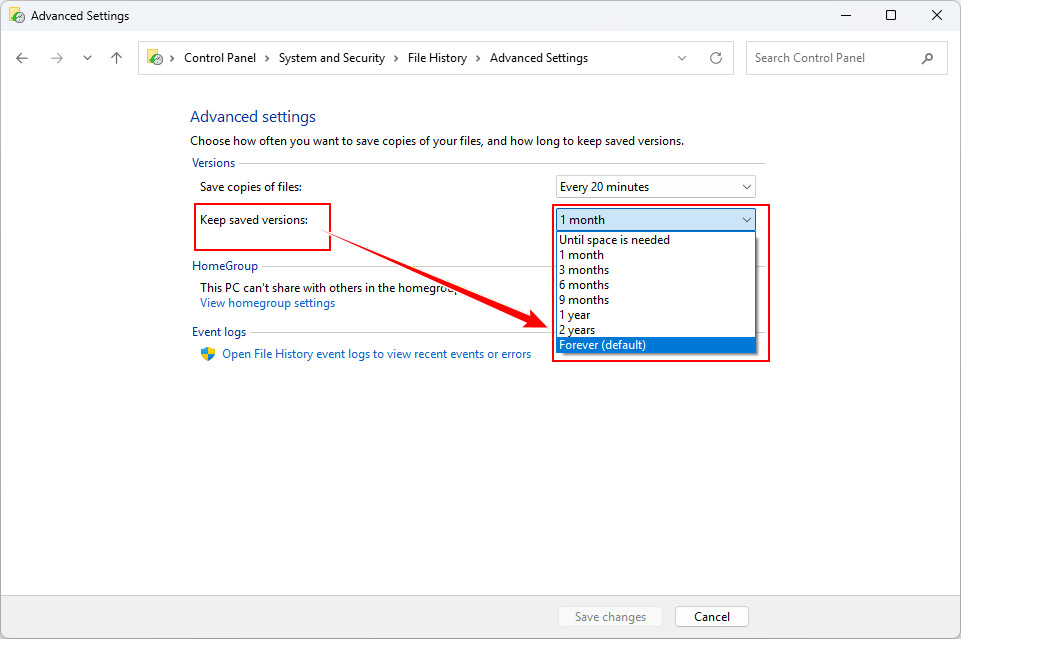
Selon les paramètres, l’Historique des fichiers peut créer un nombre illimité de versions des fichiers sauvegardés et les conserver indéfiniment, ce qui nécessite un espace de stockage important. Si le lecteur de sauvegarde manque d’espace, les anciennes versions peuvent être supprimées ou de nouvelles versions peuvent ne pas être créées, rendant impossible la restauration de la version souhaitée.
Comment récupérer des fichiers lorsqu’aucune version précédente n’est disponible
Les points ci-dessus présentent les principales causes de l’erreur « Aucune version précédente disponible » liée à l’Historique des fichiers sous Windows. Cependant, dans de nombreux cas, même si la fonctionnalité est rétablie, les versions perdues restent irrécupérables. Dans ces situations, l’utilisation d’un logiciel de récupération de données constitue une alternative pratique.
RecoveryFox AI est un outil de récupération de données pour Windows. Il peut analyser rapidement les périphériques de stockage et récupérer les fichiers perdus même après avoir vidé la Corbeille. Grâce à son mode d’analyse IA avancé, il offre un taux de réussite plus élevé pour la récupération de données anciennes ou partiellement écrasées. Vous pouvez analyser et prévisualiser gratuitement les fichiers récupérables avant de vous engager. Si vous souhaitez l’essayer, cliquez simplement sur le bouton ci-dessous pour télécharger et installer le logiciel.
 Windows
Étapes pour récupérer des données lorsque aucune version précédente n’est disponible avec l’Historique des fichiers
Lancez RecoveryFox AI. Sur l’écran d’accueil, sélectionnez le disque où vos fichiers étaient initialement stockés, puis démarrez l’analyse pour rechercher les données perdues.
Non seulement vous pouvez récupérer des fichiers impossibles à restaurer via l’Historique des fichiers, mais vous pouvez également analyser directement le disque de sauvegarde pour récupérer des fichiers, même si les sauvegardes de l’Historique des fichiers ont été supprimées.
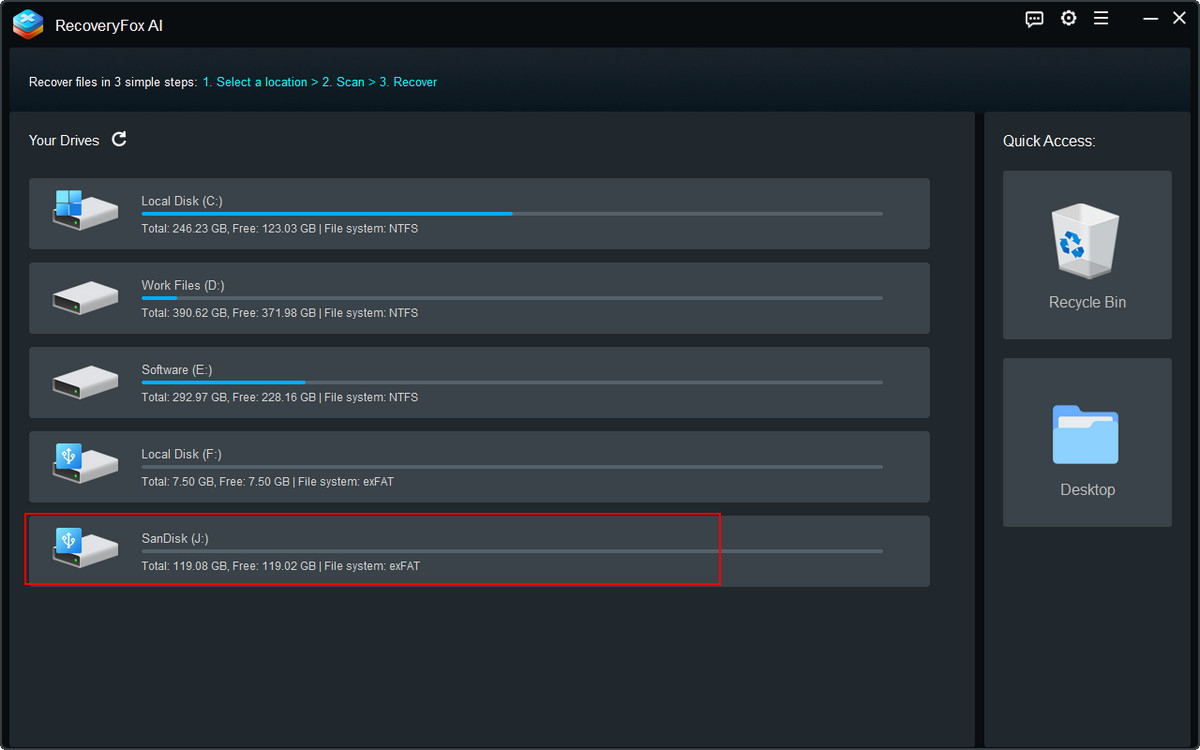
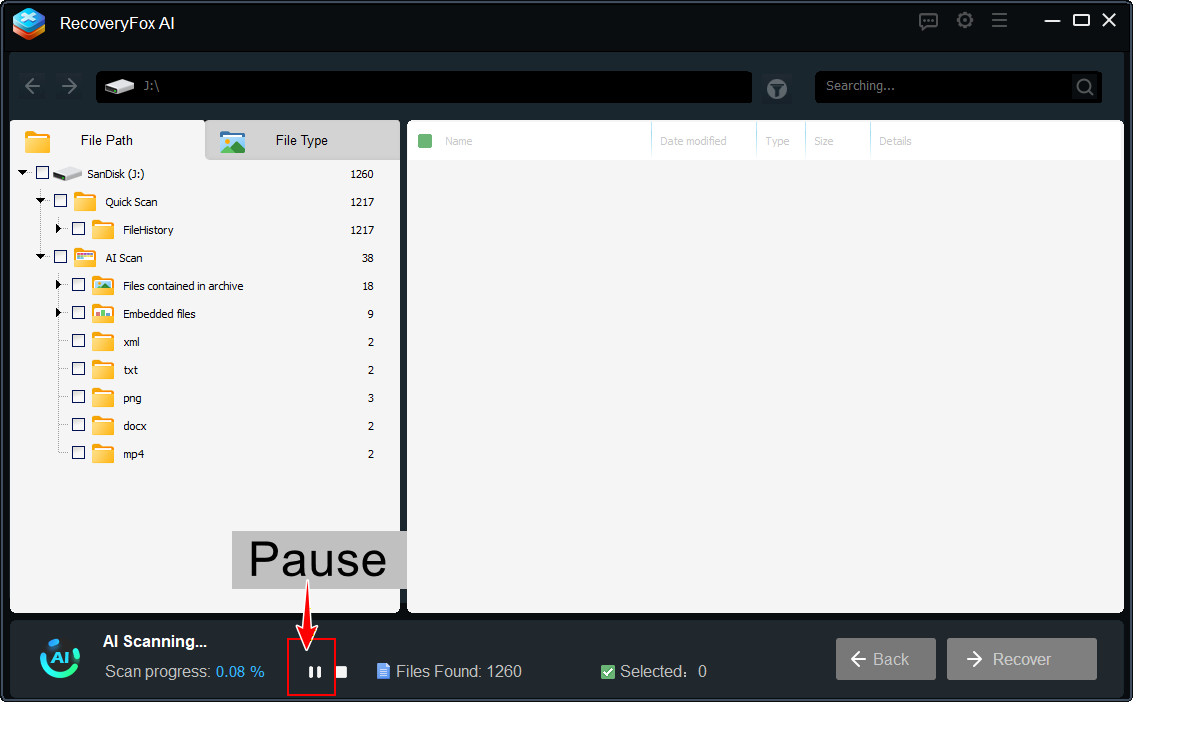
Le processus d’analyse comprend une Analyse rapide, idéale pour les fichiers récemment supprimés, ainsi qu’une Analyse IA capable de récupérer même des fichiers partiellement écrasés. L’analyse IA peut prendre un certain temps en fonction de la capacité du disque. Vous pouvez mettre le processus en pause après l’Analyse rapide et vérifier si vos fichiers cibles ont déjà été trouvés.
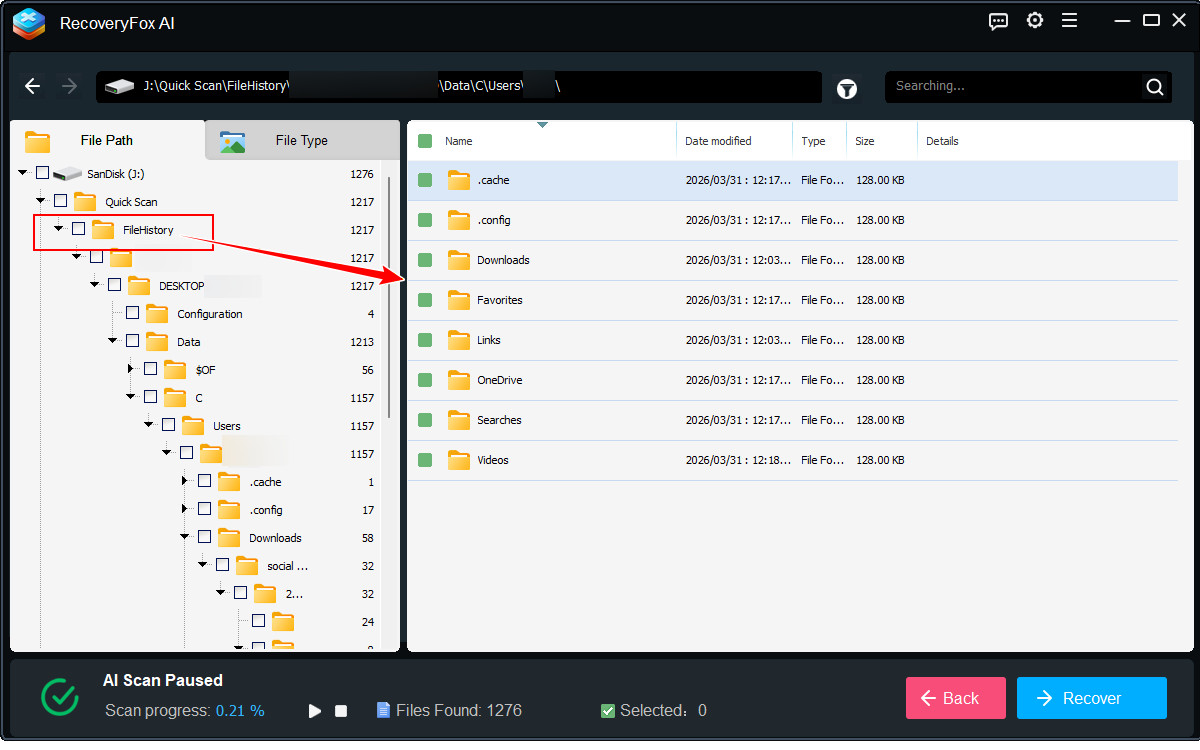
Les fichiers détectés lors de l’Analyse rapide peuvent être localisés en parcourant leur chemin dans le dossier « Analyse rapide » sous l’onglet « Chemin ».
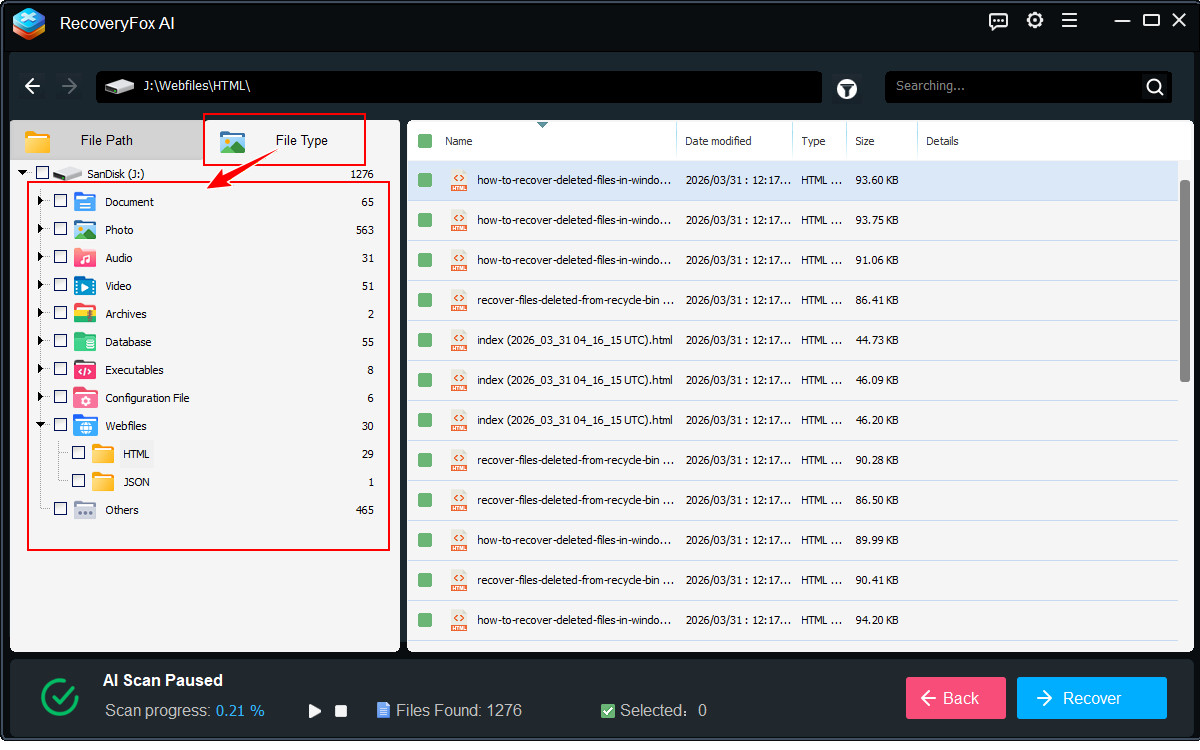
Vous pouvez également rechercher des fichiers par type et par formats spécifiques via l’onglet « Type ».
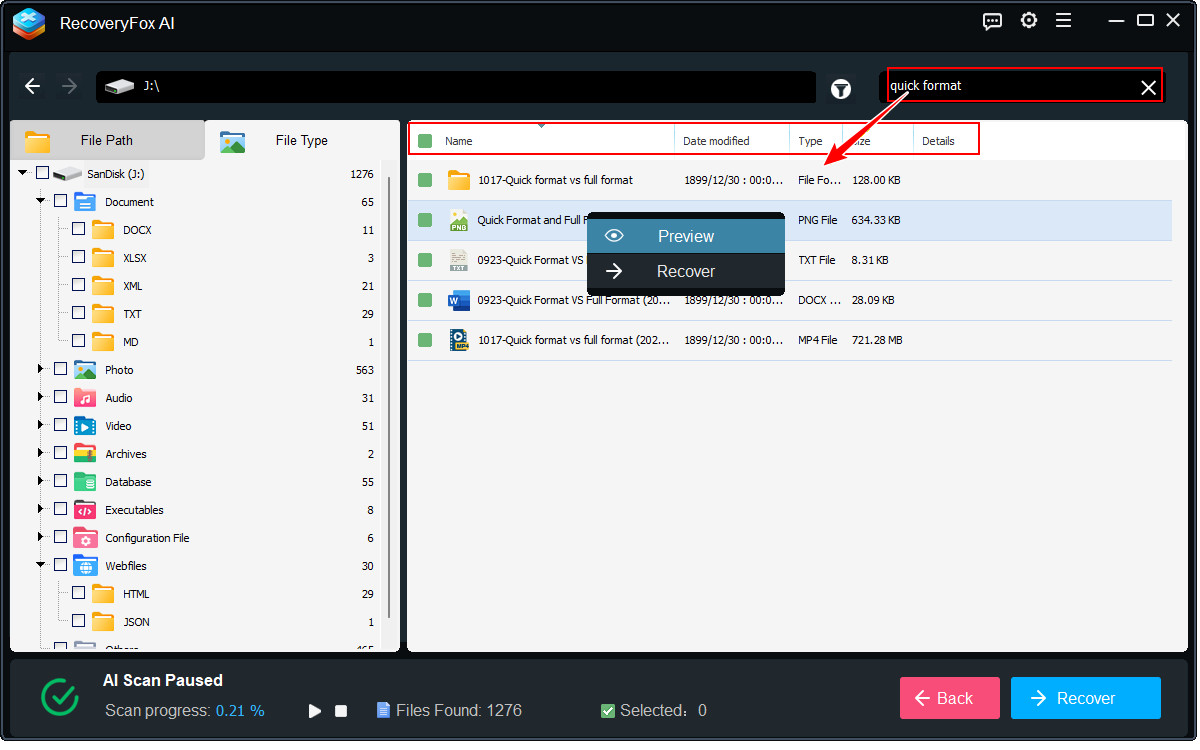
Si de nombreux fichiers sont trouvés, vous pouvez trier la liste à droite par Nom, Date, Type ou Taille. Si vous vous souvenez du nom du fichier, vous pouvez le rechercher directement. De plus, pour certains fichiers tels que les images et les documents, vous pouvez faire un clic droit et sélectionner « Aperçu » pour visualiser leur contenu.
Une fois que vous avez trouvé les fichiers à récupérer, sélectionnez-les puis cliquez sur le bouton « Récupérer les données » en bas à droite. Pour éviter d’écraser les données, veillez à enregistrer les fichiers récupérés sur un autre disque.
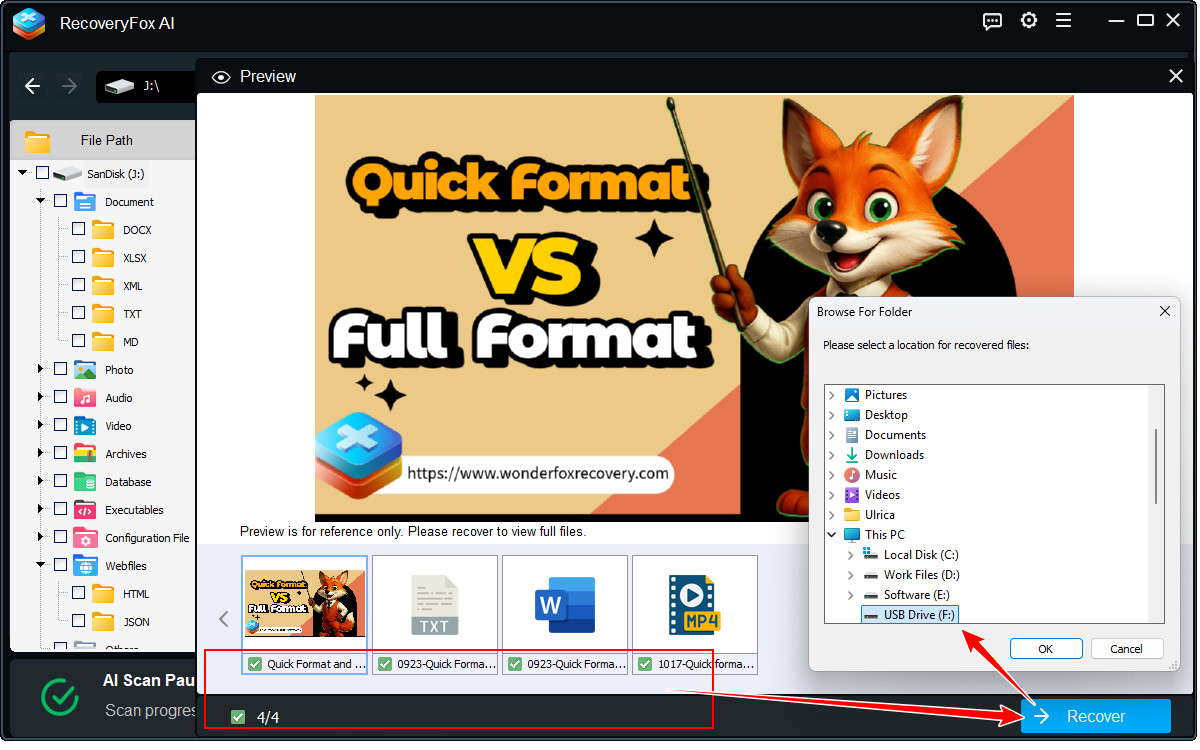
Si l’Analyse rapide ne trouve pas vos fichiers, poursuivez l’analyse et consultez les résultats une fois l’Analyse IA terminée.
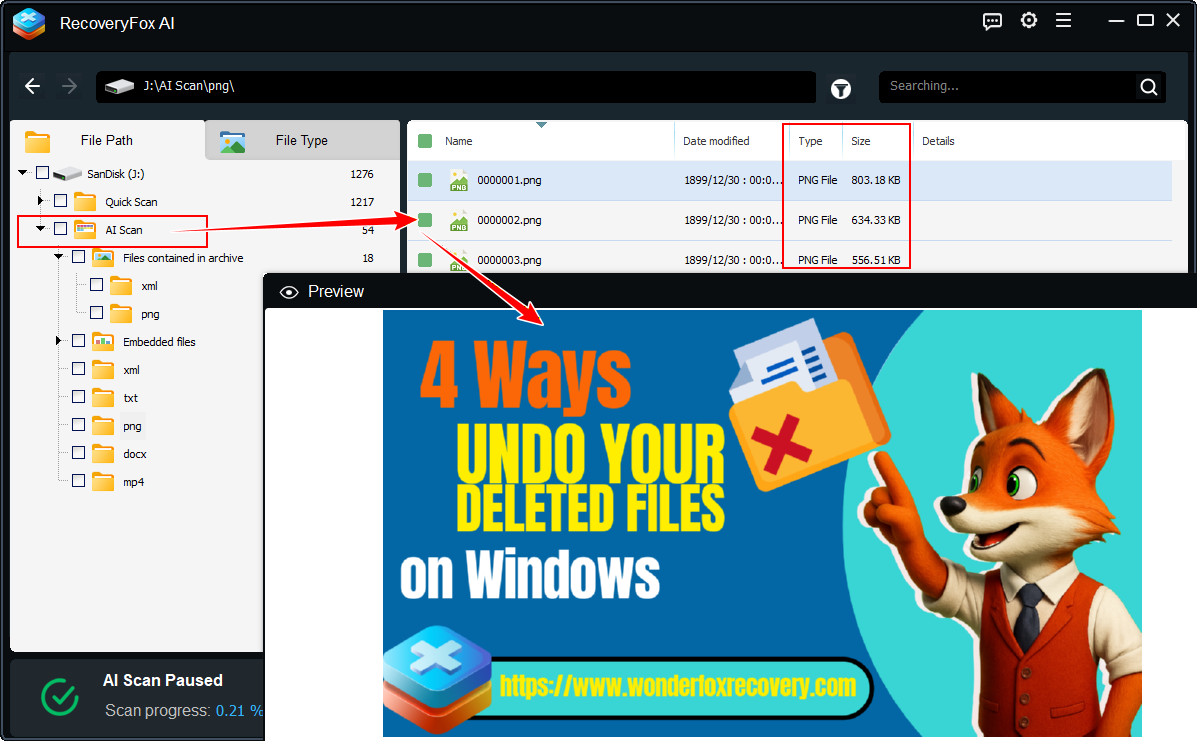
Gardez à l’esprit que les fichiers récupérés via l’Analyse IA peuvent manquer de certaines informations, telles que le nom du fichier, l’emplacement d’origine ou les horodatages. Pour les identifier, utilisez la fonction d’aperçu ou parcourez le dossier Analyse IA par type ou taille de fichier.
Conclusion
Cet article a expliqué les principales raisons pour lesquelles aucune version précédente n’est disponible avec l’Historique des fichiers sur un PC Windows, ainsi qu’une solution pratique pour restaurer des fichiers perdus ou des versions de sauvegarde. Nous espérons que ce guide vous a été utile.
RecoveryFox AI offre un taux de réussite pouvant atteindre 98 % et permet de récupérer une grande variété de fichiers, notamment des documents, photos, vidéos, fichiers audio et applications. L’analyse et l’aperçu des fichiers sont entièrement gratuits. Si aucune version de sauvegarde n’est disponible, RecoveryFox AI constitue une solution efficace pour retrouver et restaurer vos fichiers perdus.

Ulrica Zhong est rédactrice de contenu chez RecoveryFox AI, un logiciel développé par WonderFox Soft. Elle se spécialise dans la récupération de données, les supports de stockage et le dépannage de Windows. Elle aime transformer des sujets techniques complexes en guides simples et faciles à comprendre, afin d’aider les utilisateurs à résoudre plus efficacement leurs problèmes de perte de données. En dehors du travail, elle aime suivre les nouvelles technologies, courir et découvrir de nouvelles villes et de nouvelles spécialités locales.





 Français ^


