


CATÉGORIES
 APERÇU

 Démarrer
 INTERFACE ET BOUTONS
 COMMENT UTILISER
 ASTUCES ET FAQ
MANUEL DU PRODUIT RECOVERYFOX AI
Récupérez plus intelligemment, restaurez en toute sécurité
PART 3. INTERFACE ET BUTONS
3.2 Interface d’analyse
Le processus d’analyse de RecoveryFox AI se compose de l’analyse rapide et de Analyse de l'IA.
Analyse rapide:
L’analyse rapide est idéale pour récupérer les fichiers récemment supprimés avec leurs noms d'origine et leur structure de dossiers. Chaque fois que vous lancez une récupération de données, RecoveryFox AI commence automatiquement en mode Analyse rapide. Cela prend généralement quelques secondes ou minutes pour effectuer une analyse rapide complète. Vous trouverez les résultats dans le dossier « Analyse rapide » sous l’onglet “Chemin au fichier”.
Une fois l’analyse rapide terminée, Analyse de l'IA démarre automatiquement.
Analyse de l'IA:
Grâce à des algorithmes d’IA avancés et sophistiqués, RecoveryFox AI peut identifier et reconstruire vos données perdues — peu importe la cause de la perte, tant qu’elles n’ont pas été complètement écrasées — dans un fichier unique et les organiser par type pour faciliter la recherche.
- Barre d’état d’analyse
En bas de l’interface d’analyse, une barre de progression affiche l’état d’avancement de l’analyse en pourcentage. Elle indique également le nombre de fichiers trouvés et ceux que vous avez sélectionnés pour la récupération.

Vous pouvez mettre l’analyse en pause ou l’arrêter à tout moment en cliquant sur les boutons [Pause] et [Stop].
Cliquez sur [Retour] pour revenir à l’interface de démarrage si vous souhaitez re-sélectionner l’emplacement à analyser, ou sur [Récupérer] pour commencer la récupération des données.
- Menu des résultats d’analyse
RecoveryFox AI organise ses résultats d’analyse de deux manières principales: par [Chemin] et par [Type de fichier].
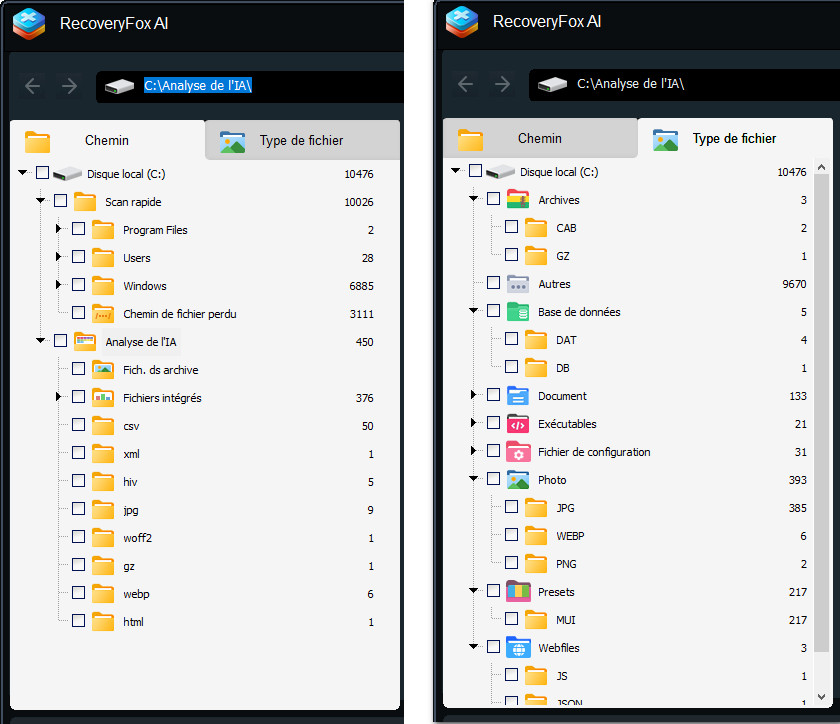
Option de menu 1: Chemin
Sous l’onglet [Chemin], les résultats sont organisés en dossiers selon le type d’analyse effectuée, à savoir: Analyse rapide et Analyse par IA.
Dans le dossier Analyse rapide, les fichiers retrouvés sont ensuite classés selon leur chemin d’origine (s’il est disponible) ou selon l’emplacement où ils ont été trouvés sur le périphérique.
Les fichiers dans le dossier Analyse IA sont regroupés par type. En outre, RecoveryFox AI peut détecter et récupérer le contenu intégré et les fragments provenant de différents types de fichiers, comme les documents Word, les fichiers PPT et les archives ZIP. Ces fichiers récupérés sont organisés dans deux dossiers dédiés:
- Fichiers contenus dans des archives
- Fichiers intégrés
Ces dossiers dédiés aux contenus intégrés et aux fragments offrent une méthode plus conviviale pour vous aider à les reconstruire si nécessaire.
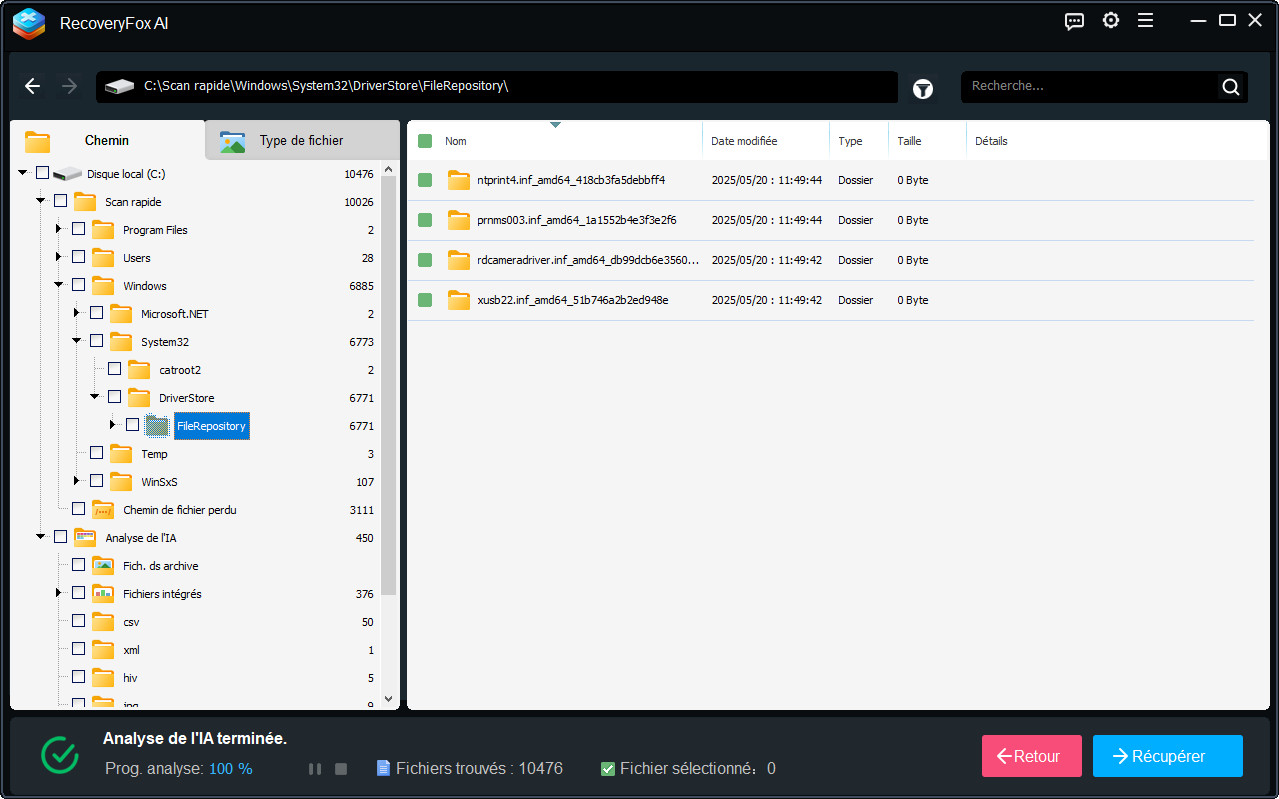
Option de menu 2: Type de fichier
Sous l’onglet [Type de fichier], les résultats de l’analyse sont classés par type de fichier. Pour chaque catégorie, le logiciel liste tous les fichiers récupérés de ce type, quel que soit leur emplacement d’origine ou la méthode d’analyse utilisée.
RecoveryFox AI prend actuellement en charge le classement de plus de 500 types de fichiers, couvrant un large éventail de catégories, notamment:
- Document
- Photo
- Caméra
- Fichier modèle
- Audio
- Vidéo
- Archives
- Base de données
- Exécutables
- Fichiers Web
- Livres électroniques
- Fichier de configuration
- Fichier de sauvegarde
- Images disque
- Polices
- Jeux
- Logiciels virtuels
- Fichiers Web
- Téléphone
- Carte
- Presets
- Autres
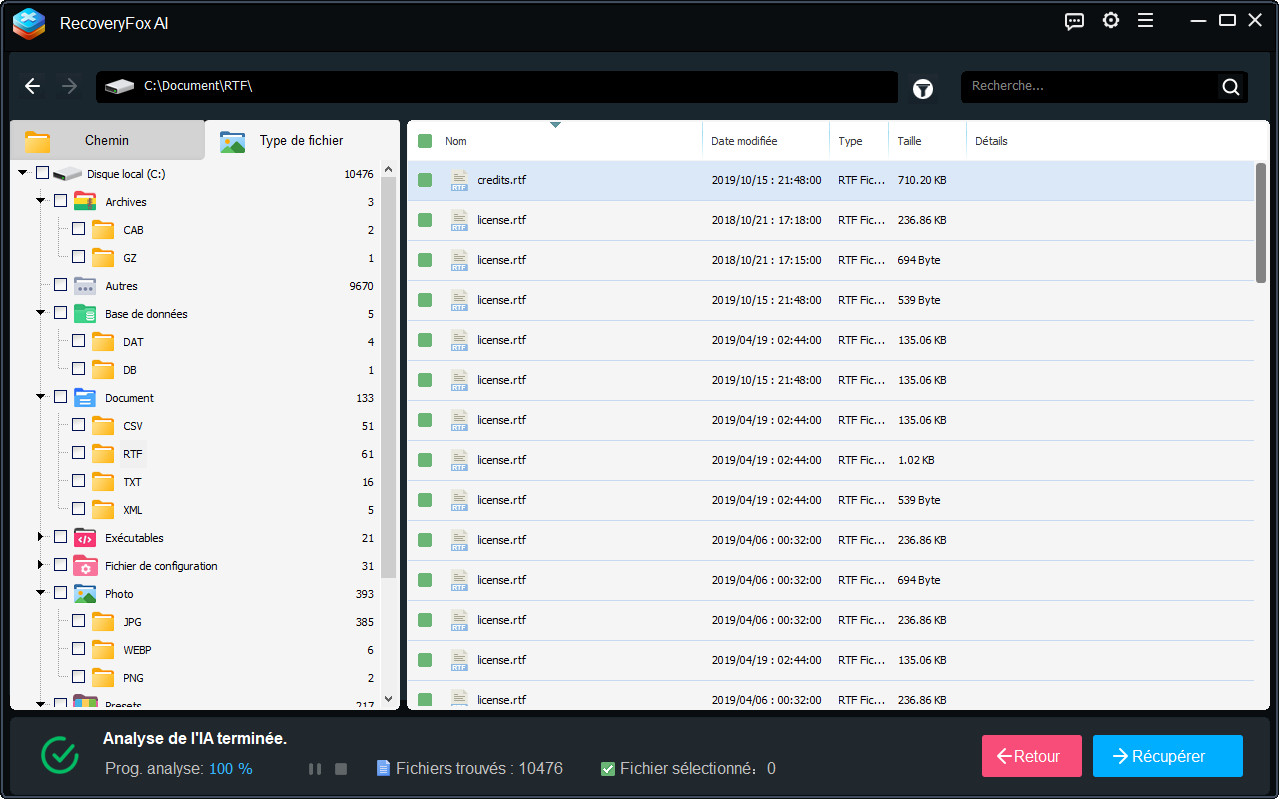
Filtrer les résultats par type, date et taille
Vous pouvez affiner vos résultats de recherche dans RecoveryFox AI en sélectionnant une catégorie de type de fichier spécifique dans le panneau de gauche ou en utilisant l’icône des filtres (Remarque: cette fonction est uniquement disponible après avoir arrêté ou terminé l’analyse).
Les options de filtrage incluent:
- Date modifiée: Filtrer les fichiers selon leur dernière date de modification, pour retrouver rapidement les fichiers récemment modifiés ou plus anciens.
- Taille du fichier: Affiner les résultats en spécifiant une plage de taille, de quelques Ko à plusieurs Go, pour trouver plus facilement les fichiers volumineux ou légers.
Vous connaissez le nom du fichier ? Parfait ! Tapez-le ou entrez des mots-clés dans la barre de recherche, et RecoveryFox AI le trouvera instantanément pour une récupération ultra-rapide.
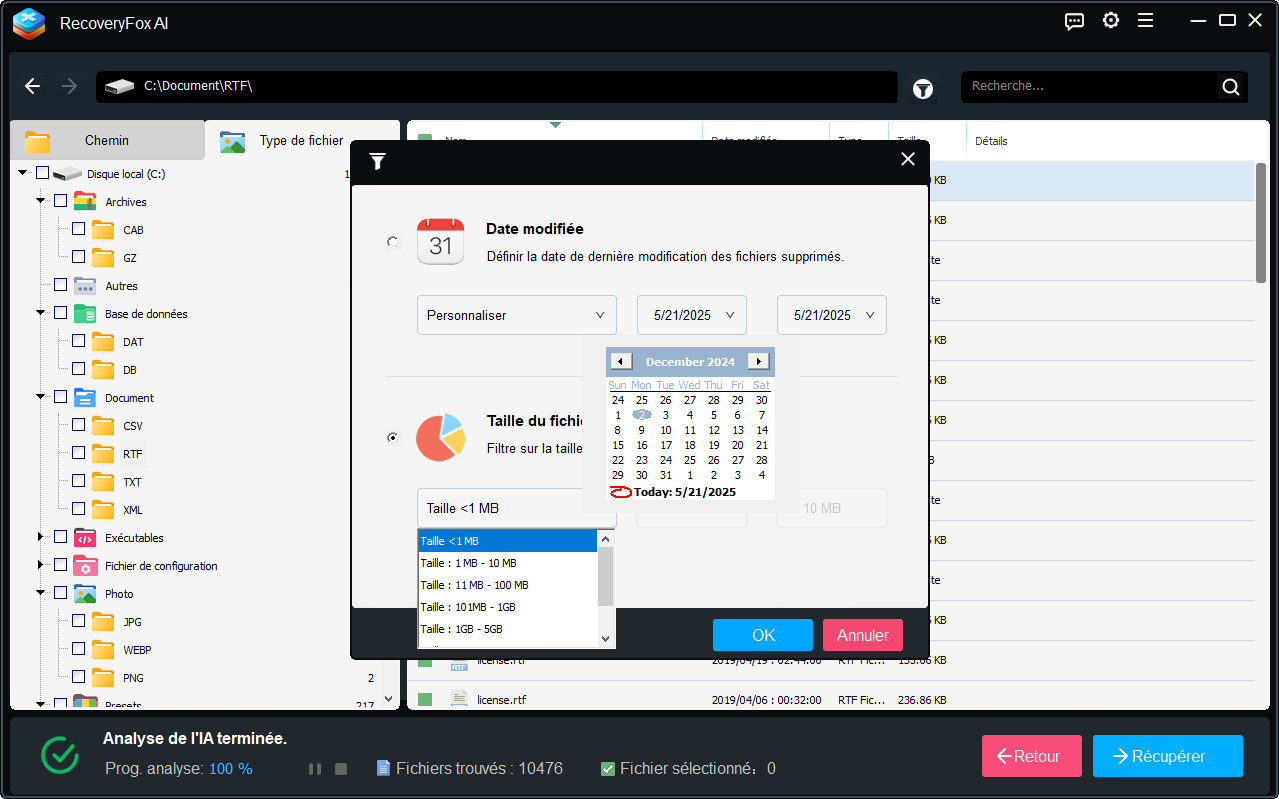
Boîte à astuces:
Si vous connaissez l’emplacement d’origine des fichiers perdus:
Utilisez l’onglet Chemin pour naviguer jusqu’au dossier où les fichiers étaient stockés.
Si vous recherchez des types de fichiers spécifiques:
Utilisez l’onglet Type de fichier pour filtrer rapidement et localiser les documents, images, vidéos, etc.
Si vous ne savez pas quelle méthode d’analyse a permis de retrouver vos fichiers:
Vérifiez les dossiers Analyse rapide et Analyse IA sous l’onglet Chemin afin de ne rien manquer.



 Français ^


