


CATÉGORIES
 APERÇU

 Démarrer
 INTERFACE ET BOUTONS
 COMMENT UTILISER
 ASTUCES ET FAQ
MANUEL DU PRODUIT RECOVERYFOX AI
Récupérez plus intelligemment, restaurez en toute sécurité
PARTIE 4. COMMENT UTILISER RECOVERYFOX AI
4.3 Récupérer des fichiers depuis le Bureau
Suivez les 3 étapes ci-dessous pour récupérer les données perdues du Bureau ou les fichiers supprimés définitivement à l'aide de “Shift + Suppr”.
Vous avez accidentellement remplacé un fichier important par un autre portant le même nom sur le bureau ? RecoveryFox AI permet également de récupérer les fichiers écrasés.
Pour maximiser les chances de récupération, fermez immédiatement toutes les applications en cours d'exécution. Comme les fichiers sur le bureau sont particulièrement vulnérables à l'écrasement, une action rapide est essentielle.
* Disponible sur: Windows
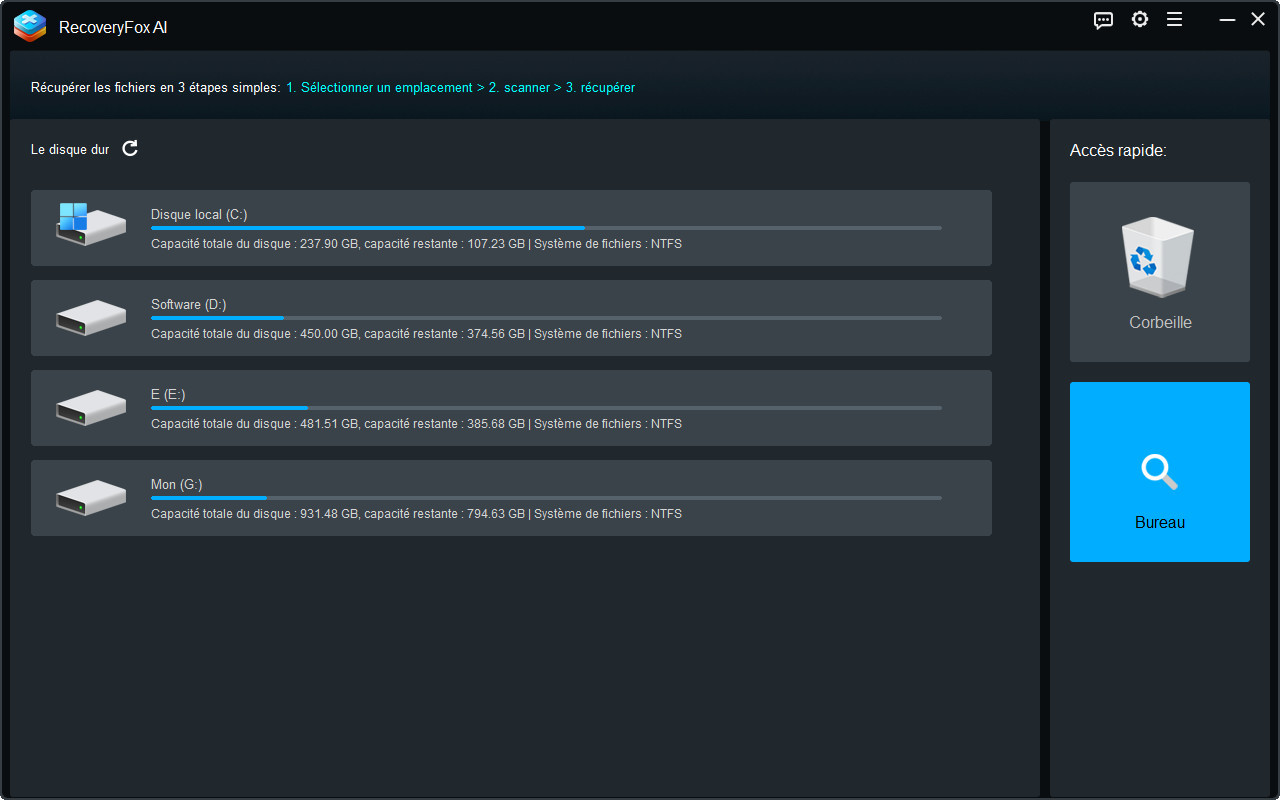
Étape 1. Sélectionnez le Bureau comme emplacement de scan
Sur le côté droit de l'interface de démarrage, cliquez sur Bureau pour lancer une analyse rapide.
Étape 2. Lancer l'analyse du Bureau
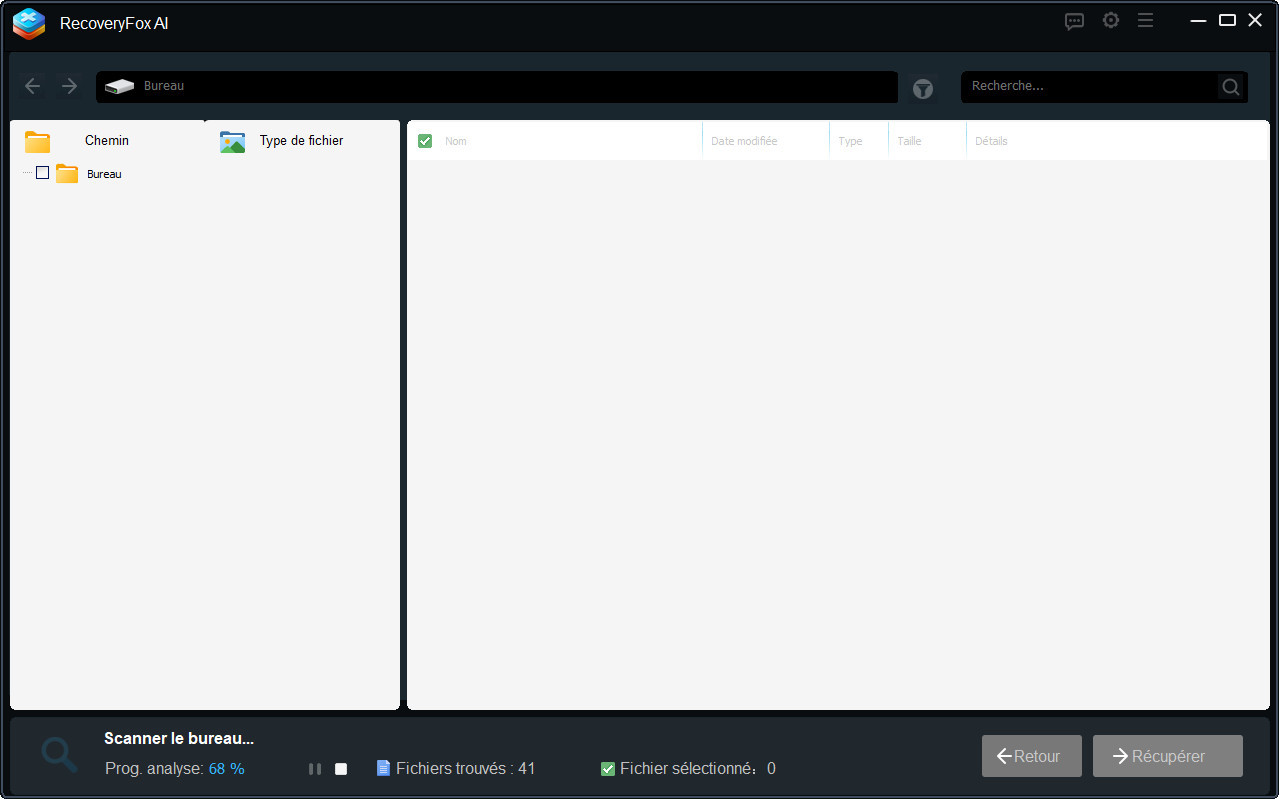
En général, une analyse du Bureau prend environ une minute ou moins. En bas de l'interface de scan, vous pouvez suivre la progression et les fichiers trouvés.
Bien que vous puissiez cliquer sur l’icône “Arrêter” pour l'interrompre prématurément, il est préférable d'éviter cela, car cela pourrait entraîner une récupération incomplète des données.
Une fois l’analyse terminée, vous pouvez développer le dossier “Bureau” sous les onglets “Chemin du fichier” ou “Type de fichier” pour explorer les résultats du scan.
Étape 3. Prévisualiser et récupérer les fichiers du Bureau
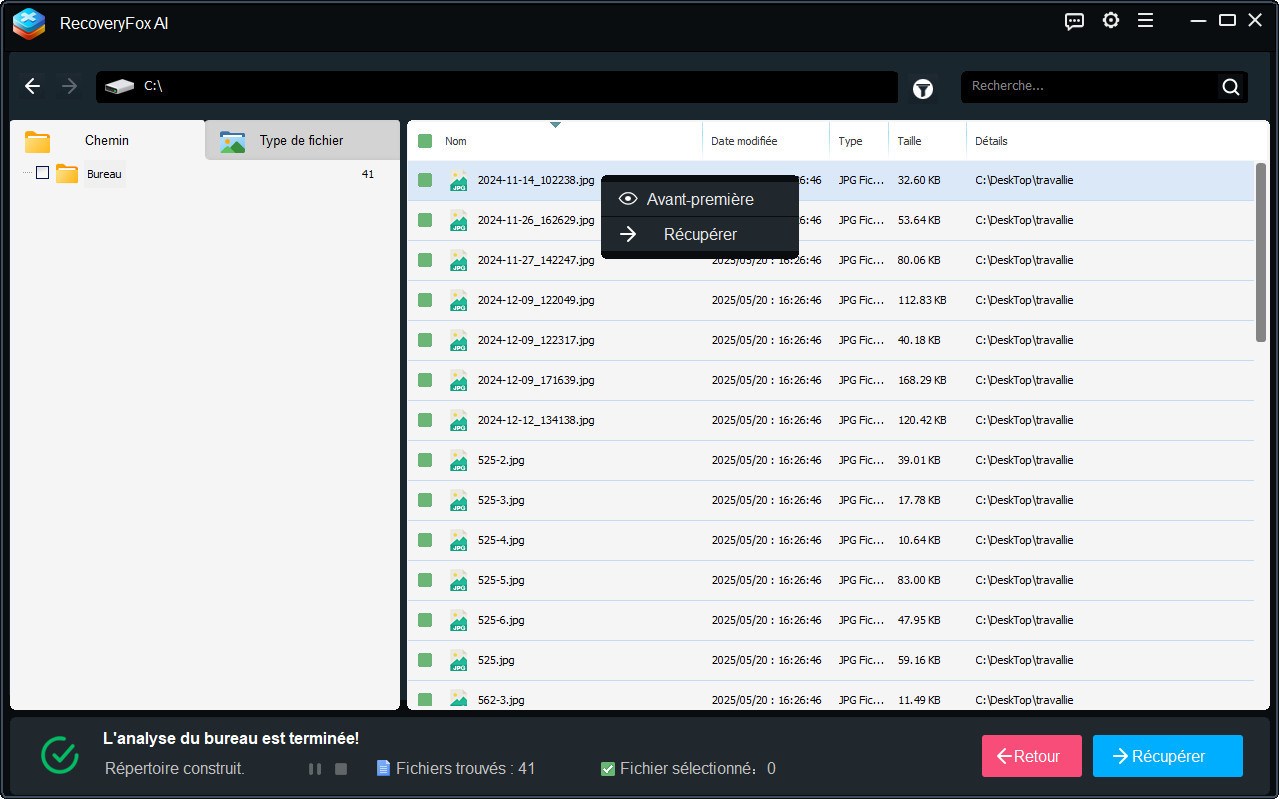
Profitez des options de filtrage pratiques pour localiser rapidement vos fichiers.
Faites un clic droit sur un fichier spécifique pour le “Aperçu” et le “Récupérer”.
Vous pouvez également sélectionner plusieurs fichiers, une catégorie de type, ou l’ensemble du dossier “Bureau” à récupérer.



 Français ^


