


CATÉGORIES
 APERÇU

 Démarrer
 INTERFACE ET BOUTONS
 COMMENT UTILISER
 ASTUCES ET FAQ
MANUEL DU PRODUIT RECOVERYFOX AI
Récupérez plus intelligemment, restaurez en toute sécurité
PARTIE 3. INTERFACE ET BOUTONS
3.5 Fonctionnalités des boutons
Passez votre souris sur le lecteur ou l’emplacement à partir duquel vous souhaitez récupérer des données, puis cliquez sur l’onglet "Cliquer pour lancer le scan" pour démarrer le processus d'analyse.

Pendant le processus de scan AI, vous pouvez cliquer sur le bouton "Pause" pour le suspendre temporairement ou sur le bouton "Arrêter" pour l’interrompre définitivement.

Cliquez sur le bouton "← Retour" pour revenir à la page d’accueil, mais notez que cela effacera tous les résultats actuellement scannés. Cliquez sur le bouton "→ Récupérer" pour restaurer et enregistrer vos fichiers.

Après l’arrêt ou la fin du scan, cliquez sur l’icône “Filtrer” pour restreindre les résultats scannés par “Date de modification” ou par “Taille du fichier”.

En plus des filtres, vous pouvez affiner les résultats en saisissant et recherchant le nom de fichier, des mots-clés pertinents, ou l’extension de fichier ici, si vous vous en souvenez.

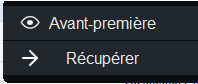
Sélectionnez “Aperçu” pour visualiser l’image, les documents, fichiers Excel, fichiers web, etc., sélectionnés. Vous pouvez également choisir de “Récupérer” les fichiers sélectionnés.



 Français ^


