






 Télécharger

 Windows


En bref
🔶 Sous Windows, il est souvent possible de récupérer des fichiers Excel supprimés si vous agissez immédiatement et choisissez la bonne méthode de récupération.
🔶 Commencez par identifier votre situation dans le tableau ci-dessous, puis choisissez la méthode la plus adaptée pour récupérer vos fichiers Excel supprimés ou non enregistrés.
| Qu'est-il arrivé à votre fichier Excel ? | Commencez par |
| J'ai supprimé accidentellement un fichier Excel | 🔸 Corbeille |
| J'ai supprimé définitivement un fichier Excel | 🔸 RecoveryFox AI |
| J'ai vidé la Corbeille | 🔸 Versions précédentes 🔸 RecoveryFox AI |
| Le fichier Excel supprimé était stocké sur OneDrive | 🔸 Corbeille OneDrive |
| Le fichier Excel avait été sauvegardé avant sa suppression | 🔸 Versions précédentes 🔸 Périphérique de stockage de sauvegarde |
| Le fichier a disparu de son dossier d'origine | 🔸 Versions précédentes |
| Excel a planté et le fichier n'a jamais été enregistré | 🔸 Récupération de documents 🔸 Récupérer les classeurs non enregistrés 🔸 Dossier de récupération automatique |
| Je n'ai jamais enregistré le classeur Excel | 🔸 Récupérer les classeurs non enregistrés 🔸 Dossier de récupération automatique |
| J'ai écrasé le fichier Excel | 🔸 Versions précédentes |
| Le fichier Excel est toujours présent, mais impossible de l'ouvrir | 🔸 Ouvrir et réparer |
Méthode 1. Restaurer un fichier Excel supprimé depuis la Corbeille
Si vous avez supprimé accidentellement un fichier Excel en appuyant sur la touche Suppr, il se trouve peut-être encore dans la Corbeille de Windows.
👉 Voici comment récupérer un fichier Excel supprimé depuis la Corbeille :
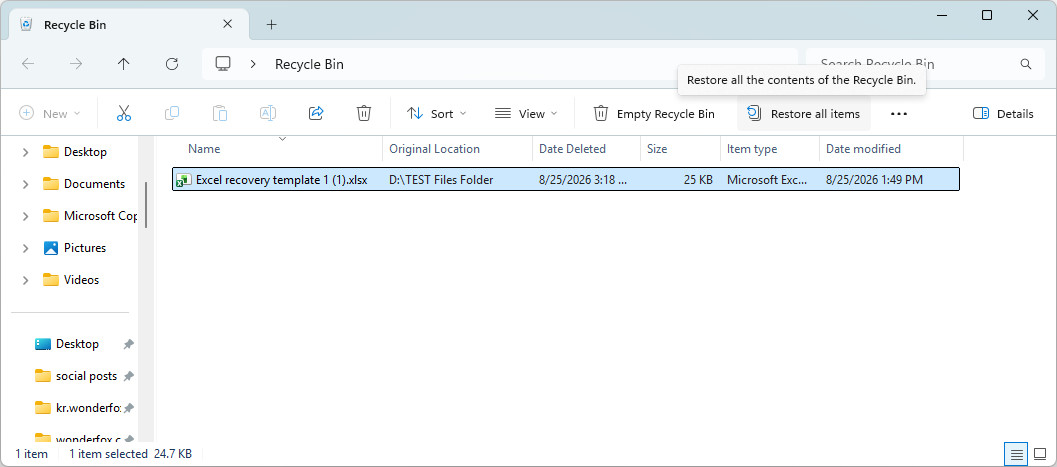
Étape 1. Ouvrez la Corbeille depuis le bureau.
Étape 2. Recherchez le fichier Excel supprimé que vous souhaitez récupérer.
Vous pouvez trier les fichiers par nom, emplacement d'origine, date de suppression ou taille pour retrouver plus rapidement le classeur souhaité.
Étape 3. Faites un clic droit sur le fichier Excel et sélectionnez « Restaurer ».
Le fichier sera restauré à son emplacement d'origine.
Méthode 2. Récupérer des fichiers Excel définitivement supprimés avec RecoveryFox AI (🔥)
Si votre fichier Excel ne se trouve plus dans la Corbeille, vous pouvez essayer un outil professionnel de récupération de fichiers supprimés comme RecoveryFox AI. Il analyse votre support de stockage à la recherche de fichiers supprimés et vous permet de prévisualiser les fichiers Excel récupérables avant de les restaurer.
Ce logiciel de récupération de données optimisé par l'IA prend en charge les formats Excel courants, notamment XLSX, XLS, XLSM et XLSB, ainsi que les formats PDF, DOCX, PPT, les photos, vidéos, fichiers audio, archives et plus de 500 autres formats.
RecoveryFox AI peut vous aider à récupérer des fichiers supprimés avec Shift + Suppr, ainsi que des fichiers perdus à la suite d'un formatage accidentel, d'un plantage du système, d'une attaque de virus, d'un lecteur RAW ou d'une partition non allouée.
👉 Voici comment récupérer des fichiers Excel définitivement supprimés avec RecoveryFox AI :
Étape 1. Téléchargez et installez RecoveryFox AI.
⚠️ Important : n'installez pas le logiciel de récupération sur le même lecteur que celui où étaient stockés vos fichiers Excel supprimés. Les nouvelles données écrites sur le lecteur peuvent écraser les fichiers supprimés et réduire les chances de réussite de la récupération.
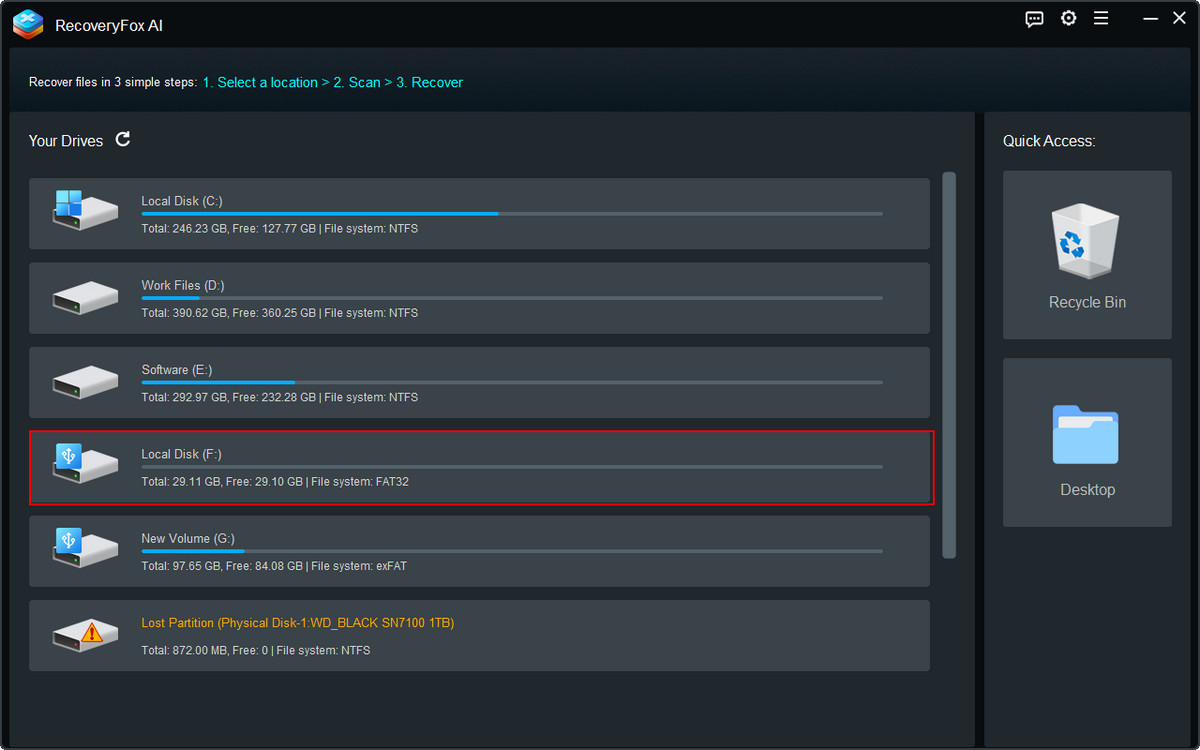
Étape 2. Lancez RecoveryFox AI et localisez le lecteur ou l'emplacement où le fichier Excel était initialement enregistré.
Cliquez dessus pour commencer à rechercher les fichiers supprimés.
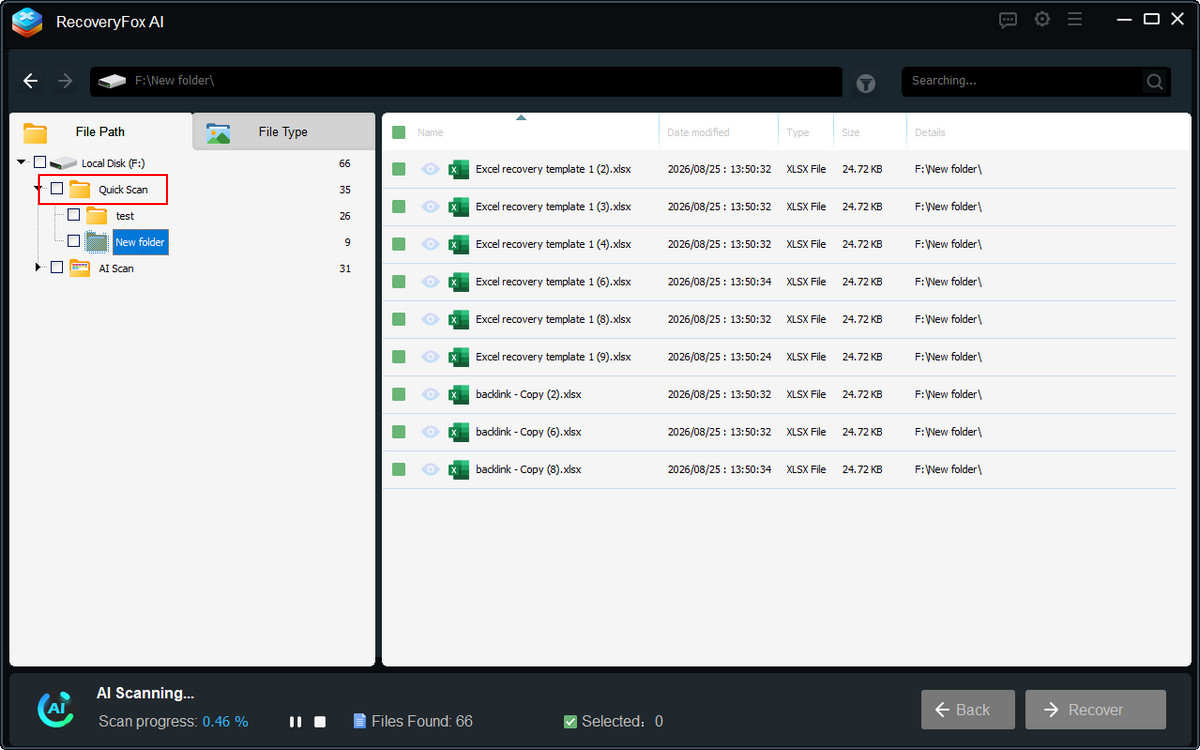
Étape 3. RecoveryFox AI commence par l’Analyse rapide, particulièrement efficace pour retrouver les fichiers Excel récemment supprimés et, dans de nombreux cas, conserver leurs noms de fichiers et leur structure de dossiers d’origine.
Si le fichier Excel recherché n’est pas trouvé, l’Analyse IA effectue une analyse plus approfondie afin de rechercher davantage de données récupérables.
Pendant l’analyse, vous pouvez consulter les résultats sous Chemin du fichier ou Type de fichier.
Étape 4. Mettez l’Analyse IA en pause, puis accédez à Type de fichier > Document pour trouver rapidement vos fichiers Excel supprimés.
Vous pouvez également laisser l’Analyse IA terminer pour effectuer une recherche plus approfondie, puis utiliser des filtres tels que Mots-clés, Date de modification ou Taille du fichier pour retrouver précisément les fichiers recherchés.
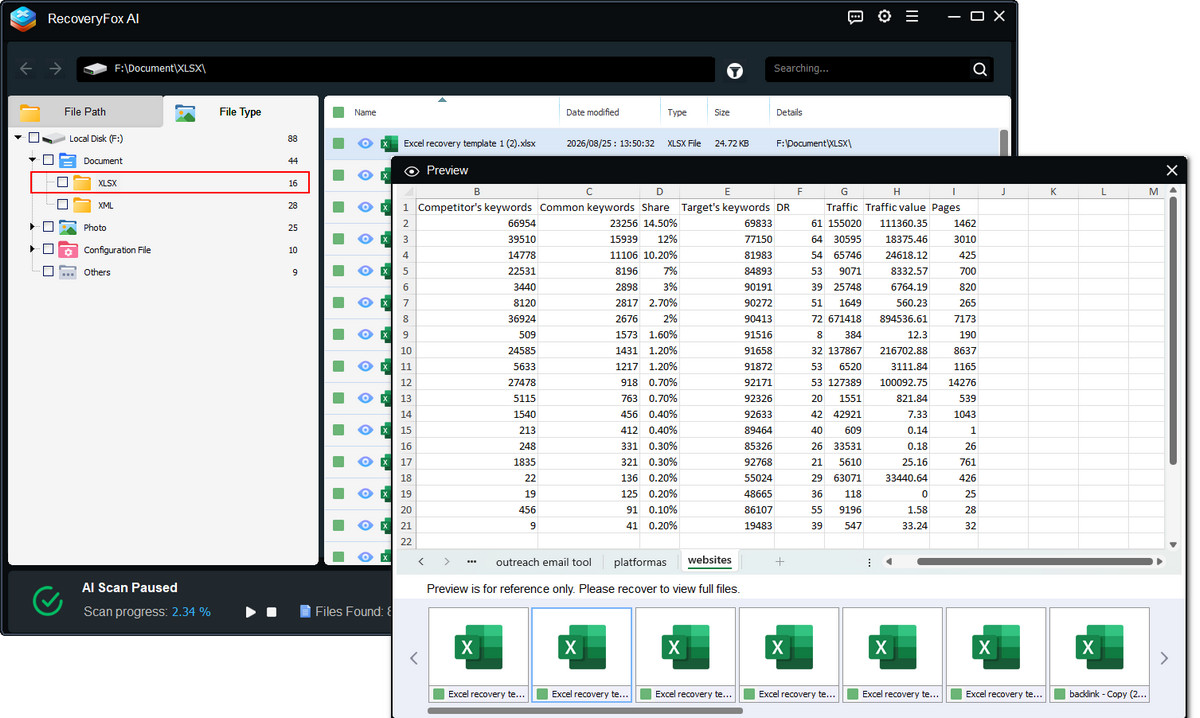
Étape 5. Si vous avez trouvé le fichier recherché, cliquez sur Récupérer et enregistrez-le dans un autre emplacement sécurisé.
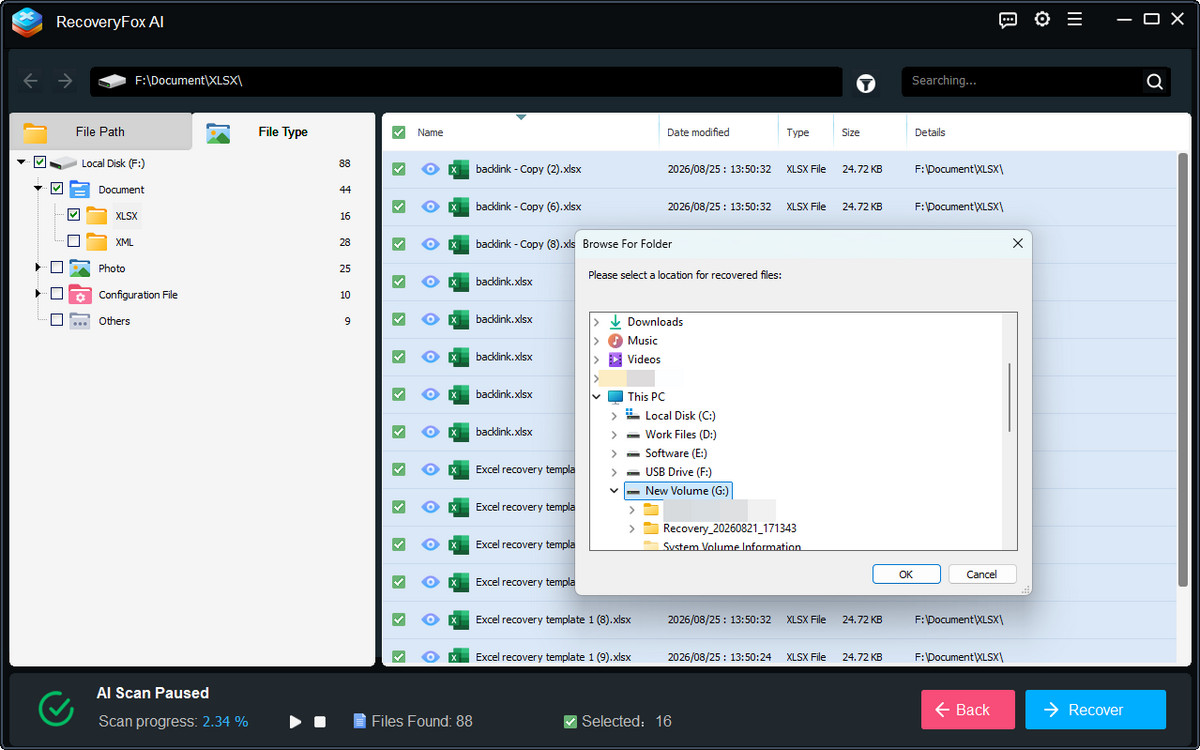
📢 Conseil de récupération : Dans la mesure du possible, enregistrez le fichier Excel récupéré sur un autre lecteur ou à un autre emplacement. Cela permet d’éviter que les données récupérées n’écrasent d’autres fichiers qui pourraient encore être récupérables.
Méthode 3. Récupérer des fichiers Excel supprimés à partir des versions précédentes
Si vous avez précédemment activé l’Historique des fichiers, Sauvegarder et restaurer (Windows 7) ou une autre fonction de sauvegarde Windows, vous pourrez peut-être récupérer une version antérieure du dossier contenant votre fichier Excel supprimé.
Cette méthode est particulièrement utile si le fichier Excel a été supprimé d’un dossier que Windows avait précédemment sauvegardé, comme les Bibliothèques, le Bureau, les Contacts ou les Favoris.
👉 Voici comment récupérer un fichier Excel supprimé à partir des versions précédentes :
Étape 1. Ouvrez le dossier dans lequel votre fichier Excel supprimé était initialement enregistré.
Étape 2. Faites un clic droit sur le dossier et sélectionnez « Afficher plus d’options ».
Étape 3. Accédez à « Restaurer les versions précédentes ».
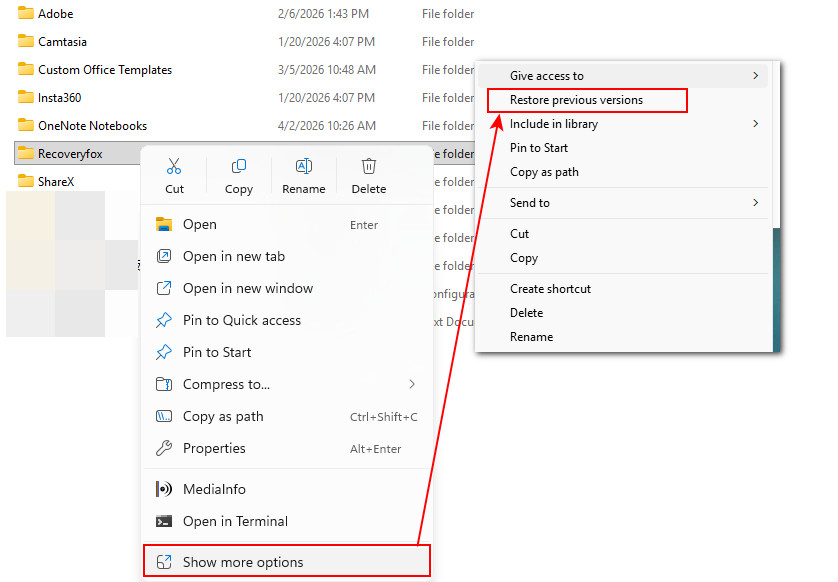
Étape 4. Si elles sont disponibles, vous verrez une liste des versions précédentes du dossier.
Sélectionnez une version créée avant la suppression du fichier Excel.
Pour certains fichiers, vous pouvez sélectionner « Ouvrir dans l’Historique des fichiers » afin de vérifier si la version sélectionnée contient le fichier recherché.
Étape 5. Une fois le fichier Excel trouvé, restaurez-le dans un emplacement sécurisé ou restaurez la version précédente.
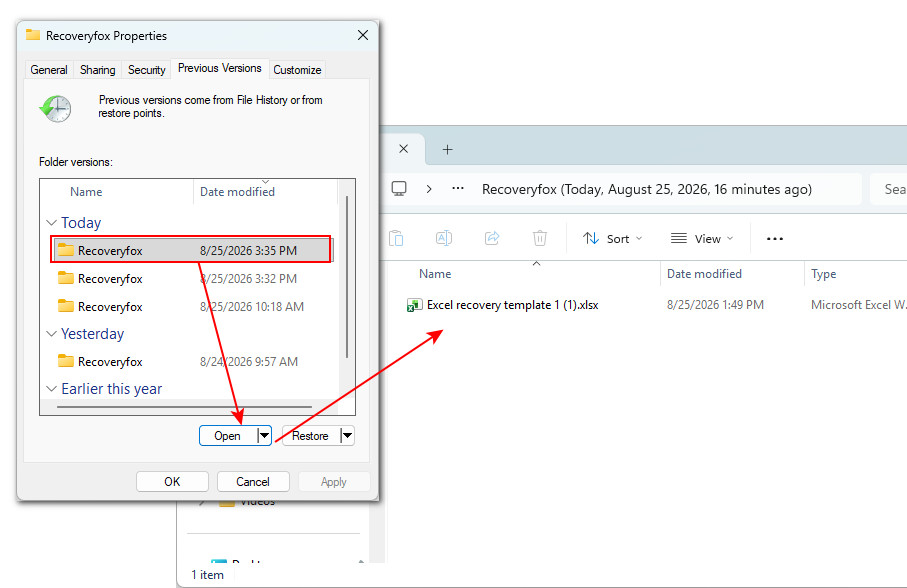
📢 Remarque : Les versions précédentes ne fonctionnent que lorsque Windows dispose d’une sauvegarde ou d’une version précédente disponible. Si le message « Aucune version précédente n’est disponible » s’affiche, cette méthode ne peut pas récupérer votre fichier Excel supprimé.
Méthode 4. Récupérer un fichier Excel supprimé depuis la Corbeille OneDrive
Si votre fichier Excel a été précédemment synchronisé avec OneDrive, supprimer le fichier local ne signifie pas forcément qu’il est définitivement perdu. Les fichiers supprimés peuvent rester dans la Corbeille OneDrive pendant une durée limitée, ce qui permet de les restaurer.
👉 Voici comment récupérer un fichier Excel supprimé depuis la Corbeille OneDrive :
Étape 1. Ouvrez OneDrive et connectez-vous avec le compte Microsoft que vous utilisez pour synchroniser vos fichiers Excel.
Étape 2. Ouvrez la Corbeille dans OneDrive.
Étape 3. Recherchez le fichier Excel supprimé que vous souhaitez récupérer.
Vous pouvez sélectionner le fichier et vérifier son Nom, son Emplacement d’origine et sa Date de suppression pour vous assurer qu’il s’agit du bon classeur.
Étape 4. Sélectionnez le fichier Excel et cliquez sur Restaurer.
Le fichier sera restauré à son emplacement d’origine dans OneDrive et devrait être synchronisé à nouveau avec votre ordinateur.
Étape 5. Ouvrez le dossier d’origine sur votre PC et vérifiez que le classeur Excel a bien été restauré.
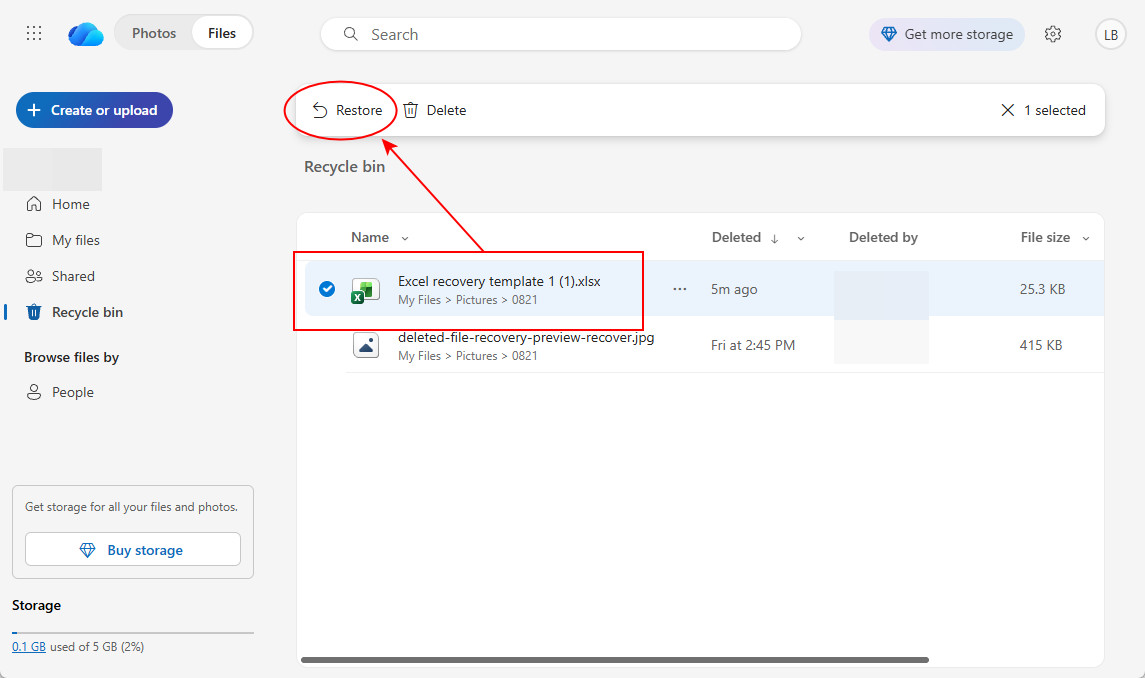
📢 Remarque : Cette méthode fonctionne uniquement si le fichier Excel était enregistré dans un dossier synchronisé avec OneDrive, tel que Documents, Bureau, Images, Musique ou Vidéos, et s’il a bien été synchronisé avec OneDrive. Si le fichier n’a jamais été synchronisé ou a été définitivement supprimé de OneDrive, essayez une autre méthode de récupération.
Conseils supplémentaires : Si votre fichier Excel n’a pas été enregistré…
Si vous avez fermé Excel sans enregistrer votre classeur ou si Excel a planté avant que vous puissiez enregistrer votre travail, il est parfois encore possible de récupérer le fichier Excel non enregistré.
Microsoft Excel propose plusieurs fonctions de récupération intégrées qui peuvent vous aider à retrouver et restaurer des classeurs non enregistrés. Essayez les méthodes suivantes pour récupérer un fichier Excel non enregistré.
# Récupérer des fichiers Excel non enregistrés avec Récupérer les classeurs non enregistrés
Cette méthode est à essayer en premier si vous avez accidentellement cliqué sur « Ne pas enregistrer » ou si Excel s’est fermé de manière inattendue.
👉 Voici comment récupérer un fichier Excel non enregistré avec Récupérer les classeurs non enregistrés :
Étape 1. Ouvrez Microsoft Excel et créez un nouveau classeur vierge.
Étape 2. Cliquez sur Fichier > Ouvrir > Récent.
Étape 3. Faites défiler la liste des classeurs récents jusqu’en bas et cliquez sur « Récupérer les classeurs non enregistrés ».
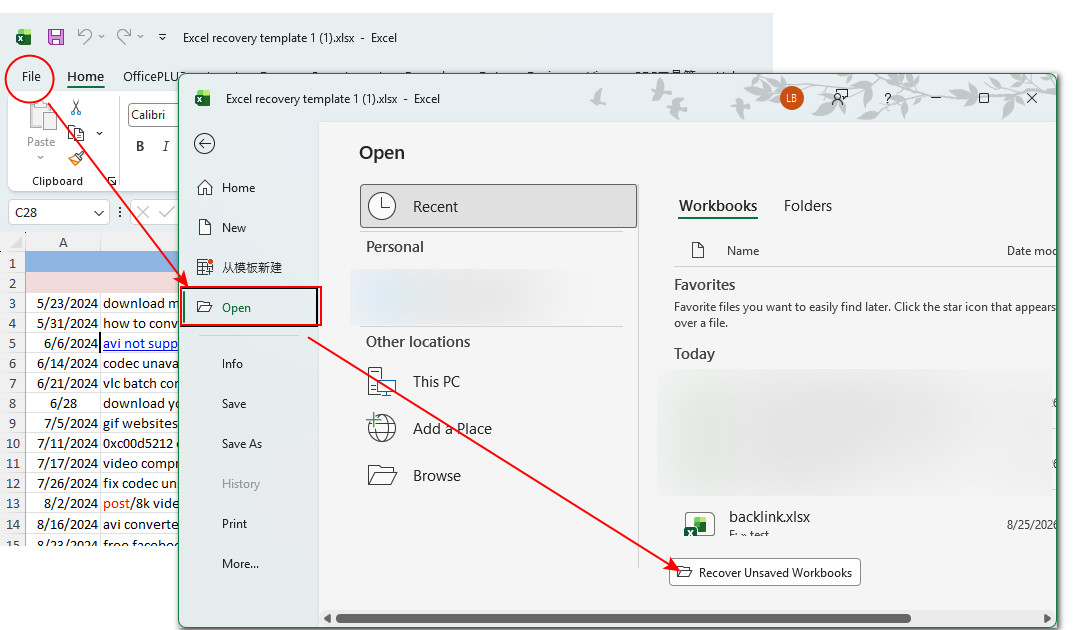
Étape 4. Parcourez la liste des fichiers Excel non enregistrés disponibles et sélectionnez le classeur à récupérer.
Étape 5. Cliquez sur Ouvrir pour ouvrir le classeur récupéré.
Étape 6. Si le classeur contient les données recherchées, cliquez sur « Enregistrer sous » et enregistrez-le dans un emplacement sécurisé.
# Récupérer des fichiers Excel non enregistrés avec la récupération de documents
Si Excel se ferme de manière inattendue avant que vous n’ayez enregistré vos dernières modifications, la récupération de documents peut vous aider à retrouver votre travail. Lorsque vous redémarrez Excel, le volet Récupération de documents s’ouvre automatiquement si des fichiers récupérables sont disponibles et affiche les versions récupérées des fichiers qui étaient ouverts avant l’arrêt inattendu.
👉 Voici comment récupérer un fichier Excel non enregistré avec la récupération de documents :
Étape 1. Ouvrez Microsoft Excel après le plantage ou l’arrêt inattendu.
Étape 2. Vérifiez si le volet Récupération de documents apparaît sur le côté gauche de la fenêtre Excel.
Étape 3. Parcourez les fichiers récupérés et recherchez le classeur Excel sur lequel vous travailliez.
Plusieurs versions du même classeur peuvent apparaître. Vérifiez la date et l’heure pour identifier la version la plus récente.
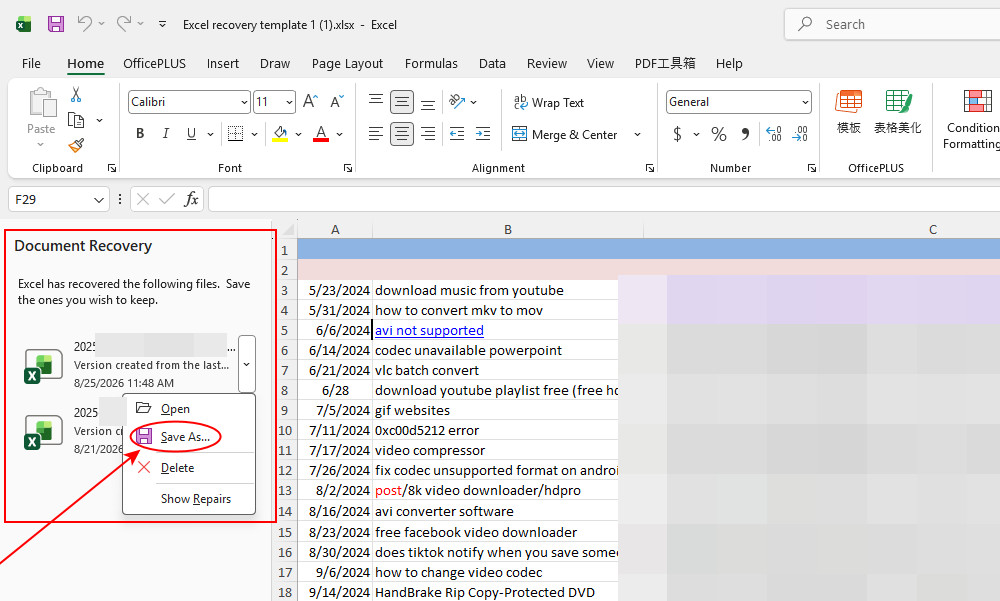
Étape 4. Cliquez sur le classeur récupéré pour l’ouvrir.
Étape 5. Vérifiez attentivement le contenu récupéré, puis cliquez sur « Enregistrer sous » pour enregistrer le classeur dans un emplacement sécurisé.
# Rechercher des fichiers Excel non enregistrés dans le dossier de récupération automatique
Si vous ne trouvez pas votre classeur non enregistré avec les options de récupération intégrées d’Excel, vous pouvez vérifier manuellement le dossier de récupération automatique. Lorsque la récupération automatique est activée, Excel y enregistre automatiquement des copies temporaires de vos classeurs.
👉 Voici comment trouver des fichiers Excel non enregistrés dans le dossier de récupération automatique :
Étape 1. Ouvrez Excel et accédez à Fichier > Options (en bas).
Étape 2. Cliquez sur « Enregistrement » dans le panneau de gauche, recherchez « Emplacement des fichiers de récupération automatique » et copiez le chemin du dossier.
Étape 3. Ouvrez l’Explorateur de fichiers et collez le chemin copié dans la barre d’adresse.
Étape 4. Recherchez les fichiers de récupération Excel créés ou modifiés récemment.
Selon le classeur et la version d’Excel, vous pouvez trouver des fichiers portant des extensions telles que .xlsx, .xlsb ou .xlsm.
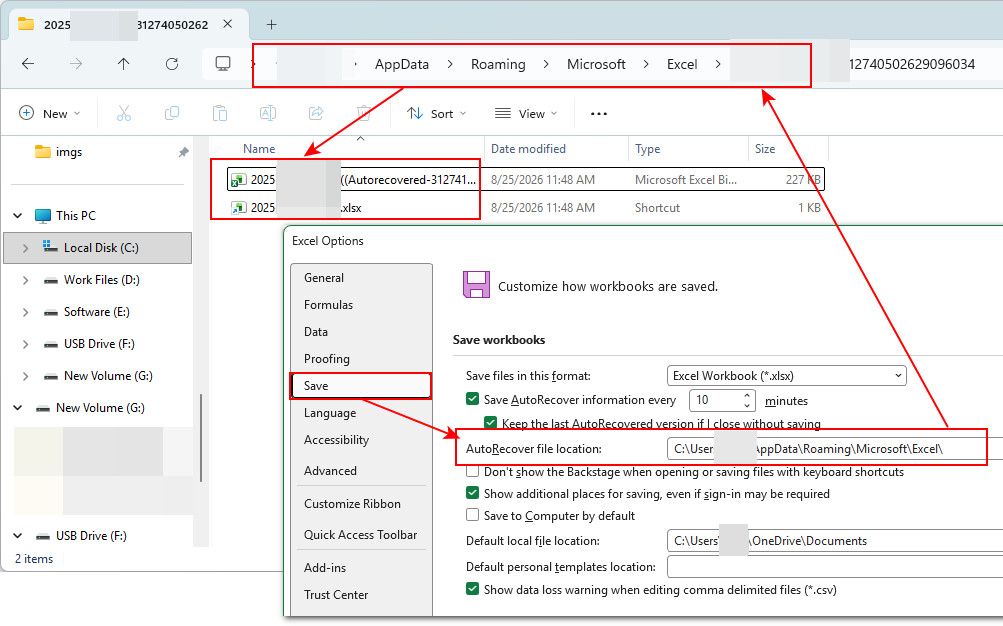
Étape 5. Ouvrez le fichier souhaité avec Excel et vérifiez si votre travail non enregistré a été récupéré.
Étape 6. Si le fichier contient les données nécessaires, utilisez « Enregistrer sous » pour l’enregistrer comme un classeur Excel standard.
Conclusion
Supprimer accidentellement un fichier Excel ne signifie pas forcément qu’il est perdu définitivement. Selon la manière dont le fichier a été supprimé et selon la disponibilité d’une sauvegarde ou d’une copie de récupération, vous pouvez éventuellement le restaurer depuis la Corbeille, les versions précédentes, la Corbeille OneDrive ou un logiciel de récupération de données.
Si votre fichier Excel n’a jamais été enregistré, ne baissez pas les bras pour autant. Les fonctions intégrées d’Excel, notamment Récupérer les classeurs non enregistrés, Récupération de documents et Récupération automatique, peuvent vous aider à retrouver votre travail.
Pour un fichier Excel définitivement supprimé sans sauvegarde disponible, RecoveryFox AI peut être une solution à essayer. Il peut analyser votre disque à la recherche de fichiers Excel récupérables et vous permettre de les prévisualiser avant leur récupération. Pour limiter le risque d’écrasement des données récupérables, cessez d’utiliser le disque concerné et enregistrez les fichiers récupérés dans un autre emplacement.
Plus vous commencez rapidement le processus de récupération, plus vous avez de chances de retrouver vos fichiers Excel.
FAQ sur la récupération des fichiers Excel
Q1. Puis-je récupérer un fichier Excel définitivement supprimé ?
Oui. Un fichier Excel définitivement supprimé peut être récupéré si ses données n’ont pas encore été écrasées. Si le fichier ne se trouve plus dans la Corbeille, agissez rapidement et utilisez RecoveryFox AI pour analyser le disque à la recherche de fichiers Excel récupérables. Plus tôt vous cessez d’utiliser le disque concerné, plus vos chances de récupération sont élevées.
Q 2. Puis-je récupérer un fichier Excel après avoir vidé la Corbeille ?
Oui. La récupération de fichiers supprimés après avoir vidé la Corbeille reste possible. Même si le fichier n’est plus accessible depuis la Corbeille, ses données peuvent rester sur le disque jusqu’à ce qu’elles soient écrasées. Si vous disposez d’une sauvegarde, vous pouvez essayer les Versions précédentes ou utiliser RecoveryFox AI pour analyser le disque à la recherche de fichiers récupérables.
Q 3. Où sont stockés les fichiers Excel supprimés ?
Lorsque vous supprimez normalement un fichier Excel sous Windows, celui-ci est d’abord déplacé vers la Corbeille. Si vous videz la Corbeille ou utilisez Shift + Delete, le fichier n’est plus accessible depuis la Corbeille. Toutefois, ses données peuvent encore être récupérables jusqu’à ce qu’elles soient écrasées par de nouvelles données.
4. Puis-je récupérer un fichier Excel non enregistré ?
Oui. Si vous avez fermé Excel sans enregistrer votre travail ou si Excel a rencontré un plantage inattendu, vous pouvez essayer les fonctions de récupération intégrées, notamment Récupérer les classeurs non enregistrés, le volet Récupération de documents et le dossier de récupération automatique.
5. Puis-je récupérer un fichier Excel écrasé ?
Cela dépend du cas. Si une version antérieure du fichier Excel est disponible via l’Historique des versions, les Versions précédentes, l’Historique des fichiers ou une autre sauvegarde, vous pourrez peut-être la restaurer. En l’absence de version précédente ou de sauvegarde, la récupération du contenu écrasé peut être beaucoup plus difficile, car les données d’origine ont peut-être déjà été remplacées.

Rédactrice de contenus techniques pour RecoveryFox AI chez WonderFox Soft, elle crée des guides clairs sur la récupération de données, les technologies de stockage et le dépannage Windows. Elle est spécialisée dans la vulgarisation des sujets techniques complexes et aime explorer les nouvelles technologies, courir et découvrir de nouvelles expériences.





 Français ^


