






 Télécharger

 Windows


Oui, le formatage vide une clé USB. Cependant, un formatage rapide ne supprime que la table des fichiers, en marquant les données comme libres et récupérables jusqu’à leur écrasement. Un formatage complet efface tout en écrasant les données.
La perte de données est plus fréquente qu’on ne le pense. Elle peut survenir en quelques secondes à la suite d’une simple erreur, comme cet utilisateur de Reddit qui a formaté accidentellement une clé USB contenant des données très importantes et a perdu tous ses fichiers.
La bonne nouvelle est que le formatage n’efface pas toujours définitivement vos données. Dans de nombreux cas, les fichiers restent récupérables tant qu’ils n’ont pas été écrasés par de nouvelles données.
Dans ce guide, vous découvrirez la différence entre le formatage rapide et le formatage complet, ainsi que les méthodes éprouvées pour récupérer les données d’une clé USB formatée sous Windows.
Le formatage d’une clé USB supprime-t-il tout son contenu ?
Oui, le formatage d’une clé USB supprime l’ensemble des données qu’elle contient, qu’il s’agisse d’un formatage rapide ou d’un formatage complet.
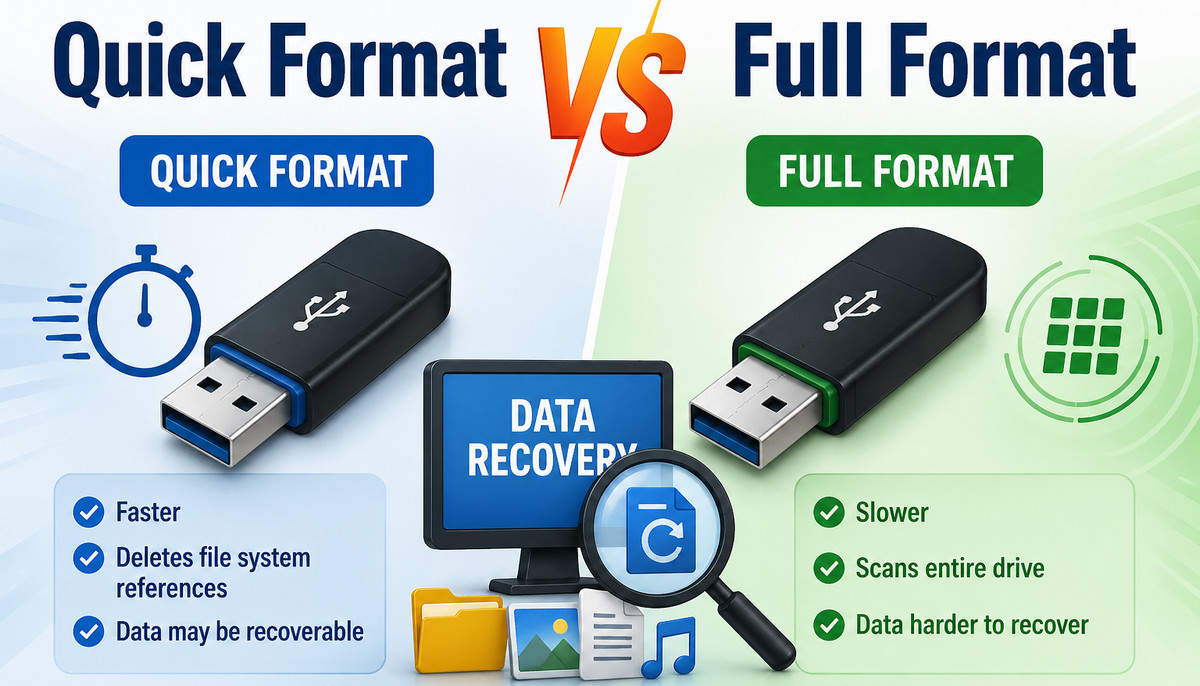
Cependant, ces deux types de formatage sous Windows traitent les données différemment, ce qui influence directement les chances de récupération.
- Le formatage rapide efface et reconstruit l’index du système de fichiers ou les tables d’allocation, puis marque l’espace de stockage comme disponible pour de nouvelles données. Les fichiers eux-mêmes restent présents sur la clé USB jusqu’à ce qu’ils soient écrasés. C’est pourquoi la récupération de données après un formatage rapide est souvent possible, à condition qu’aucune nouvelle donnée n’ait été écrite sur la clé USB.
- Le formatage complet effectue une analyse plus approfondie du support. Il peut non seulement supprimer la table de fichiers et détecter les secteurs défectueux, mais aussi écraser les données, généralement avec des zéros, sur l’ensemble des secteurs. La récupération de données après ce type de formatage est donc beaucoup plus difficile, voire impossible, car le contenu d’origine est remplacé par des données vides.
📢 Remarque : La plupart des clés USB utilisent les systèmes de fichiers FAT32 ou exFAT, car ils sont largement compatibles avec Windows, macOS, les appareils photo et d’autres périphériques. Ces systèmes s’appuient sur la FAT (File Allocation Table) pour suivre l’emplacement des fichiers sur le support.
Certaines clés USB peuvent également être formatées en NTFS, notamment lorsqu’elles sont destinées à un usage exclusivement sous Windows. NTFS utilise la MFT (Master File Table), qui stocke des informations détaillées sur chaque fichier, y compris son emplacement sur le disque.
Que faire avant de récupérer les données d’une clé USB formatée ?
Avant de tenter de récupérer les données d’une clé USB formatée, il est essentiel de suivre quelques précautions simples mais importantes. Ces mesures peuvent considérablement augmenter les chances de récupération réussie.
✅ Cessez immédiatement d’utiliser la clé USB formatée.
Ne copiez aucun fichier dessus, n’enregistrez pas de nouvelles données et n’y installez aucun programme. Toute nouvelle écriture risque d’écraser les fichiers perdus et de rendre leur récupération plus difficile.
✅ Déconnectez la clé USB en toute sécurité si elle n’est pas nécessaire.
Retirer la clé USB permet d’éviter les écritures accidentelles ou les processus système en arrière-plan susceptibles de modifier les données existantes.
✅ Enregistrez les fichiers récupérés dans un autre emplacement.
Enregistrez toujours les données récupérées sur un autre périphérique de stockage afin d’éviter tout risque d’écrasement des données encore présentes sur la clé USB d’origine.
Comment récupérer les données d’une clé USB formatée sous Windows ?
Identifiez votre situation et choisissez la méthode de récupération appropriée ci-dessous afin de restaurer vos données depuis votre clé USB formatée le plus rapidement possible.
Solution 1. Utiliser un logiciel de récupération de données USB formatée
Si vous n’avez pas de sauvegarde, un logiciel professionnel de récupération de données formatées est votre option la plus fiable pour récupérer les données USB après un formatage rapide.
Un outil fortement recommandé est RecoveryFox AI. Il dispose d’une interface intuitive et peut récupérer des données depuis un disque dur formaté, ainsi que depuis des clés USB, cartes SD et d’autres scénarios courants de perte de données. Il permet d’analyser et de prévisualiser les fichiers gratuitement, afin de vérifier rapidement si vos données sont récupérables avant de procéder à la restauration.
Plutôt que de rester théorique, voyons ensemble un véritable processus de récupération. Vous pouvez le tester immédiatement avec un scan gratuit dès maintenant !
Voici comment récupérer les données d’une clé USB formatée avec cet outil :
Étape 1. Téléchargez RecoveryFox AI et installez-le sur votre PC Windows ou sur un autre périphérique de stockage externe.
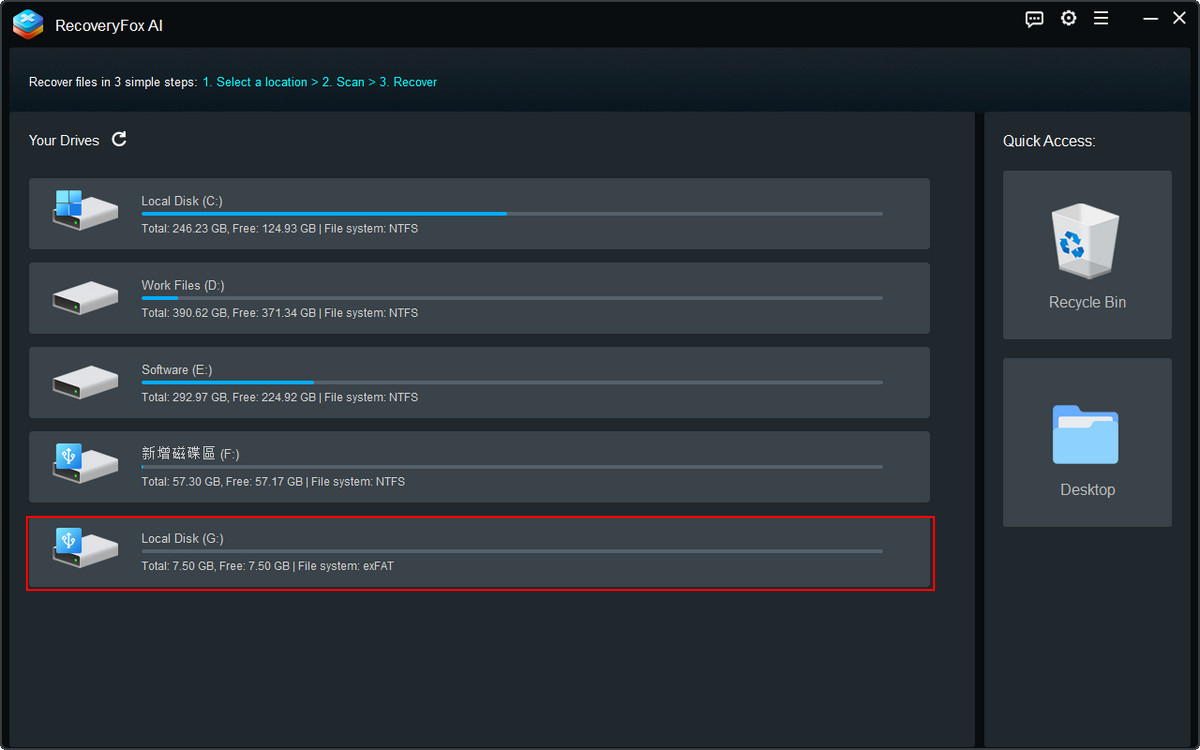
Étape 2. Connectez votre clé USB formatée à votre ordinateur et lancez RecoveryFox AI.
Sélectionnez la clé USB cible dans la liste des périphériques de stockage détectés et cliquez dessus pour commencer l’analyse.
Étape 3. L’outil exécute d’abord un Scan rapide. Ce mode est conçu pour récupérer les fichiers qui conservent encore leur structure de répertoire d’origine et se termine généralement en quelques minutes ou secondes.
Cependant, pour maximiser les chances de récupération, il est recommandé de laisser le Scan IA se terminer complètement. Ce mode basé sur l’IA est conçu pour analyser des scénarios complexes de perte de données. Il peut détecter des données fragmentées et reconstruire intelligemment les fichiers, même lorsque certaines parties de la structure d’origine sont manquantes ou partiellement écrasées.
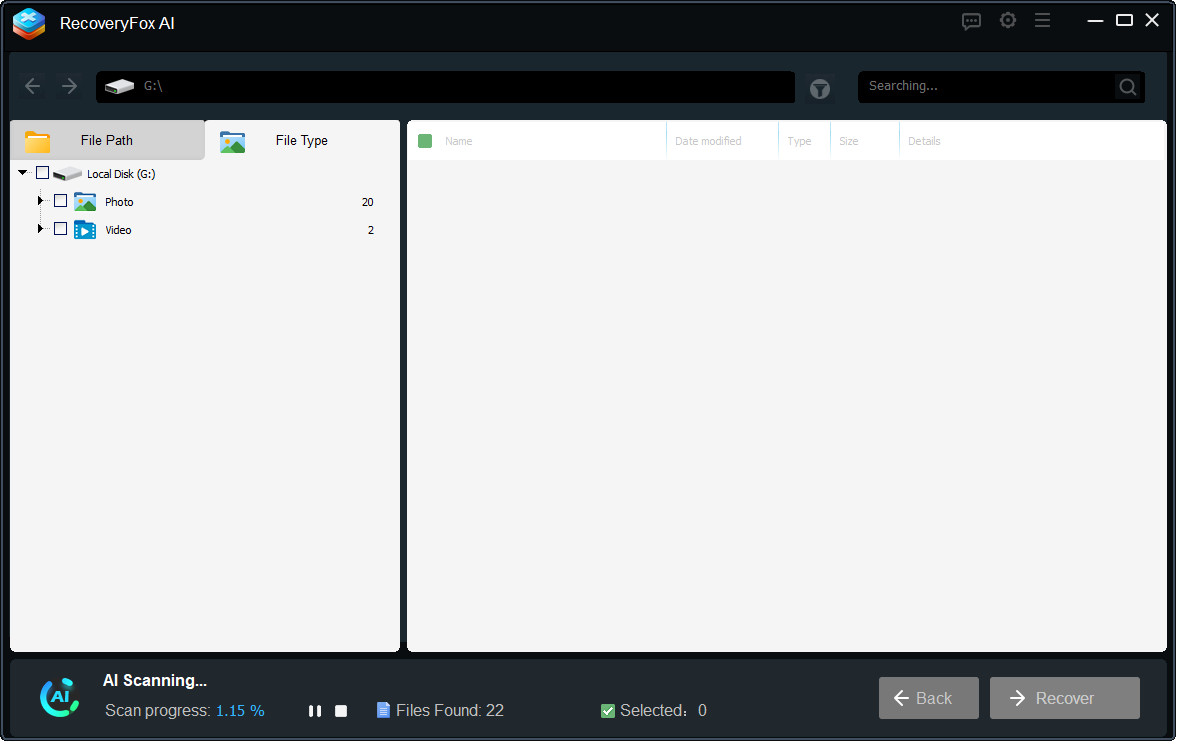
Étape 4. Vous pouvez mettre en pause le Scan IA à tout moment si vous souhaitez consulter les résultats plus tôt. Parcourez ensuite les fichiers détectés par type de fichier pour une navigation plus facile.
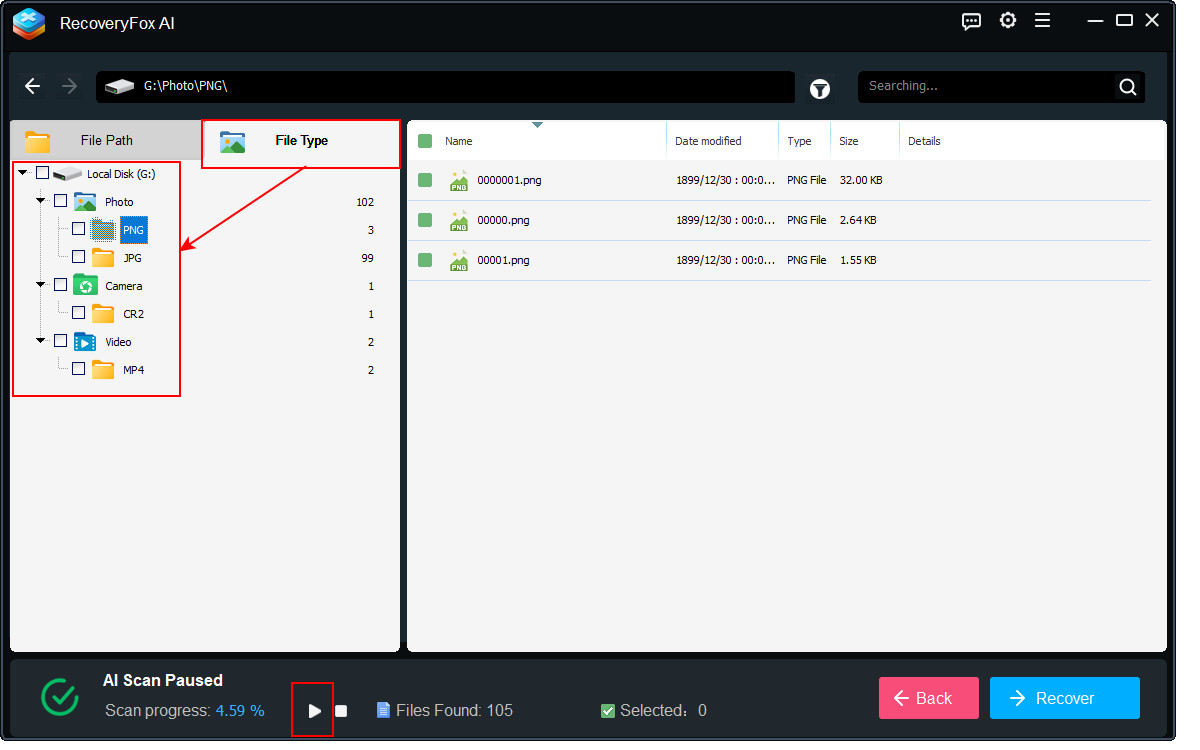
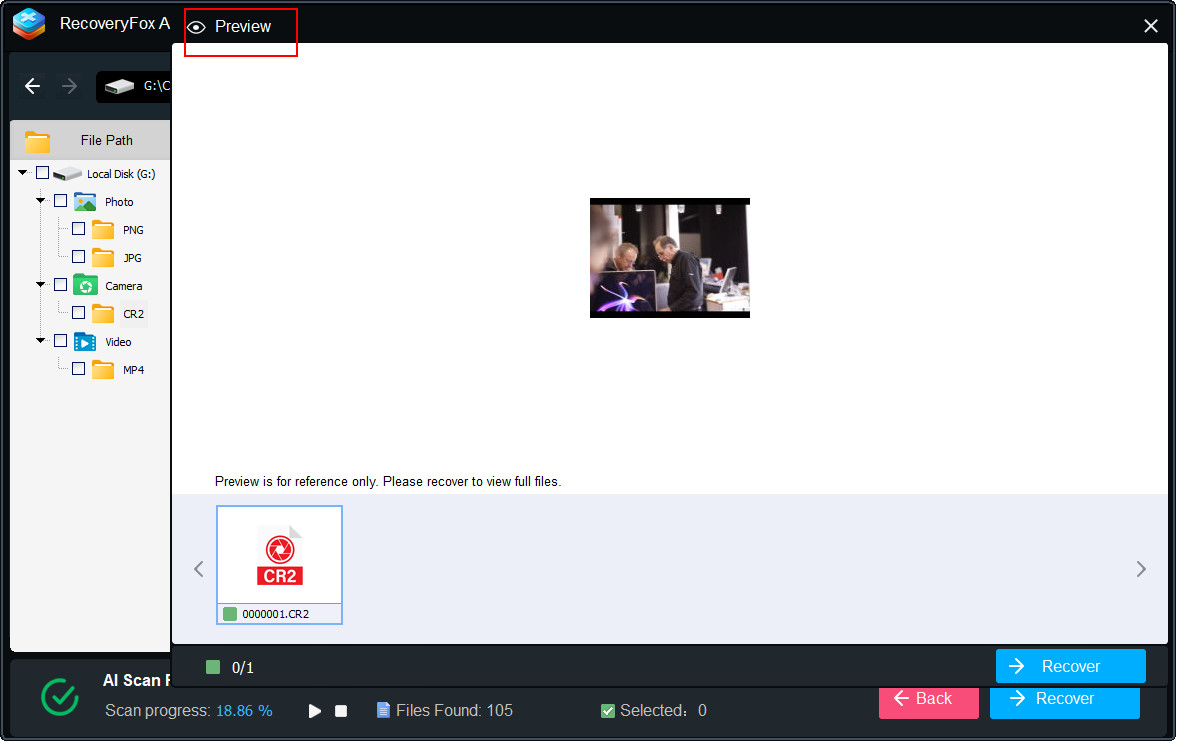
Étape 5. Développez la liste, faites un clic droit sur un élément et sélectionnez Aperçu.
RecoveryFox AI permet actuellement de prévisualiser des types de fichiers courants tels que les images, photos d’appareil photo, fichiers web, documents et fichiers texte.
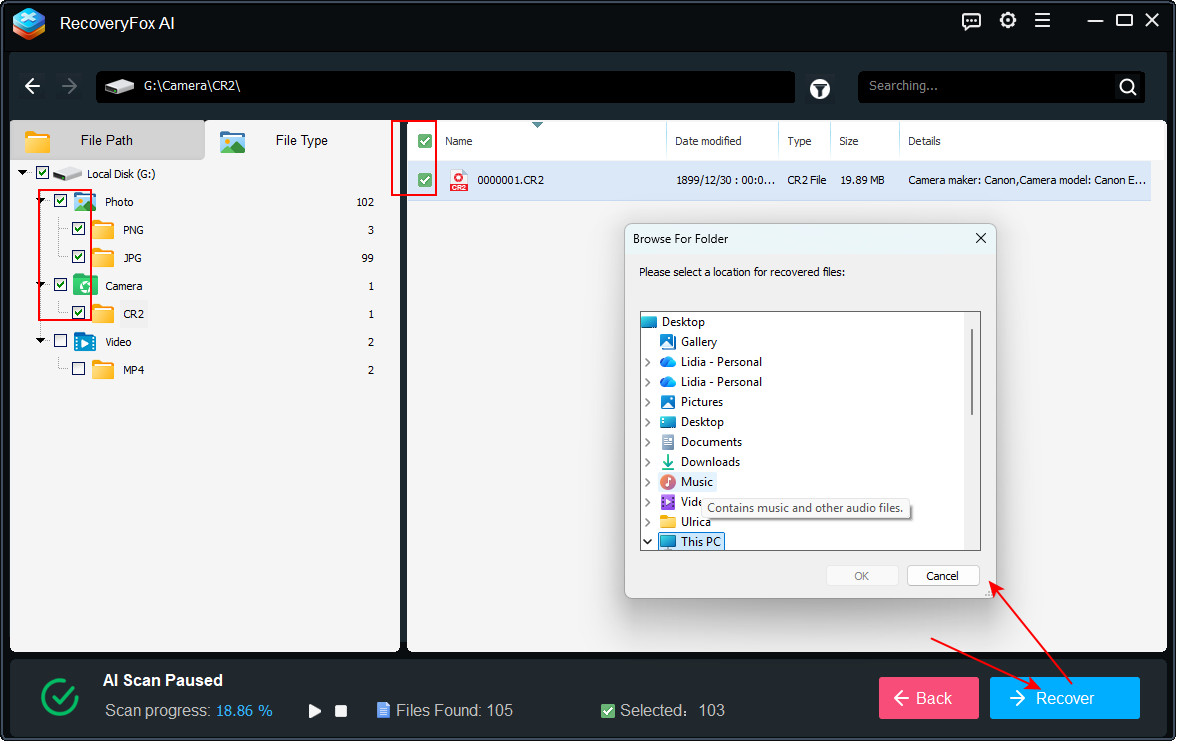
Étape 6. Une fois les fichiers nécessaires confirmés, sélectionnez-les et cliquez sur Récupérer.
Enregistrez toujours les fichiers récupérés dans un autre lecteur ou emplacement. Cela évite d’écraser les données encore récupérables sur la clé USB.
Solution 2. Utiliser Windows File Recovery
Pour récupérer gratuitement les données d’une clé USB formatée, vous pouvez utiliser Windows File Recovery. Il s’agit d’un outil officiel de récupération en ligne de commande proposé par Microsoft.
Bien qu’il ne dispose pas d’interface graphique conviviale, il est puissant et peut récupérer des fichiers supprimés ou perdus depuis les disques internes de Windows, ainsi que depuis des périphériques externes.
Voici comment récupérer une clé USB formatée avec Windows File Recovery :
Étape 1. Windows File Recovery n’est pas installé par défaut sur Windows. Pour l’utiliser, vous devez d’abord le télécharger depuis le Microsoft Store.
Étape 2. Branchez votre clé USB et lancez l’outil de récupération en ligne de commande.
Une fenêtre d’invite de commandes s’ouvrira avec une fiche d’instructions simple. Elle explique la syntaxe d’utilisation, les modes disponibles et des exemples d’utilisation.
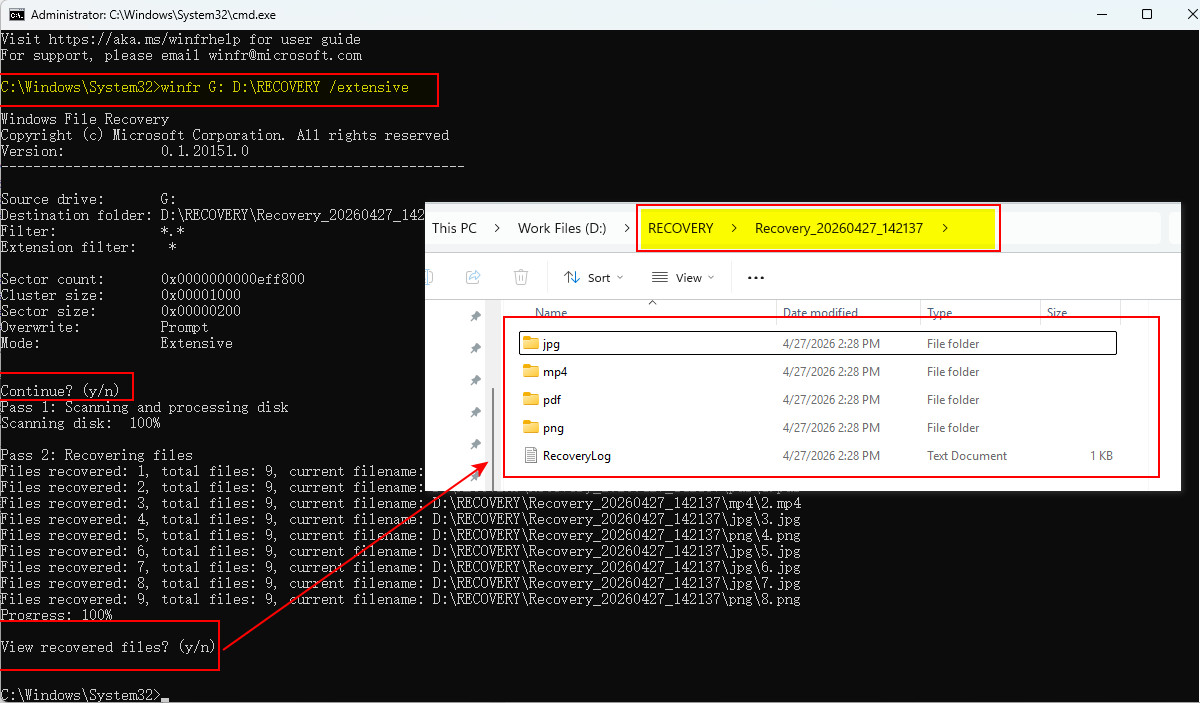
Étape 3. Exécutez maintenant cette commande pour récupérer les fichiers de votre clé USB formatée et appuyez sur Entrée :
winfr G: D:\RECOVERY /extensive
(❗ Remarque : remplacez G par la lettre de votre clé USB et D:\RECOVERY par le chemin de destination choisi.)
Cette commande lance une analyse approfondie de tous les fichiers de votre clé USB.
Étape 4. Appuyez sur “O” pour démarrer l’analyse.
Appuyez sur “N” pour annuler.
Pour arrêter l’analyse en cours, appuyez sur Ctrl + C.
Étape 5. Une fois l’analyse terminée, vérifiez le dossier de sortie pour vos fichiers récupérés. Les fichiers restaurés sont généralement enregistrés dans un dossier nommé sous ce format :
Recovery_[date-heure].
Solution 3. Utiliser CMD (Invite de commandes)
L’Invite de commandes (CMD) de Windows peut également aider à récupérer les données d’une clé USB dans certaines situations. En exécutant des commandes intégrées via cmd.exe, vous pourrez parfois restaurer l’accès à des fichiers perdus ou corriger certaines erreurs du système de fichiers.
❗📢 Utilisez toutefois ces options uniquement après avoir sauvegardé vos données si possible, car elles peuvent modifier le contenu du lecteur.
Option 1. CHKDSK
Si les données de votre clé USB sont invisibles en raison d’erreurs du système de fichiers plutôt qu’à cause d’un formatage volontaire, vous pouvez utiliser l’utilitaire CHKDSK pour analyser et réparer le lecteur.
CHKDSK permet de détecter les erreurs logiques du système de fichiers et peut, dans certains cas, rétablir l’accès à des données corrompues ou illisibles.
Étape 1. Connectez la clé USB et ouvrez l’Explorateur de fichiers > Ce PC afin de vérifier la lettre de lecteur attribuée. Assurez-vous qu’aucun fichier de la clé USB n’est ouvert ou utilisé avant de continuer.
Étape 2. Appuyez sur Win + S, saisissez « cmd », puis cliquez avec le bouton droit sur Invite de commandes et sélectionnez Exécuter en tant qu’administrateur.
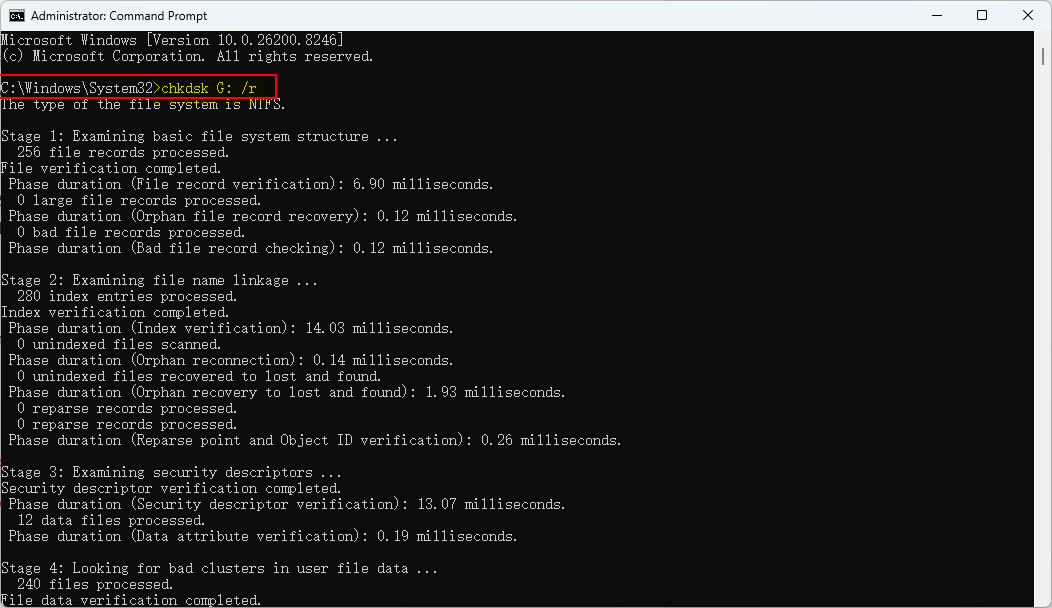
Étape 3. Saisissez la commande suivante puis appuyez sur Entrée.
chkdsk G: /r
🔔 Remplacez G: par la lettre correspondant à votre clé USB.
Le paramètre /r demande à CHKDSK de localiser les secteurs défectueux, de tenter une récupération des données et de corriger les erreurs du système de fichiers.
Étape 4. Attendez la fin de l’analyse. L’opération peut prendre un certain temps selon la capacité et l’état du lecteur. Pendant la réparation, Windows peut créer un dossier de récupération caché nommé :
FOUND.000
Ce dossier peut contenir des fragments de fichiers récupérés enregistrés sous forme de fichiers .CHK.
Étape 5. Triez les fichiers .CHK par taille afin d’identifier plus facilement leur type potentiel.
Ensuite, modifiez leur extension selon le format estimé. Par exemple, renommez FILE0001.CHK en FILE0001.jpg, puis essayez d’ouvrir le fichier pour vérifier si les données récupérées sont exploitables.
⚠️ Les fichiers .CHK sont des fragments de données récupérés à l’état brut. Beaucoup peuvent être incomplets ou inutilisables, et la réussite de la récupération n’est pas garantie.
Option 2. Commande ATTRIB
Dans certains cas, les fichiers ne sont pas réellement supprimés ; ils peuvent simplement avoir été marqués comme cachés à cause d’erreurs système ou d’une activité malveillante. L’une des méthodes les plus simples consiste à utiliser la commande ATTRIB pour afficher les fichiers cachés.
Étape 1. Connectez votre clé USB.
Étape 2. Recherchez « cmd » et exécutez-le en tant qu’administrateur.
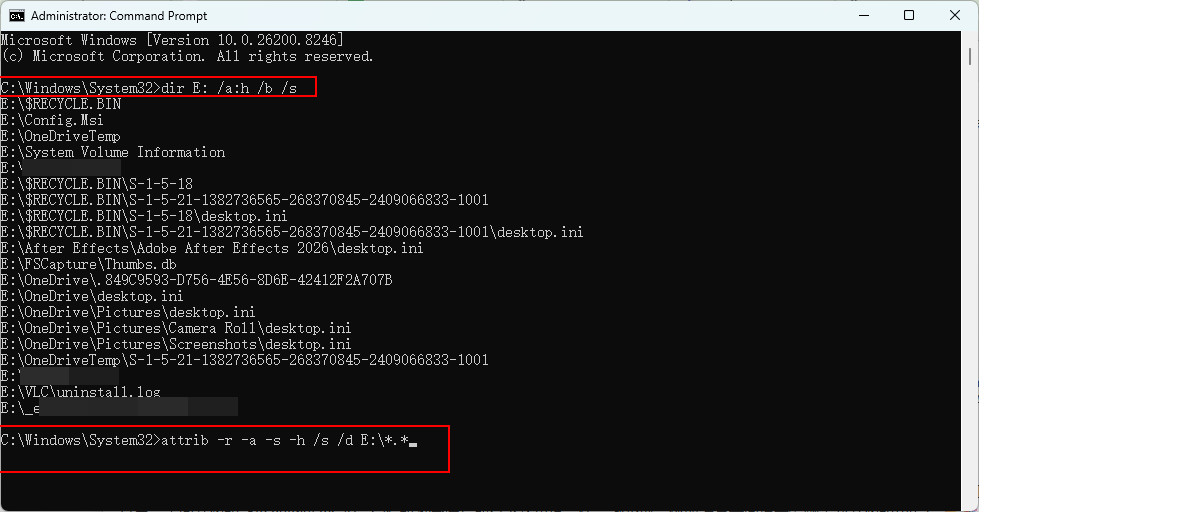
Étape 3. Vous pouvez d’abord utiliser la commande suivante pour afficher tous les fichiers cachés présents sur le lecteur :
dir E: /a:h /b /s
Puis saisissez la commande suivante et appuyez sur Entrée pour les rendre visibles :
attrib -h -r -s /s /d E:\*.*
🔔 N’oubliez pas de remplacer « E » par la lettre attribuée à votre clé USB.
Étape 4. Ouvrez à nouveau la clé USB dans l’Explorateur de fichiers. Si le problème était lié à des attributs cachés, les fichiers devraient maintenant être visibles.
Solution 4. Faire appel à un service professionnel de récupération de données
Les services professionnels de récupération de données sont souvent coûteux, mais ils deviennent indispensables lorsque votre clé USB présente des dommages physiques ou lorsque les données sont extrêmement importantes et ne peuvent pas être confiées à des méthodes de récupération maison.
Si vous choisissez cette solution, tenez compte des conseils suivants afin d’éviter les erreurs coûteuses et les laboratoires peu fiables :
1. Recherchez une politique « Pas de données récupérées, pas de frais »
Les prestataires sérieux ne facturent généralement leurs services que si les données sont effectivement récupérées.
2. Comprenez les procédures de traitement des données
Renseignez-vous sur la manière dont votre appareil et les fichiers récupérés seront manipulés, stockés et protégés tout au long du processus.
3. Demandez un diagnostic gratuit et un devis clair
De nombreux prestataires proposent une évaluation gratuite sans engagement. Vérifiez toujours les tarifs avant d’autoriser les travaux de récupération. Méfiez-vous des services qui exigent un paiement intégral à l’avance.
4. Vérifiez la réputation et le taux de réussite
Choisissez des entreprises disposant d’une solide expérience. Consultez les avis publiés sur Reddit, les communautés locales Facebook, Google Reviews, Trustpilot ou les forums techniques spécialisés.
5. Demandez un rapport de récupération
Exigez un rapport détaillé répertoriant les fichiers récupérables afin d’évaluer les résultats avant de décider de poursuivre ou non le service.
Conclusion
Il est possible de récupérer des données d’une clé USB formatée, surtout après un formatage rapide et lorsque les données n’ont pas été écrasées par de nouveaux fichiers.
Si aucune sauvegarde n’est disponible, l’utilisation d’un logiciel professionnel de récupération de données est l’une des solutions les plus efficaces. Des outils comme RecoveryFox AI permettent d’effectuer une analyse approfondie de la clé USB formatée et de reconstruire les fichiers récupérables en quelques clics. Son processus d’analyse fonctionne en mode lecture seule, garantissant que votre périphérique de stockage et les données restantes ne sont pas modifiés pendant la récupération.
FAQs : Récupérer des fichiers depuis une clé USB formatée
Il n’est pas possible de “déformater” directement une clé USB, mais vous pouvez récupérer les données d’une clé USB formatée à l’aide d’un logiciel de récupération de données ou d’une sauvegarde, tant que les données d’origine n’ont pas été écrasées par de nouveaux fichiers.
Commencez par identifier la cause de la perte de données. S’il s’agit d’erreurs du système de fichiers ou de fichiers cachés, vous pouvez parfois restaurer l’accès via l’invite de commandes (CMD).
Cependant, si la clé USB a été réellement formatée, la récupération sans logiciel est généralement impossible sans sauvegarde. Les utilisateurs Windows peuvent vérifier si des versions précédentes sont disponibles (si l’historique des fichiers ou la restauration système était activé).
Pour éviter toute perte de fichiers, vous devez d’abord créer une sauvegarde avant le formatage. Si nécessaire, vous pouvez effectuer un formatage rapide puis tenter une récupération avec un outil de récupération de données (par ex. RecoveryFox AI). Sinon, il est préférable de supprimer ou réorganiser des fichiers spécifiques plutôt que de formater l’ensemble du lecteur.

Ulrica Zhong est rédactrice de contenu chez RecoveryFox AI, un logiciel développé par WonderFox Soft. Elle se spécialise dans la récupération de données, les supports de stockage et le dépannage de Windows. Elle aime transformer des sujets techniques complexes en guides simples et faciles à comprendre, afin d’aider les utilisateurs à résoudre plus efficacement leurs problèmes de perte de données. En dehors du travail, elle aime suivre les nouvelles technologies, courir et découvrir de nouvelles villes et de nouvelles spécialités locales.





 Français ^


