Comment récupérer des données après un formatage rapide d’un disque sous Windows ?
Un formatage rapide ne supprime pas immédiatement les données de votre disque. Il se contente de supprimer l’index du système de fichiers, tandis que les données réelles restent souvent présentes jusqu’à leur écrasement. Ce guide vous explique étape par étape comment récupérer des données après un formatage rapide sous Windows, avec des conseils pratiques pour maximiser les chances de récupération.
Analysez votre disque formaté rapidement avec RecoveryFox AI pour récupérer vos données dès maintenant ☟
Vous pouvez toujours récupérer des fichiers après un formatage rapide d’un disque. Cet article résume 6 méthodes courantes et vous offre un aperçu rapide de toutes les solutions dans le tableau comparatif ci-dessous. Identifiez simplement votre situation, puis cliquez sur la méthode choisie pour consulter les étapes détaillées.
Généralement entre 100 $ et 1 000 $+, selon le niveau de dommage et le type d’appareil
Est-il possible de récupérer des données après le formatage rapide d’un disque ?
Oui, dans la plupart des cas, il est possible de récupérer des données après un formatage rapide de votre périphérique de stockage.
Un formatage rapide n’efface pas réellement les données. Il supprime uniquement l’index du système de fichiers, ce qui empêche Windows de localiser les fichiers et fait apparaître l’espace comme “libre”. Cependant, les données restent physiquement présentes sur le disque jusqu’à leur écrasement.
Que faire immédiatement après un formatage rapide d’un disque ?
Pour maximiser les chances de récupération, vos actions juste après le formatage sont essentielles.
✅ Arrêtez immédiatement d’utiliser le disque Ne sauvegardez pas de nouveaux fichiers, n’installez pas de logiciels et ne copiez pas de données dessus.
✅ Ne reformatez pas à nouveau Un reformatage répété augmente le risque d’écraser les données récupérables.
✅ Déconnectez le disque si possible Cela évite les écritures automatiques du système.
✅ Utilisez un outil de récupération de données fiable (si aucune sauvegarde n’est disponible) L’une des méthodes les plus efficaces consiste à utiliser un logiciel spécialisé capable de récupérer les données après un formatage rapide. Assurez-vous qu’il prend en charge le système de fichiers du disque et les types de fichiers à récupérer.
✅ Préparez un emplacement de sauvegarde différent Ne sauvegardez jamais les fichiers récupérés sur le même disque formaté.
Comment récupérer des fichiers après un formatage rapide sous Windows ?
Voici 6 méthodes populaires pour récupérer des données après un formatage rapide sous Windows.
Méthode 1. RecoveryFox AI
Si vous ne disposez d’aucune sauvegarde, l’utilisation d’un logiciel de récupération professionnel est la méthode la plus fiable pour récupérer des données après un formatage rapide.
Une solution efficace est RecoveryFox AI. Ce logiciel est conçu pour gérer différents scénarios de perte de données, notamment la suppression accidentelle (Shift+Delete), la corbeille vidée, les attaques de virus, les erreurs système et le formatage rapide. Il prend en charge plus de 500 types de fichiers, couvrant la majorité des besoins de récupération.
Pour récupérer efficacement des données après un formatage rapide, téléchargez RecoveryFox AI et lancez une analyse gratuite en suivant les étapes ci-dessous :
Étape 1. Téléchargez et installez RecoveryFox AI sur votre PC Windows ou sur un autre disque sécurisé.
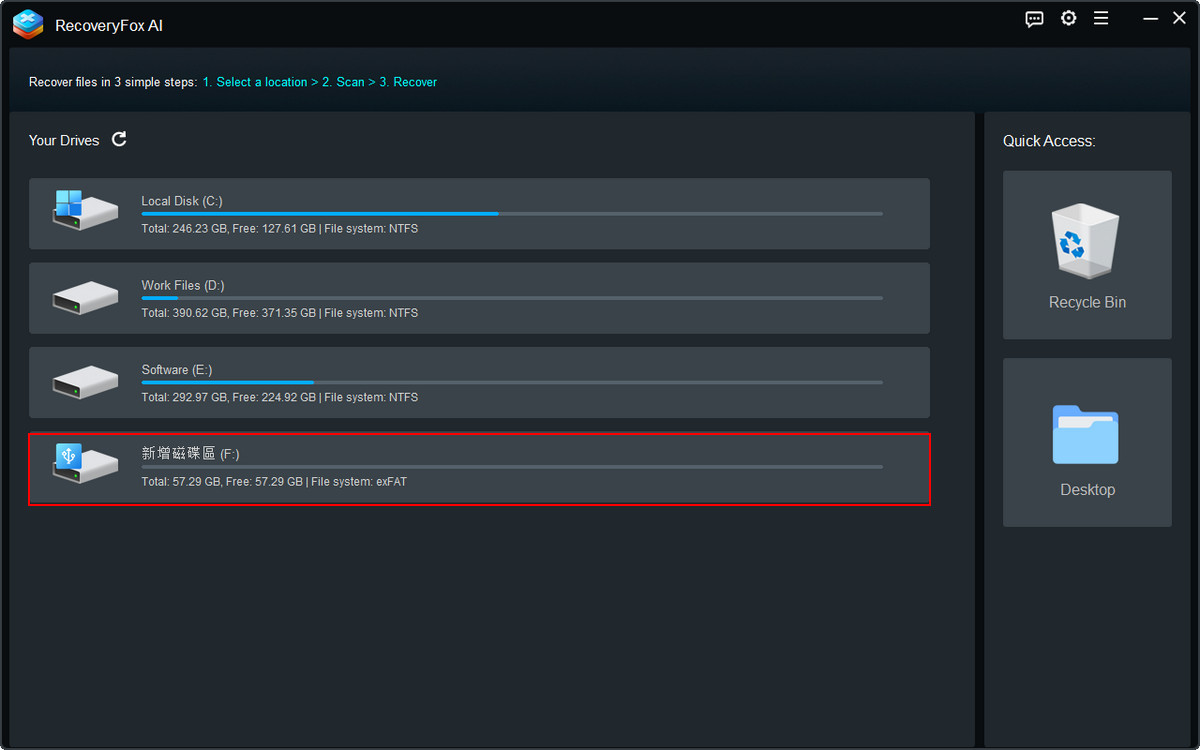
Étape 2. Connectez le disque formaté rapidement et lancez le logiciel.
Sélectionnez le disque cible dans la liste des périphériques détectés et cliquez dessus pour lancer l’analyse.
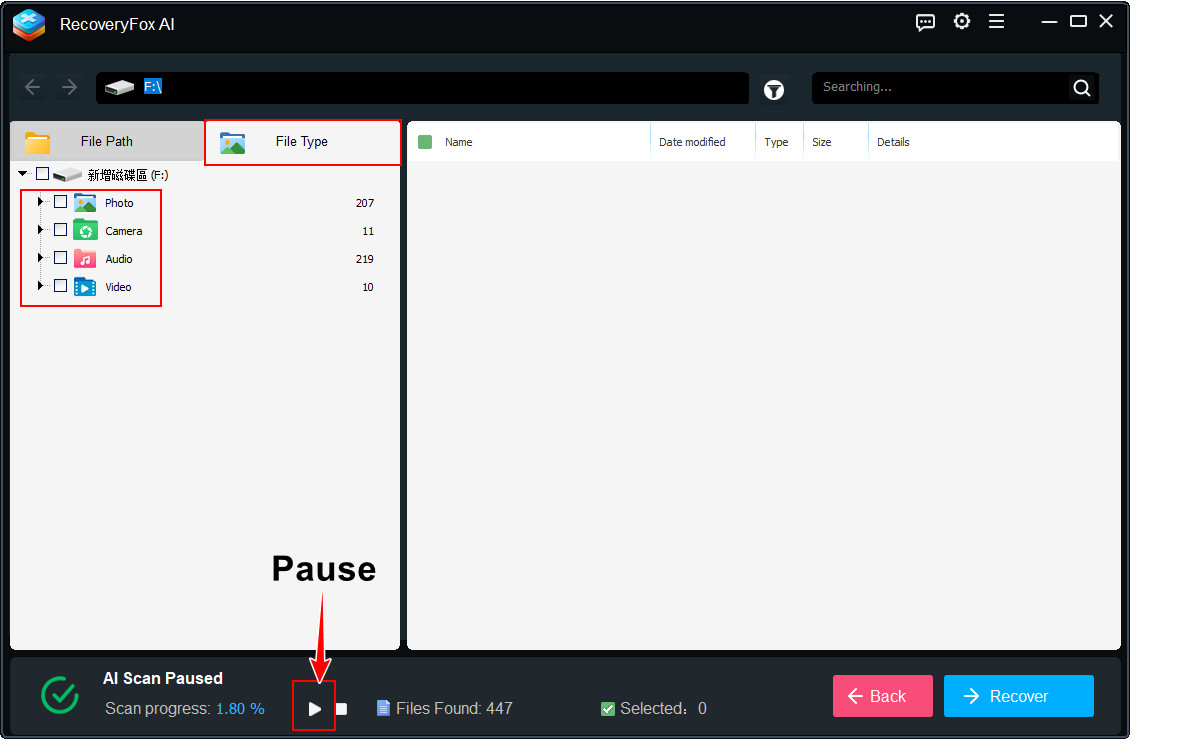
Étape 3. Pour de meilleurs résultats, laissez l’analyse AI Scan se terminer complètement. Ce mode avancé effectue une analyse approfondie, détecte les données fragmentées et les reconstruit en fichiers complets.
Pendant l’analyse AI Scan, vous pouvez la mettre en pause à tout moment pour prévisualiser les fichiers détectés par type de fichier afin de faciliter la navigation.
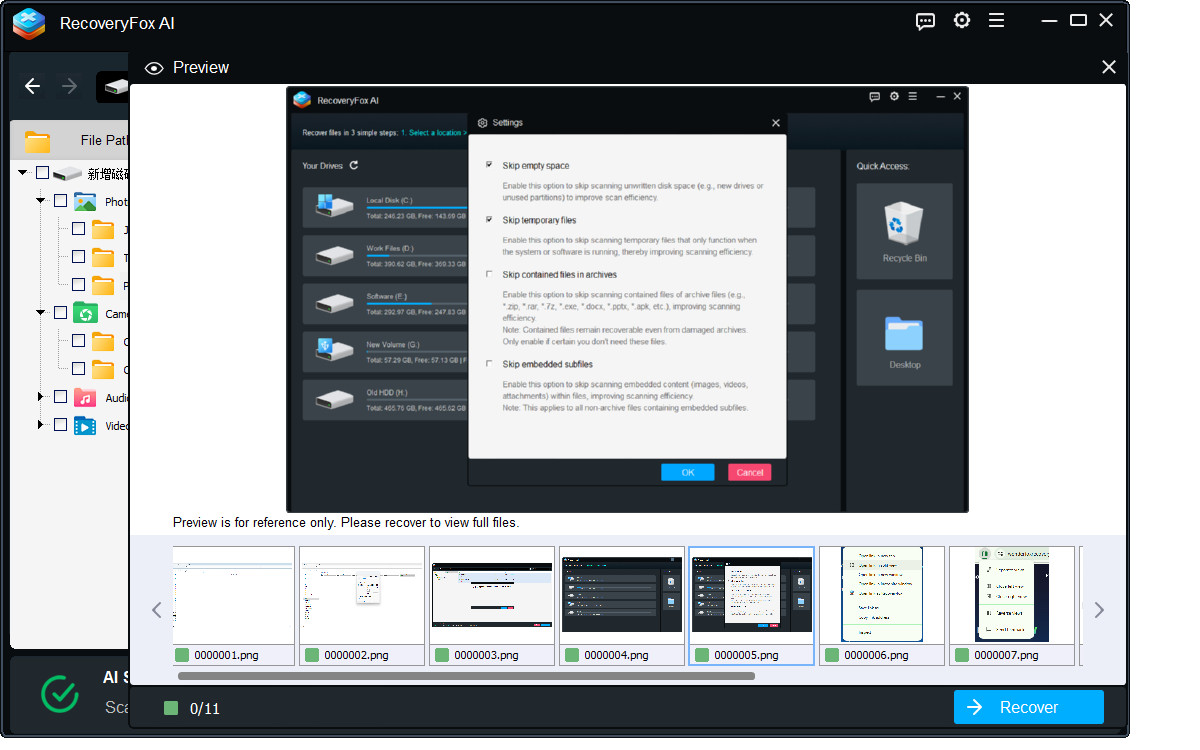
Étape 4. Faites un clic gauche sur un élément et sélectionnez Aperçu.
RecoveryFox AI permet actuellement de prévisualiser les types de fichiers courants, notamment les images, photos d’appareil photo, documents, fichiers texte et fichiers web.
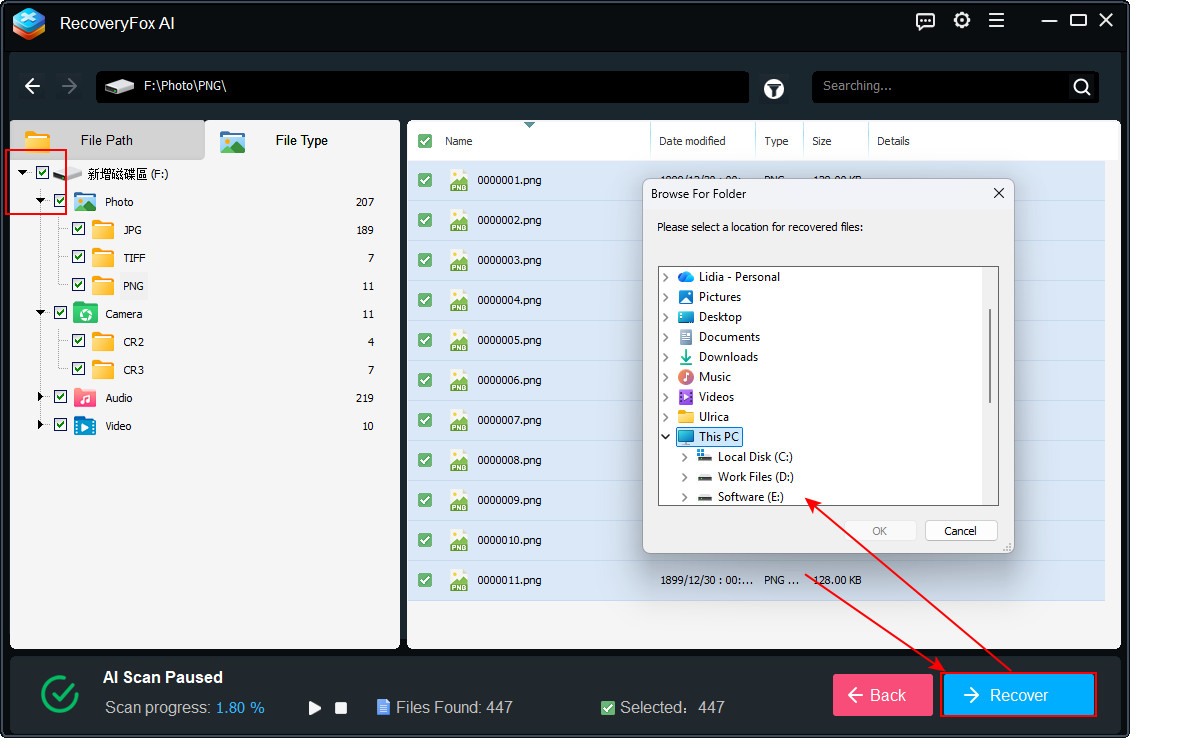
Étape 5. Sélectionnez les fichiers, dossiers ou l’ensemble des résultats d’analyse, puis cliquez sur Récupérer.
Lors du choix de l’emplacement de sauvegarde, sélectionnez toujours un autre disque afin d’éviter d’écraser les données récupérables.
Méthode 2. Windows File Recovery
Si vous ne disposez d’aucune sauvegarde et que vous recherchez une solution gratuite pour récupérer des données perdues sous Windows, vous pouvez essayer Windows File Recovery. Il s’agit d’un outil officiel de récupération pour Windows 11/10 développé par Microsoft.
Vous pouvez l’utiliser pour récupérer des formats de fichiers courants depuis des disques internes et externes, notamment les HDD, clés USB et cartes SD.
Cependant, il fonctionne via une interface en ligne de commande, ce qui peut nécessiter un temps d’adaptation pour les débutants.
Voici comment récupérer des données après un formatage avec Windows File Recovery :
Étape 1. Téléchargez Windows File Recovery depuis le Microsoft Store et ouvrez-le.
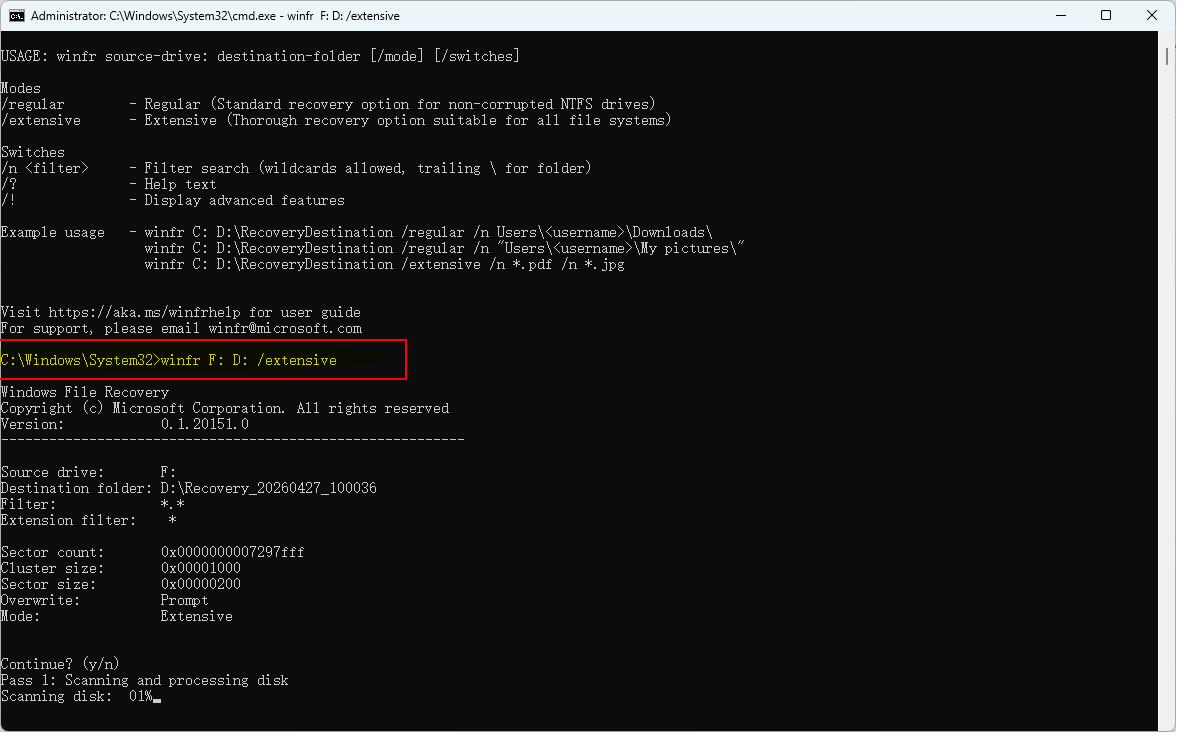
Étape 2. Exécutez la commande suivante puis appuyez sur Entrée.
winfr F: D: /extensive
Remplacez F: par la lettre de votre disque formaté. Remplacez D: par le disque de destination pour enregistrer les fichiers récupérés.
Étape 3. Si une confirmation est demandée, appuyez sur Y.
Étape 4. Attendez la fin de l’analyse puis appuyez sur Y pour consulter les fichiers récupérés.
Méthode 3. Historique des fichiers
L’Historique des fichiers est une solution de sauvegarde intégrée à Windows. Lorsqu’elle est activée, elle peut créer automatiquement des copies de vos fichiers importants à intervalles réguliers. Si vous avez effectué un formatage rapide par erreur, vous pouvez encore récupérer des versions précédentes de vos fichiers.
Étape 1. Recherchez « Historique des fichiers » dans le menu Démarrer et ouvrez-le.
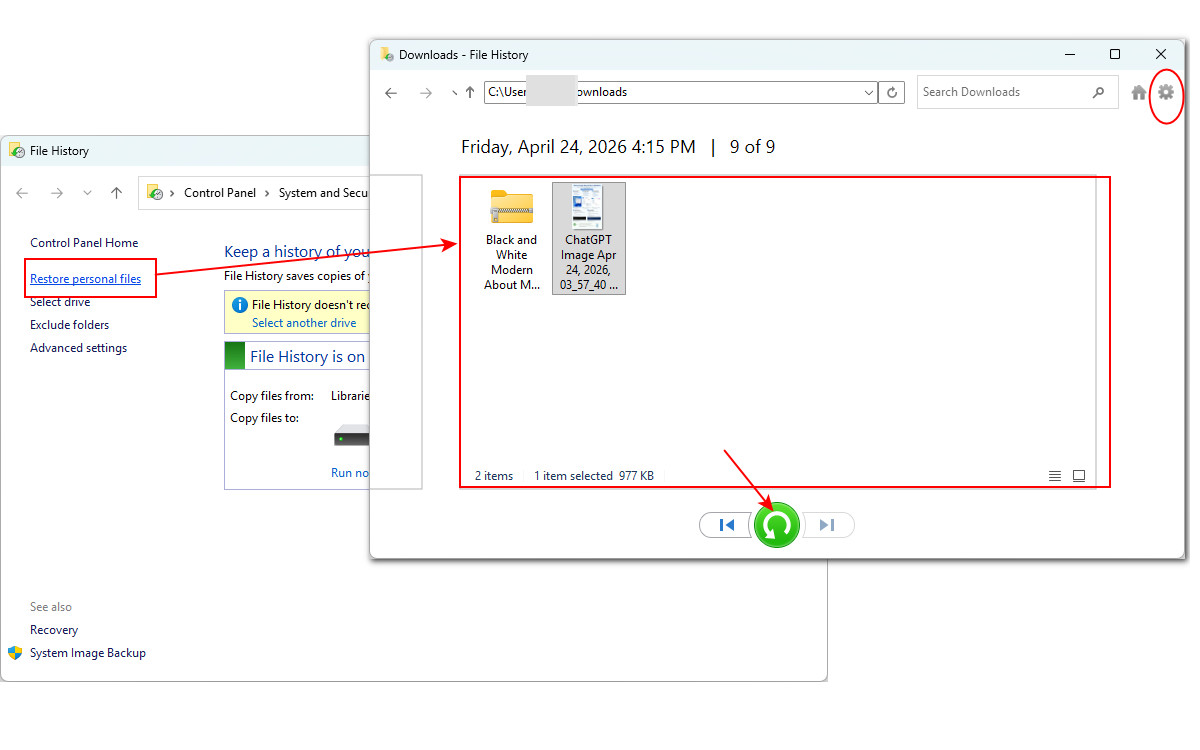
Étape 2. Cliquez sur « Restaurer des fichiers personnels ».
Étape 3. Une fenêtre s’ouvre. Accédez au disque formaté et utilisez les flèches pour parcourir les copies disponibles (si elles existent).
Étape 4. Sélectionnez les fichiers à récupérer pour les prévisualiser. Cliquez sur le bouton vert pour les restaurer à leur emplacement d’origine.
Si vous souhaitez les enregistrer ailleurs, cliquez sur l’icône en forme d’engrenage en haut à droite puis choisissez « Restaurer vers ».
Méthode 4. OneDrive
Si la synchronisation ou la sauvegarde OneDrive était activée avant le formatage rapide, vous pouvez encore récupérer vos fichiers depuis le cloud.
OneDrive peut sauvegarder automatiquement des dossiers comme Bureau, Documents et Images. Étant donné qu’un formatage rapide n’affecte que le stockage local, les fichiers déjà enregistrés dans OneDrive ne sont pas supprimés.
Voici comment restaurer des fichiers depuis le cloud après un formatage rapide :
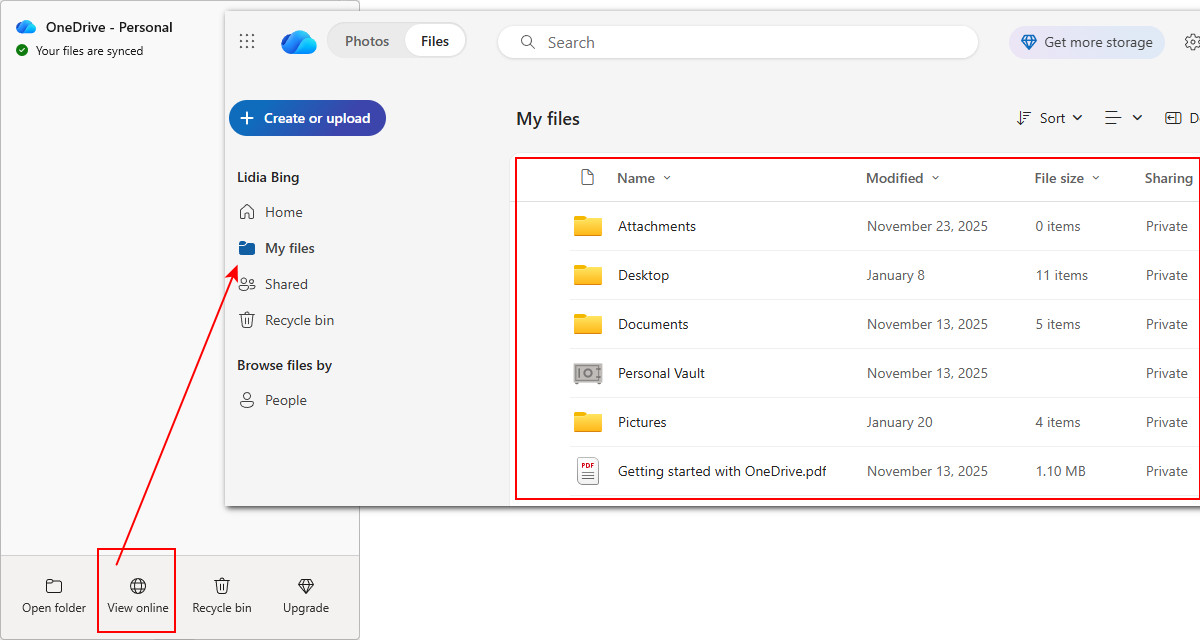
Étape 1. Connectez-vous à votre compte OneDrive.
Étape 2. Ouvrez les dossiers synchronisés et localisez vos fichiers.
Étape 3. Vous pouvez également cliquer sur « Afficher en ligne » puis accéder à « Mes fichiers ».
Étape 4. Si certains fichiers sont manquants, consultez la Corbeille OneDrive ou utilisez l’historique des versions si nécessaire.
Méthode 5. CMD (Invite de commandes)
L’invite de commandes Windows (CMD) propose plusieurs options pouvant aider à retrouver l’accès à certains fichiers.
Bien que ces outils ne soient pas conçus pour récupérer des données, ils peuvent être utiles dans certains cas, notamment lorsque des fichiers deviennent invisibles à cause d’attributs cachés, de logiciels malveillants ou d’erreurs du système de fichiers.
# ATTRIB
La commande ATTRIB permet de supprimer les attributs cachés ou système afin de faire réapparaître des fichiers « disparus ».
Étape 1. Si vous utilisez un disque externe, connectez-le à votre ordinateur.
Étape 2. Recherchez « cmd » et exécutez-le en tant qu’administrateur.
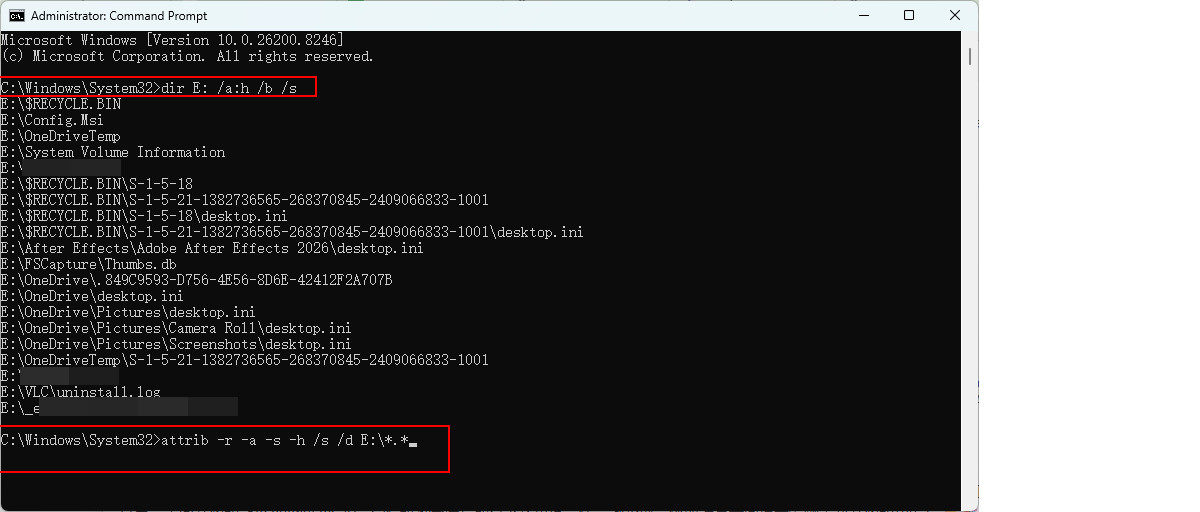
Étape 3. Tapez la commande suivante et appuyez sur Entrée pour afficher tous les fichiers cachés :
dir E: /a:h /b /s
Puis exécutez cette commande pour les rendre visibles :
attrib -r -a -s -h /s /d E:\*.*
Remplacez E par la lettre de votre lecteur.
Étape 4. Rouvrez le disque dans l’Explorateur de fichiers pour vérifier si les fichiers sont visibles.
# CHKDSK
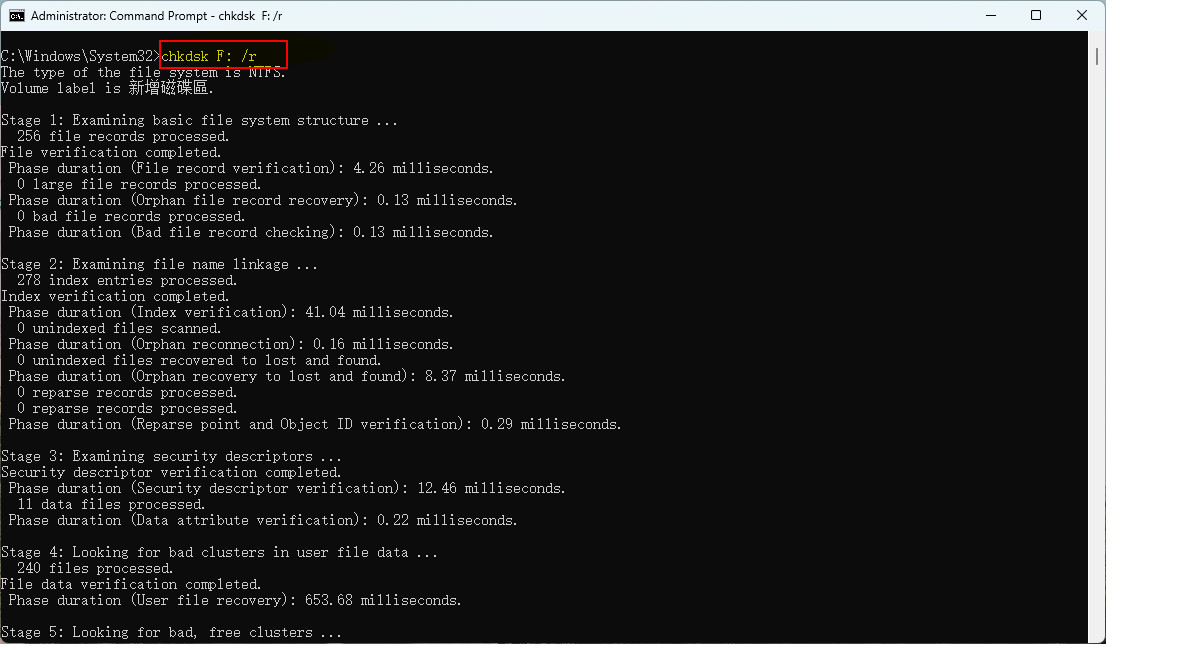
CHKDSK est un utilitaire Windows principalement utilisé pour analyser et réparer les erreurs du système de fichiers. Dans certains cas, il peut aider à restaurer des fichiers manquants en raison de corruptions logiques.
Étape 1. Connectez votre disque formaté.
Étape 2. Recherchez « cmd », faites un clic droit sur Invite de commandes et sélectionnez Exécuter en tant qu’administrateur.
Étape 3. Saisissez la commande suivante puis appuyez sur Entrée :
chkdsk F: /r
Remplacez F par la lettre de votre disque.
Étape 4. N’interrompez pas l’analyse. Le processus peut prendre du temps selon la taille et l’état du disque.
Pendant la réparation, Windows peut créer un dossier caché nommé :
FOUND.000
Ce dossier peut contenir des fragments récupérés sous forme de fichiers .CHK.
Étape 5. Localisez les fichiers .CHK. Passez l’Explorateur de fichiers en mode Détails pour mieux identifier leur type d’origine.
Essayez ensuite de modifier leur extension (par exemple .jpg, .docx) et ouvrez-les pour vérifier leur intégrité.
⚠️ Remarque : Utilisez cette méthode uniquement si vous disposez d’une sauvegarde ou d’aucune meilleure option. CHKDSK modifie la structure du système de fichiers, ce qui peut écraser des données récupérables et réduire les chances de récupération avec des outils professionnels.
Méthode 6. Service de récupération professionnel
Si toutes les tentatives échouent ou si votre disque présente des signes de dommages physiques (comme des bruits de cliquetis ou de grincement), envisagez un service professionnel de récupération de données.
Cette option est généralement coûteuse et prend du temps, sans garantie de succès. Elle doit être considérée comme un dernier recours lorsque les données sont critiques.
Conclusion
En résumé, un formatage rapide ne supprime pas définitivement les données. Il efface simplement l’index du système de fichiers qui indique l’emplacement des fichiers. Les données restent présentes jusqu’à ce qu’elles soient écrasées.
Dans ce guide, nous avons présenté 6 méthodes efficaces pour récupérer des données après un formatage rapide sous Windows, ainsi que des conseils utiles pour maximiser vos chances de réussite.
La récupération de données est cependant une course contre la montre. Dès que vous constatez une perte de fichiers, cessez immédiatement d’utiliser le disque concerné afin d’éviter tout écrasement.
Bien que les outils de récupération puissent être efficaces, aucune méthode ne garantit un résultat complet. La meilleure solution pour éviter une perte définitive reste de sauvegarder régulièrement vos fichiers importants.
FAQ : Récupération d’un disque formaté rapidement
Non, la récupération n’est pas garantie. Même si aucune nouvelle donnée n’a été écrite, le taux de réussite dépend du type de disque. Les disques durs (HDD) offrent généralement de meilleures chances de récupération, tandis que les SSD peuvent supprimer définitivement les données en raison de la commande TRIM.
Pour maximiser les chances de récupération, cessez immédiatement d’utiliser le disque et lancez une tentative de récupération dès que possible.
Arrêtez immédiatement d’utiliser le disque. Évitez d’y enregistrer, copier ou installer quoi que ce soit, car de nouvelles données peuvent écraser les fichiers récupérables et les rendre irrécupérables.
S’il s’agit d’un disque externe, débranchez-le en toute sécurité. Ne le reconnectez pas avant d’être prêt à restaurer vos données avec un outil fiable comme RecoveryFox AI.
Oui, mais uniquement dans certains cas limités. Vous pouvez récupérer des données formatées sans logiciel si vous disposez d’une sauvegarde, comme l’Historique des fichiers, une sauvegarde système ou un service cloud tel que Microsoft OneDrive.
Sans sauvegarde, la récupération manuelle n’est généralement pas possible. Dans la plupart des situations, un logiciel spécialisé ou un service professionnel est nécessaire pour restaurer les données.
Arrêtez immédiatement d’utiliser le SSD et essayez une récupération avec un outil professionnel. Cependant, en raison de la commande TRIM, la récupération est beaucoup moins fiable que sur un disque dur (HDD).
Lorsqu’elle est disponible, la restauration à partir d’une sauvegarde reste la solution la plus efficace.
Ulrica Zhong est rédactrice de contenu chez RecoveryFox AI, un logiciel développé par WonderFox Soft. Elle se spécialise dans la récupération de données, les supports de stockage et le dépannage de Windows. Elle aime transformer des sujets techniques complexes en guides simples et faciles à comprendre, afin d’aider les utilisateurs à résoudre plus efficacement leurs problèmes de perte de données. En dehors du travail, elle aime suivre les nouvelles technologies, courir et découvrir de nouvelles villes et de nouvelles spécialités locales.
Pages en libre-service
La plupart des questions concernant la récupération de données peuvent être rapidement résolues grâce à nos pages de ressources. Nous vous recommandons d’essayer le libre-service en premier. Vous pouvez accéder aux ressources ici :
Vous avez besoin d’aide supplémentaire ? Contactez-nous, nous répondrons rapidement.
Discuter avec l’auteur
Bonjour, je suis Ulrica, rédactrice expérimentée chez WonderFox Soft. N’hésitez pas à me contacter si vous avez des questions ou des suggestions concernant l’article d’aujourd’hui!
Vous rencontrez des difficultés avec RecoveryFox AI, souhaitez plus d’informations sur les fonctionnalités de notre logiciel, ou avez besoin d’assistance pour des types de fichiers ou des appareils supplémentaires ? Merci de nous le faire savoir !
Pour une assistance manuelle concernant les paiements et remboursements, l’enregistrement, la récupération du code de licence ou d’autres problèmes, veuillez nous contacter sur cette page.






 Télécharger

 Windows









 Français ^


