






 Téléchargement


Comment récupérer des données d’un ancien disque dur
Étape 1. Identifier la situation de votre ancien disque dur
Avant toute tentative de récupération, vous devez d’abord identifier ce qui se passe réellement avec votre ancien disque dur. Différents problèmes, comme des fichiers supprimés, des partitions RAW, des volumes manquants ou un système qui ne démarre pas, nécessitent des approches de récupération très différentes.
Utilisez le tableau ci-dessous pour associer la situation de votre disque dur à la solution de récupération recommandée avant de passer aux instructions étape par étape.
| Situation | Méthodes recommandées |
| Le disque est reconnu normalement dans l’explorateur, mais les fichiers ont été supprimés accidentellement ou le disque a été formaté rapidement | • Corbeille (pour les suppressions récentes) • RecoveryFox AI (🔥) • Windows File Recovery • PhotoRec |
| Le disque apparaît dans l’explorateur mais ne peut pas être ouvert et affiche “Vous devez formater le disque” |
• RecoveryFox AI (🔥) • Windows File Recovery • PhotoRec |
| Un ancien disque provenant d’un PC qui ne démarre pas | Retirez le disque, connectez-le à un PC fonctionnel, puis utilisez : • RecoveryFox AI (🔥) • Windows File Recovery • PhotoRec |
| Le disque fait des clics, des bruits de broyage ou de bourdonnement, se déconnecte aléatoirement ou n’est pas détecté | Probablement un dommage physique. Ne tentez pas de récupération par vous-même. Contactez un service professionnel. |
Étape 2. Connectez votre disque retiré à un PC fonctionnel
Pour accéder aux fichiers d’un disque dur retiré, vous aurez besoin d’un adaptateur compatible ou d’un boîtier de disque pour le connecter à un autre ordinateur opérationnel.
Lors du choix d’un convertisseur compatible, il est essentiel de prendre en compte les paramètres suivants :
- Type d’interface (généralement IDE ou SATA)
- Taille du disque (2,5 pouces ou 3,5 pouces)
- Type de port USB
Voici quatre options de connexion courantes à considérer :
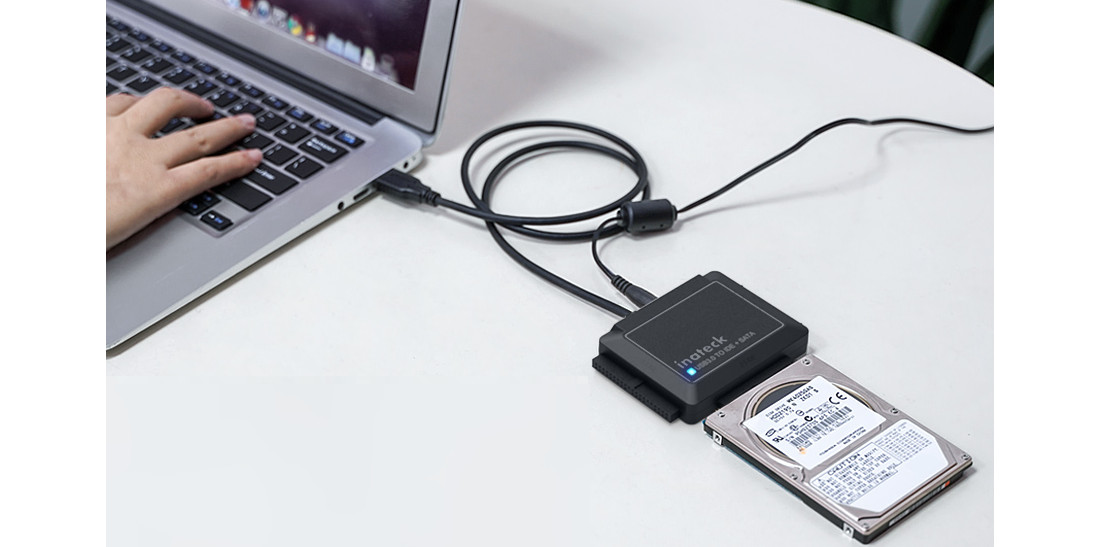
Option 1. Adaptateur disque dur vers USB
Vous pouvez facilement trouver un adaptateur compatible en ligne en recherchant « [Votre type d’interface] + adaptateur USB », par exemple « SATA vers USB » ou « IDE vers USB ».
Avant d’acheter, examinez attentivement les images et spécifications du produit pour vous assurer que le type d’interface correspond à votre disque et que le connecteur USB est compatible avec votre ordinateur.
Si vous utilisez un disque dur de 3,5 pouces, choisissez un kit adaptateur avec alimentation externe, car ces disques nécessitent plus de puissance qu’un port USB standard ne peut fournir.
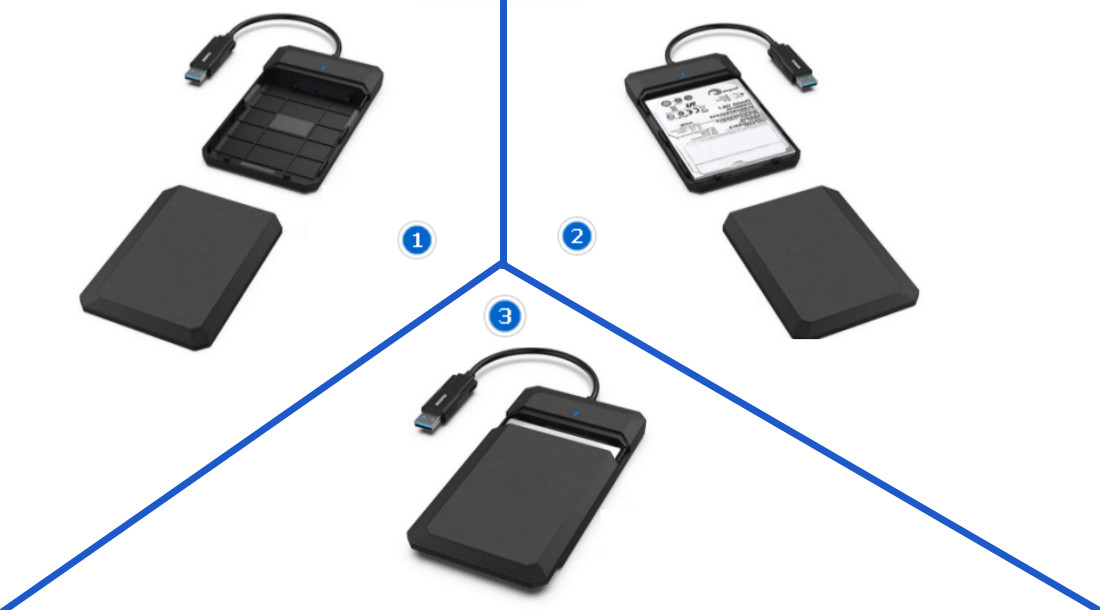
Option 2. Boîtier pour disque dur
Cette option est souvent la meilleure, car un boîtier protège votre disque dur interne des dommages physiques, de la poussière et de l’humidité, prolongeant ainsi considérablement sa durée de vie. Par rapport aux autres options, il offre également une portabilité sécurisée.
Lors du choix d’un boîtier pour votre ancien disque, la taille est un facteur important à prendre en compte, en plus du type d’interface et du connecteur USB.
Gardez à l’esprit que les disques de 3,5 pouces nécessitent une alimentation externe.
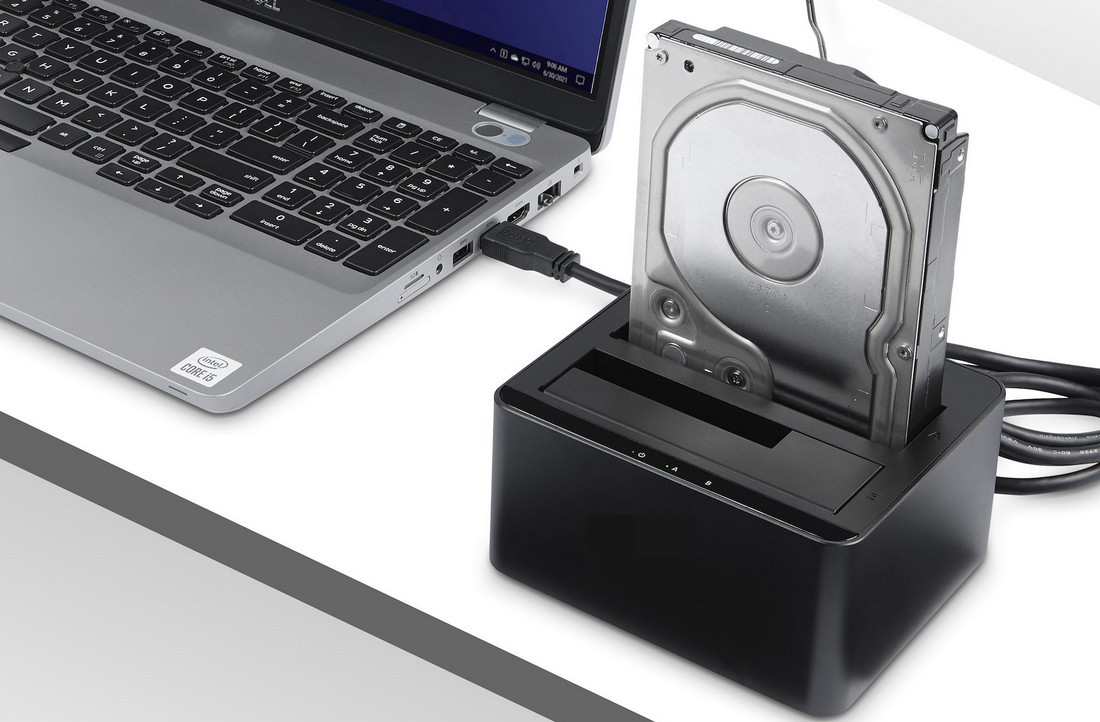
Option 3. Station d’accueil pour disque dur
Si vous avez plusieurs anciens disques durs, qu’ils soient HDD ou SSD, une station d’accueil est un excellent choix. Ces appareils possèdent généralement un ou plusieurs emplacements pouvant accueillir des disques de 2,5 ou 3,5 pouces, vous permettant de brancher et d’échanger facilement vos disques via un seul port USB.
Un autre avantage est que la plupart des stations d’accueil sont fournies avec un adaptateur secteur, vous n’avez donc pas à vous soucier de l’alimentation des disques de 3,5 pouces.
Certains modèles avancés permettent même le clonage autonome des disques, vous permettant de copier des données d’un disque à un autre sans passer par un ordinateur.
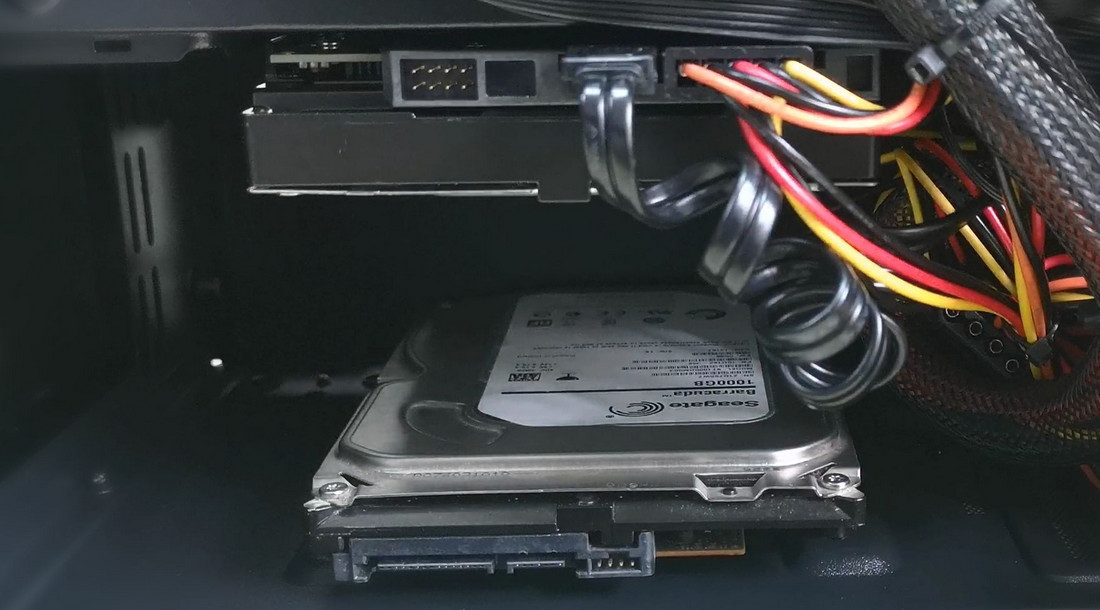
Option 4. Installer l’ancien disque en interne (non recommandé pour les débutants)
Cette méthode consiste à monter l’ancien disque à l’intérieur de votre ordinateur de bureau. Elle convient aux utilisateurs expérimentés, mais présente plus de risques qu’un boîtier externe et n’est généralement pas recommandée pour les débutants.
Avant de commencer, assurez-vous que votre ordinateur dispose d’emplacements et de connecteurs libres. Référez-vous au manuel de la carte mère ou du boîtier pour connaître les emplacements et exigences exacts.
Une fois installé, démarrez uniquement depuis votre système d’exploitation actuel. N’essayez pas de démarrer depuis l’ancien disque.
Étape 3. Accéder aux données d’un ancien disque dur (4 méthodes)
Après avoir connecté le disque dur, vous pouvez maintenant récupérer facilement et en toute sécurité les données supprimées ou perdues sous Windows en utilisant les méthodes suivantes.
Option 1. RecoveryFox AI 🔥
Supprimé ? Formaté ? Re-partitionné ? Ou fichiers perdus à cause d’un crash système ? Quelle que soit la situation, RecoveryFox AI est une solution fiable pour récupérer vos données sur un ancien disque dur. Grâce à l’IA, ce logiciel intelligent identifie précisément les fichiers longtemps perdus et peut même reconstituer les fragments de données en fichiers complets.
Vous pouvez commencer par la version non enregistrée pour scanner et prévisualiser les fichiers récupérables. 100% gratuit et sûr !
 Windows
⚠️ Évitez toujours d’installer un logiciel ou d’enregistrer de nouveaux fichiers sur le disque que vous souhaitez récupérer. Cela pourrait écraser les fichiers récupérables et rendre leur restauration difficile ou impossible.
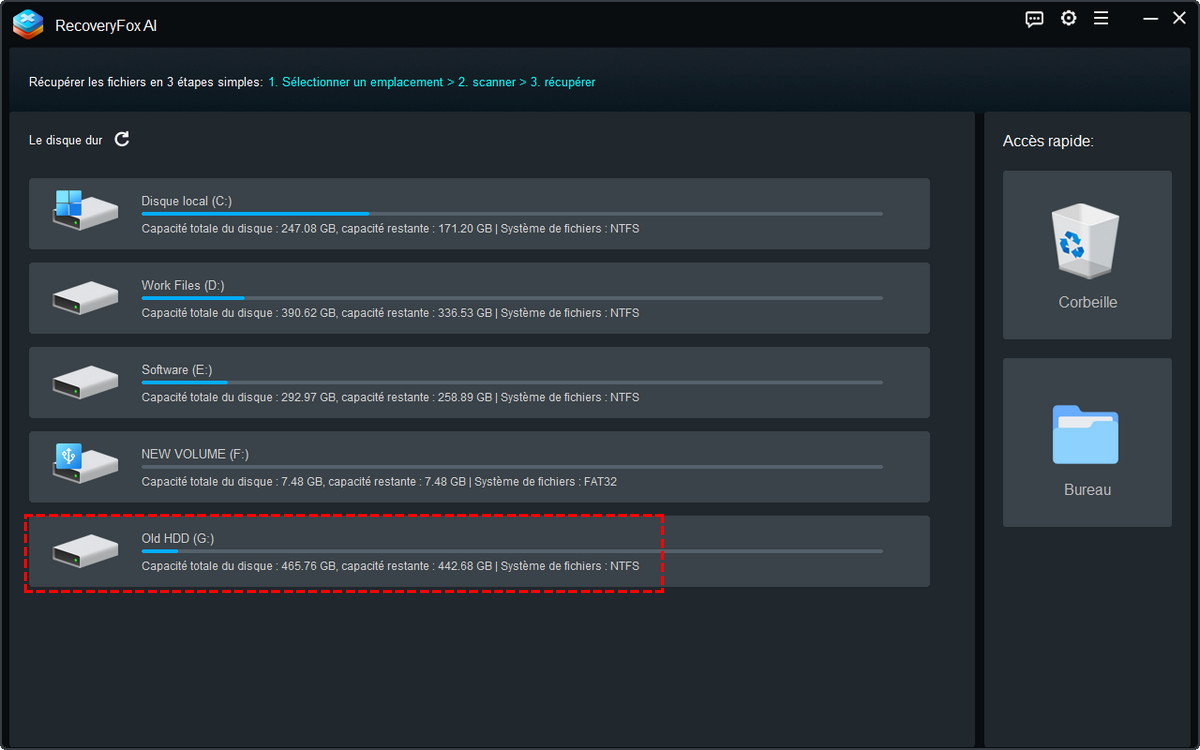
Étape 1. Sélectionner l’emplacement du fichier
Lancez RecoveryFox AI. Sur l’écran d’accueil, sélectionnez l’ancien disque connecté pour commencer le scan.
Étape 2. Lancer le scan
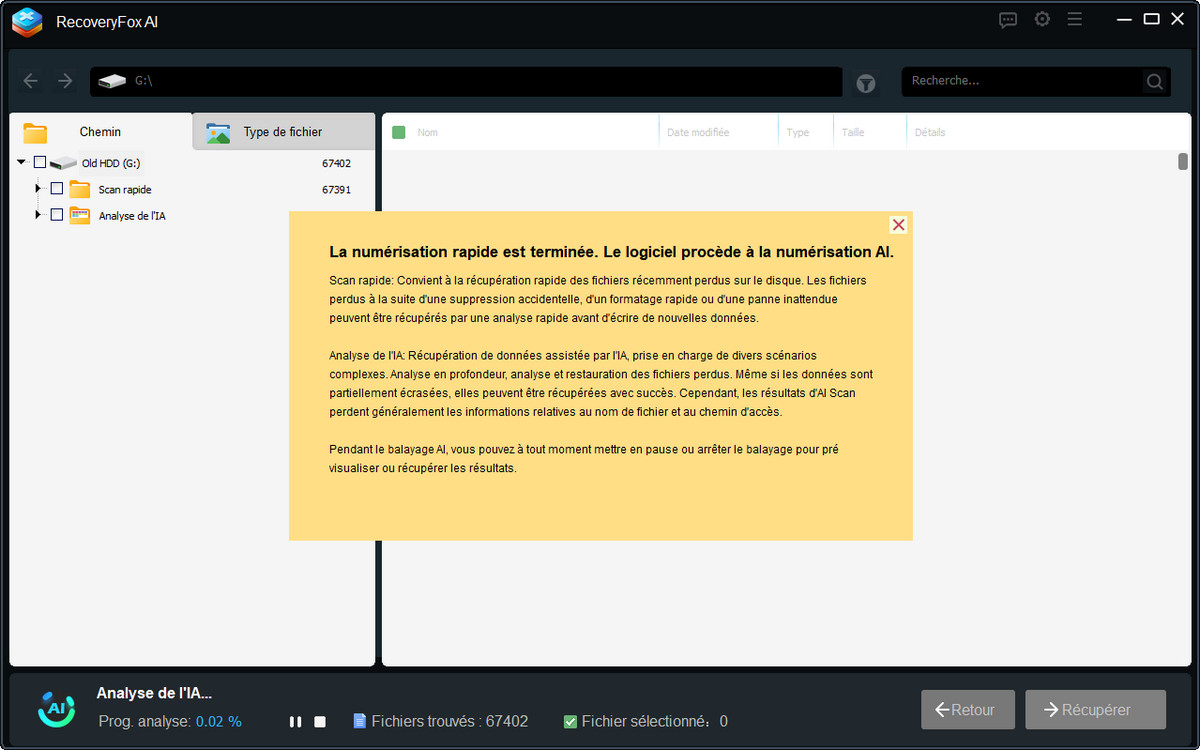
RecoveryFox AI commence alors à analyser le disque sélectionné. Le temps de scan peut varier de quelques minutes à plusieurs heures, voire jours, selon la taille du disque et le volume de fichiers.
Vous pouvez mettre en pause ou arrêter l’IA à tout moment pour prévisualiser les fichiers déjà trouvés.
Étape 3. Prévisualiser et récupérer
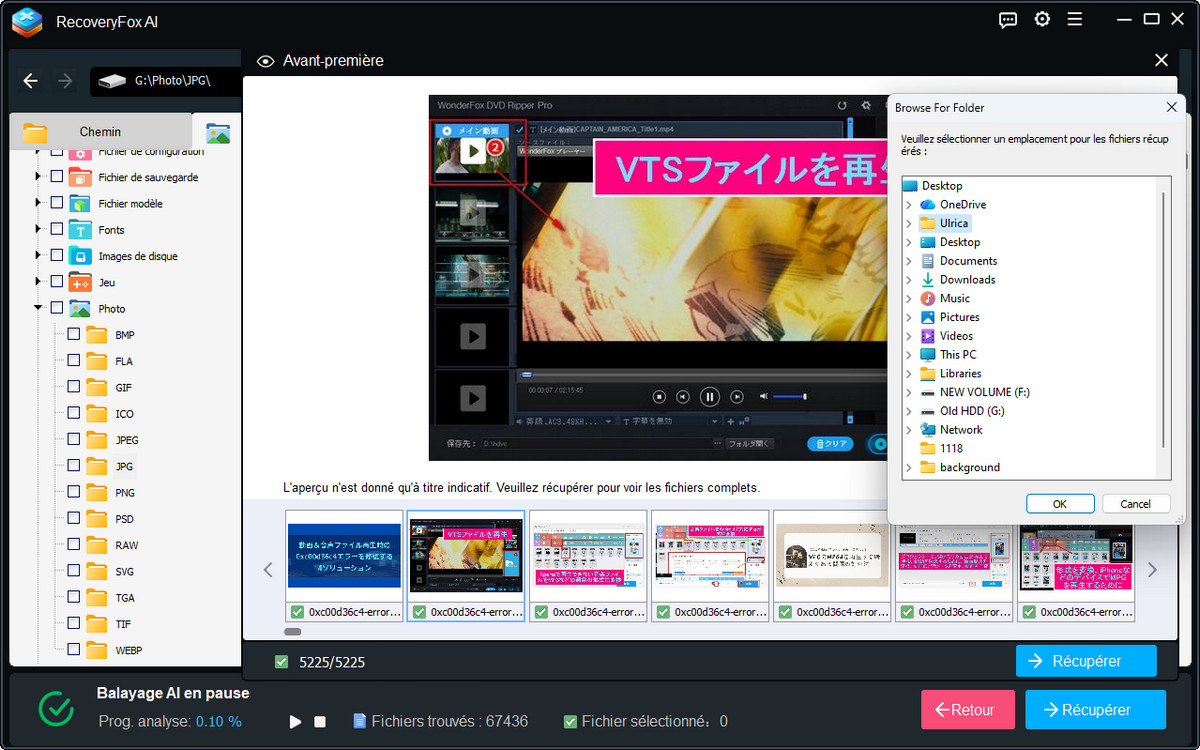
Pour prévisualiser un fichier, faites un clic droit dessus et choisissez « Prévisualiser ».
Sélectionnez ensuite les éléments que vous souhaitez récupérer — toute la liste scannée, des dossiers spécifiques, des sous-dossiers ou des fichiers individuels.
Cliquez sur « Récupérer » et choisissez un emplacement sûr pour enregistrer vos fichiers. Pour éviter l’écrasement, sélectionnez de préférence un autre disque.
Option 2. Windows File Recovery
Windows File Recovery est un outil gratuit en ligne de commande disponible sur le Microsoft Store. Il permet de récupérer des fichiers supprimés sur des périphériques de stockage internes et externes.
Voici comment l’utiliser pour récupérer des données sur votre ancien disque dur :
Étape 1 : Téléchargez et installez l’application depuis le Microsoft Store.
Étape 2 : Appuyez sur Windows + S pour ouvrir la barre de recherche. Recherchez « Windows File Recovery » et ouvrez-le.
Une fenêtre de commande s’affichera avec un guide d’utilisation, listant les modes disponibles, les options et des exemples de commandes.
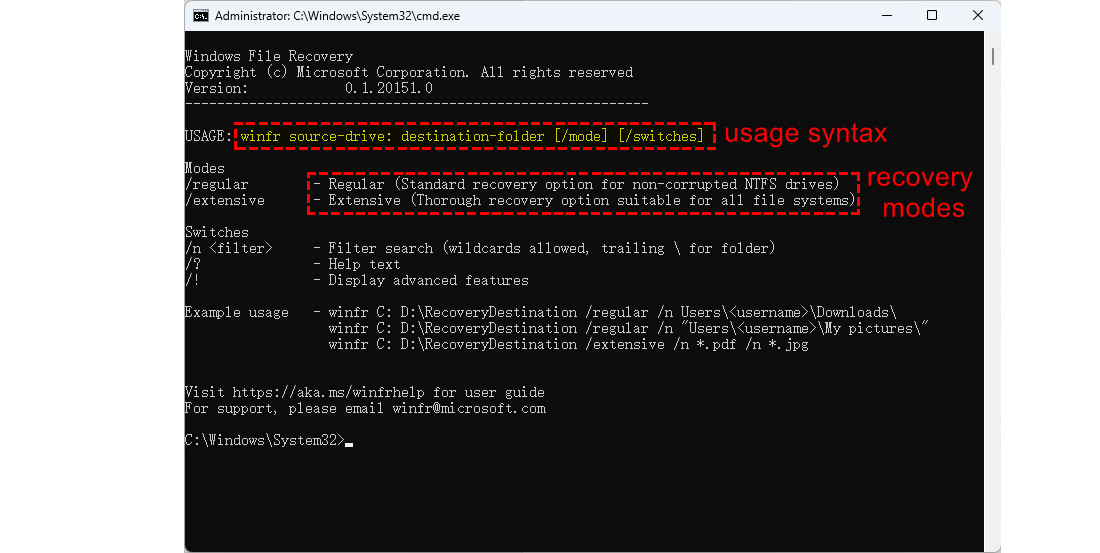
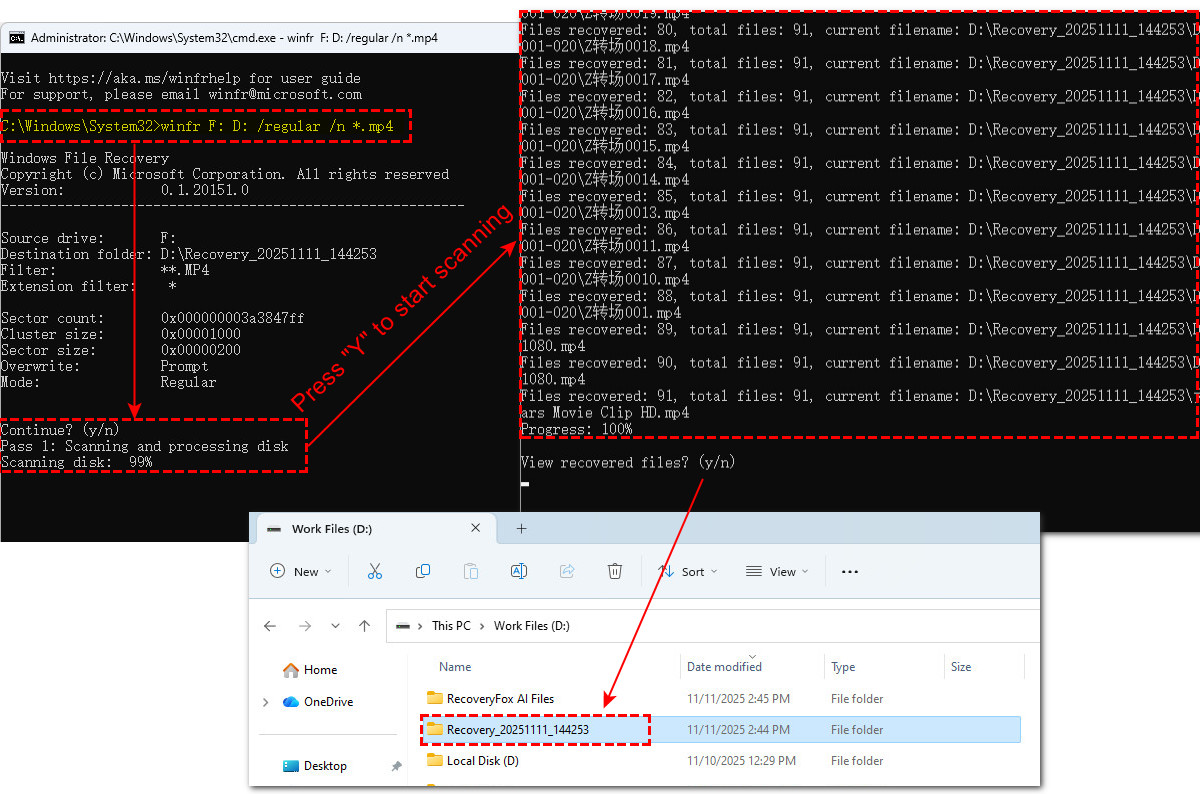
Étape 3 : Saisissez la commande pour démarrer la récupération. Par exemple, pour récupérer tous les fichiers MP4 de mon ancien disque HDD (F:) vers le disque D:, tapez :
winfr F: D: /regular /n *.mp4
Pour récupérer d’autres types de fichiers, ajoutez l’option /n *.[extension] à votre commande. Par exemple :
winfr F: D: /regular /n *.mp4 /n *.jpg /n *.pdf
Si vous connaissez le nom du fichier ou du dossier perdu, utilisez cette commande. Si le chemin contient des espaces, mettez-le entre guillemets :
winfr F: D: /regular /n “\Test Folder\”
Étape 4 : L’utilitaire résume vos paramètres de récupération et demande confirmation avant de continuer.
Vérifiez que vous avez choisi un autre emplacement pour enregistrer les fichiers récupérés, puis appuyez sur « Y » pour continuer.
📢 Aunque Windows File Recovery no es la herramienta más fácil de usar debido a su interfaz de línea de comandos, sigue siendo una solución de recuperación potente y completamente gratuita. Para sacarle el máximo provecho, no te pierdas esta guía completa sobre cómo usar Windows File Recovery para recuperar archivos de manera eficiente en diferentes escenarios.
Option 3. TestDisk & PhotoRec
À l’instar de Windows File Recovery, TestDisk & PhotoRec utilisent également une interface en ligne de commande. Cependant, ils sont open-source et fonctionnent sur Windows, Mac, Linux et plusieurs plateformes ARM pour récupérer des données sur vos anciens disques.
Voici comment procéder :
Étape 1 : Choisissez la version compatible et téléchargez le bundle logiciel au format zip ici : https://www.cgsecurity.org/wiki/TestDisk_Download
Bien que TestDisk et PhotoRec soient groupés, ils disposent chacun de leur exécutable. TestDisk permet de récupérer des partitions perdues, réparer des disques non amorçables ou corriger des erreurs système. Pour récupérer des fichiers multimédias, utilisez PhotoRec.
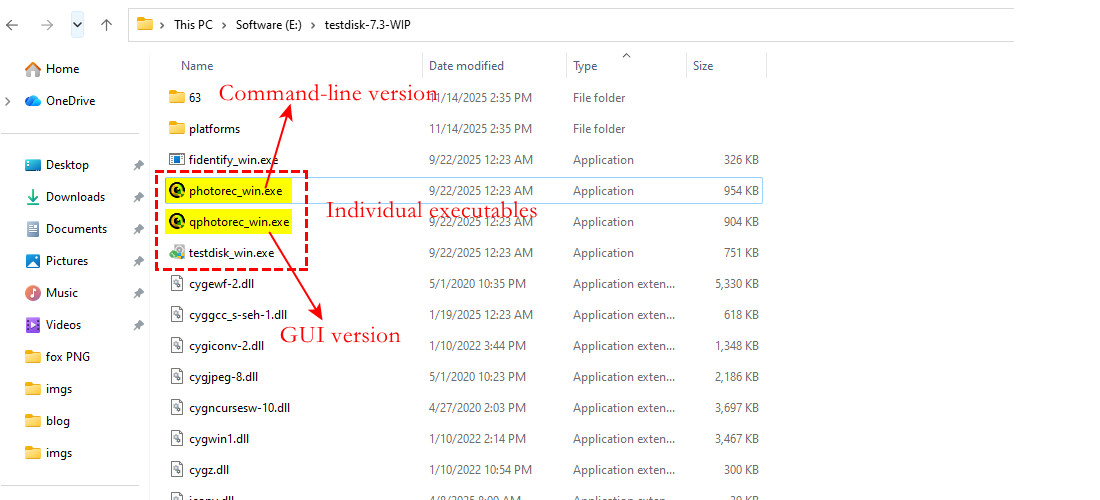
Étape 2 : PhotoRec propose deux exécutables : l’un en ligne de commande et l’autre (qphotorec_win.exe) avec interface graphique (GUI). Pour les débutants, la version GUI est plus simple. Cliquez sur « Disk » pour sélectionner le disque ou la partition contenant les fichiers perdus.
Étape 3 : Sélectionnez ensuite le système de fichiers utilisé par le disque et si vous souhaitez scanner tout le disque ou seulement l’espace libre.
Étape 4 : Cliquez sur « Browse » pour choisir un autre disque pour enregistrer les fichiers récupérés.
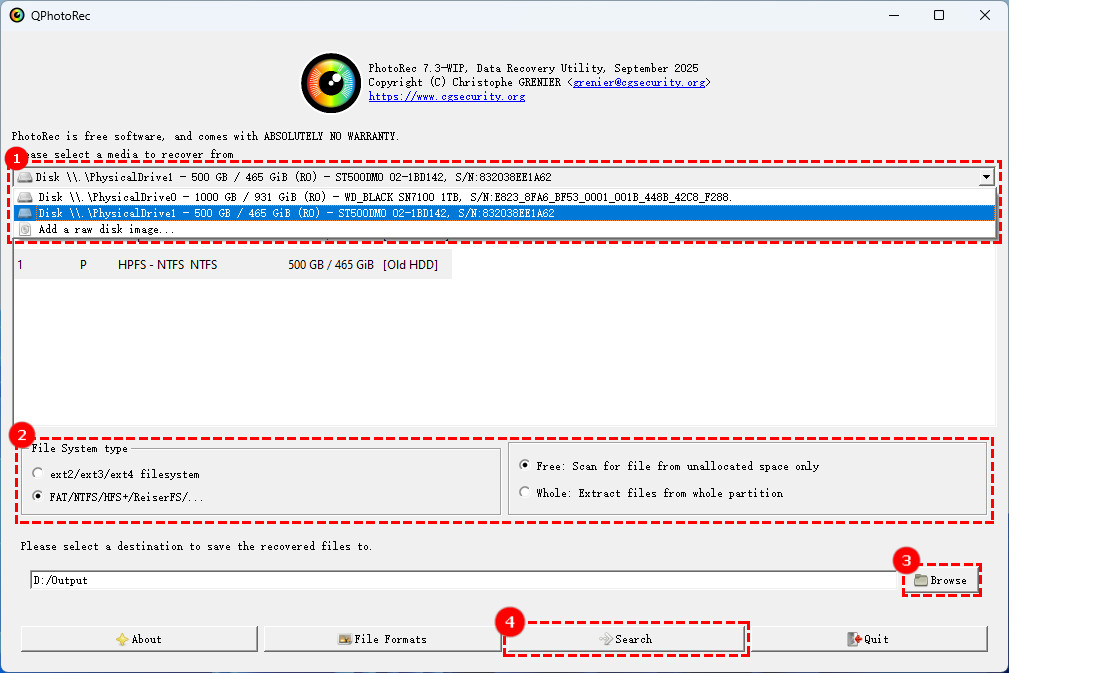
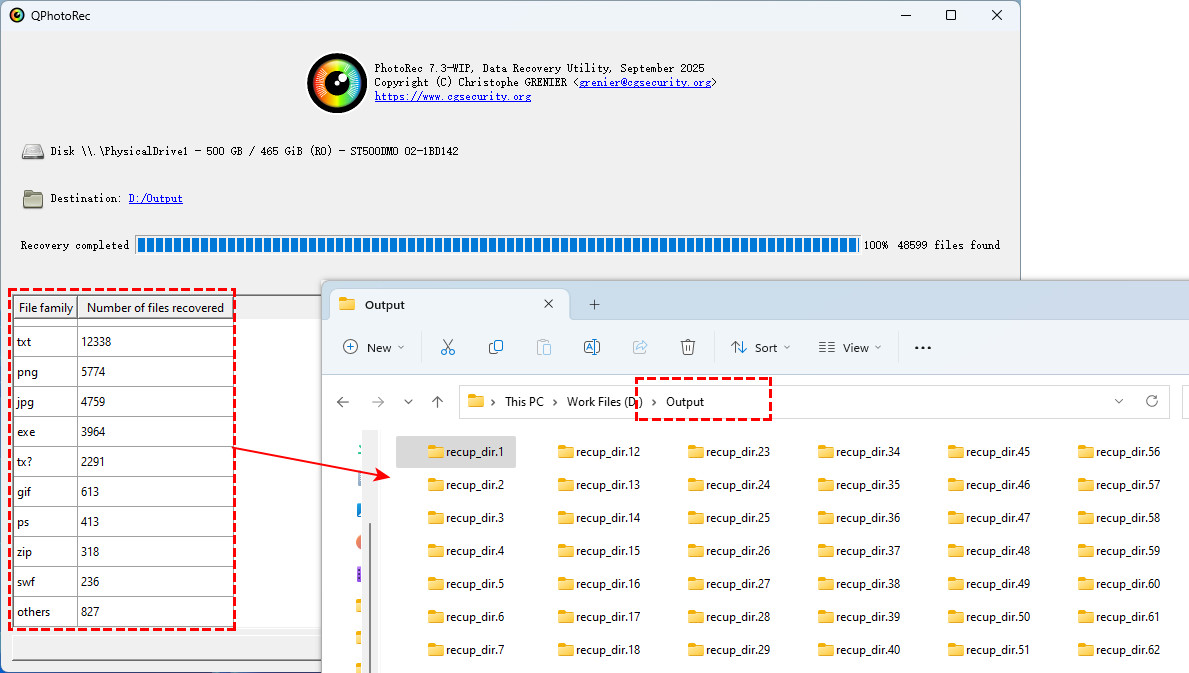
Étape 5 : Cliquez sur Research pour démarrer la récupération. Une fois terminée, le logiciel affiche les types et le nombre de fichiers récupérés.
Étape 6 : Pour la version CML, l’utilisation est légèrement différente. Double-cliquez sur photorec_win.exe, puis utilisez les flèches Haut/Bas pour sélectionner le disque cible et appuyez sur « Enter » pour confirmer.
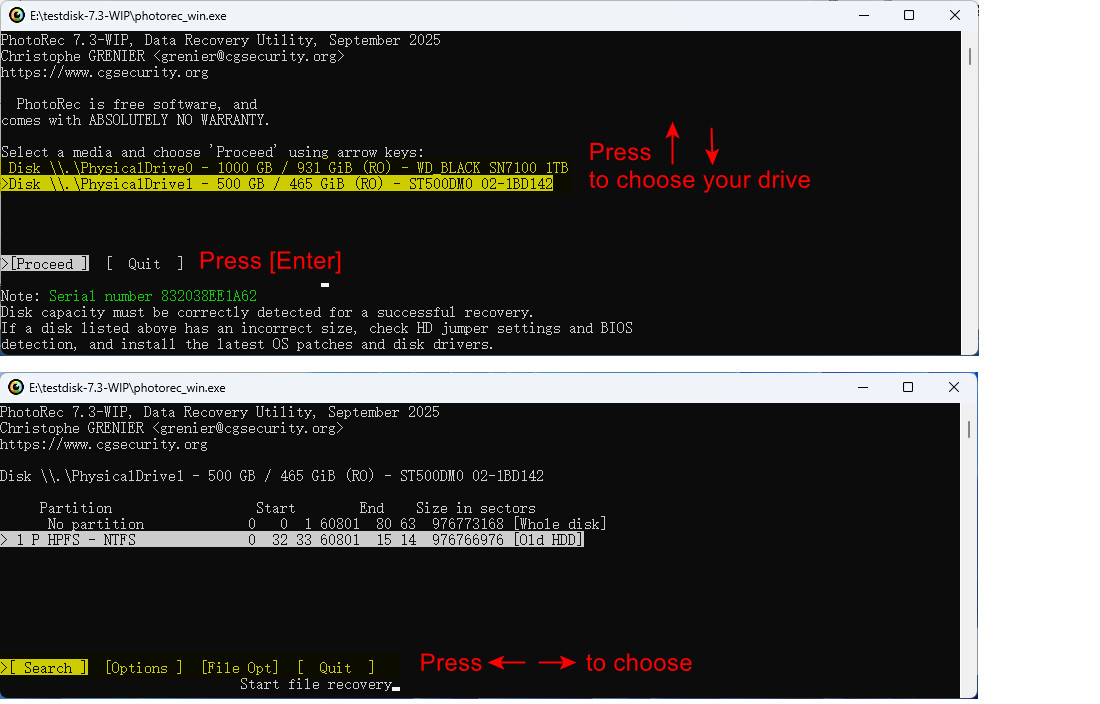
Étape 7 : PhotoRec affiche alors : [Search], [Options], [File Opt], [Quit]. Utilisez les flèches Gauche/Droite pour choisir.
Sélectionnez [Search] pour un scan complet ; [Options] pour configurer la récupération ; [File Opt] pour choisir les types de fichiers à récupérer. Appuyez sur « Enter » pour continuer.
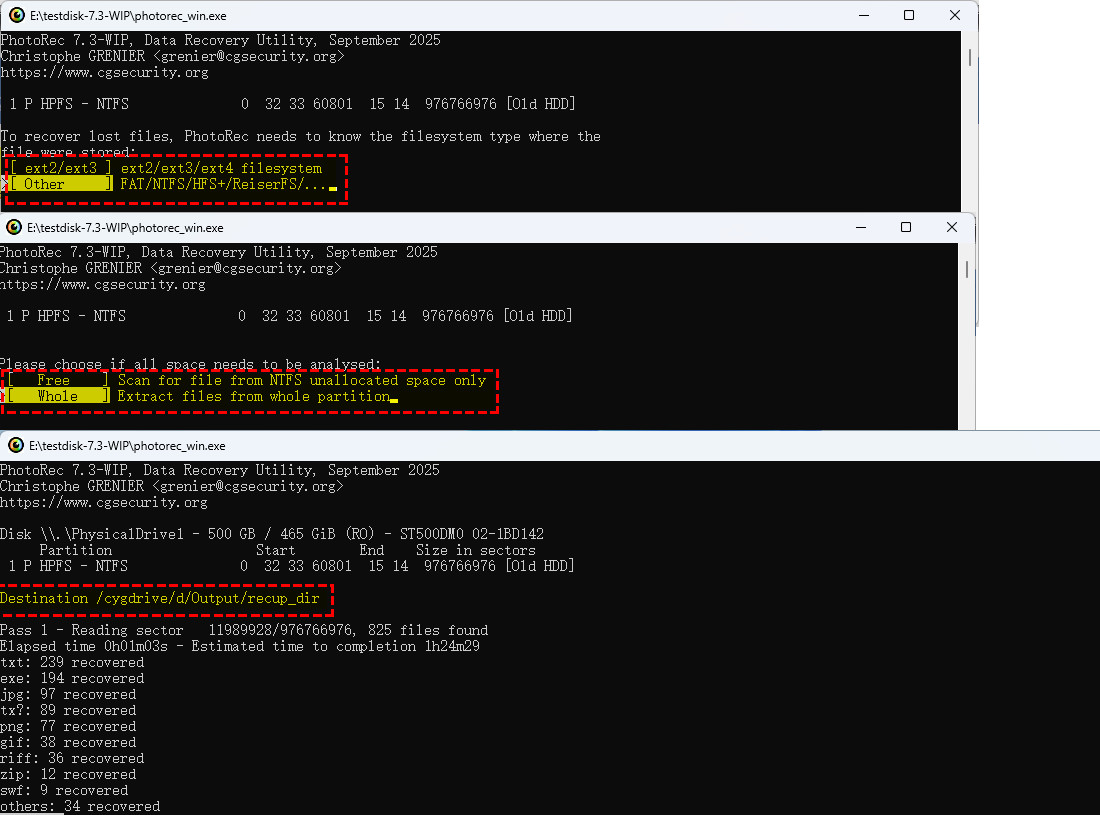
Étape 8 : Sélectionnez le type de système de fichiers (FAT/NTFS/ext/etc.) et l’espace à analyser (disque entier ou espace libre), puis appuyez sur « Enter » pour lancer la récupération.
Option 4. Faire appel à un service professionnel de récupération de données
Dans certaines situations, il est fortement conseillé de faire appel à un service professionnel de récupération de données plutôt que de tenter des solutions DIY. Cette option est recommandée si :
- Les données sont trop précieuses pour risquer d’endommager davantage le disque.
- Le disque a été exposé à l’eau, au feu ou à un choc violent.
- Le disque présente des dommages physiques (clics, bourdonnements, bruits inhabituels).
- Vous sentez des odeurs de brûlé ou une surchauffe anormale lors de la connexion.
- Le système ne détecte pas le disque même après plusieurs essais sur différents ordinateurs ou câbles.
Conclusion
Voilà tout ce que vous devez savoir sur la récupération de données sur un ancien disque dur. Ce guide pour débutants vous accompagne de la connexion du disque à la récupération effective, vous permettant de retrouver vos fichiers en toute confiance.
En termes de simplicité d’utilisation, RecoveryFox AI est l’option la plus adaptée aux débutants. Aucune compétence technique n’est nécessaire et, contrairement aux autres méthodes, elle permet de prévisualiser les fichiers, ce qui fait gagner beaucoup de temps, notamment pour récupérer des photos ou documents anciens.
Les outils comme Windows File Recovery et PhotoRec ont aussi leurs points forts. Malgré une utilisation plus complexe en ligne de commande, ils sont totalement gratuits et conviennent aux utilisateurs prêts à apprendre.
Le choix final dépend de votre situation et de votre confort avec ces outils. Sélectionnez celui qui correspond à vos besoins et récupérez vos fichiers perdus sans souci.
Merci d’avoir lu jusqu’au bout et bonne récupération !
FAQ : Récupération de données sur un ancien disque dur
Voici les problèmes les plus courants rencontrés lors de la récupération de données sur un ancien disque dur, ainsi que leurs solutions pratiques.
Si votre disque est correctement branché, vérifiez ses besoins en alimentation. Un disque dur 3,5 pouces peut nécessiter une source d’alimentation supplémentaire, ou vous pouvez essayer un autre adaptateur de connexion.
Si tout semble correct, ouvrez « Gestion des disques » pour vérifier si le disque est reconnu. S’il ne l’est pas, il peut être nécessaire de lui attribuer une lettre de lecteur.
Pour accéder en toute sécurité aux données de votre ancien disque, utilisez un adaptateur ou un boîtier compatible. Évitez de démarrer votre ordinateur depuis l’ancien disque ou d’installer son système d’exploitation sur votre machine actuelle afin de prévenir tout risque pour vos données.
Les résultats de la récupération dépendent fortement de l’état de votre support de stockage et du fait que vos données perdues aient été écrasées ou non.
Les fichiers sur des disques anciens peuvent être corrompus ou partiellement récupérés lors du scan, ce qui entraîne des structures de fichiers incomplètes ou endommagées qui ne peuvent pas être ouvertes. C’est un problème courant avec les disques anciens ou défectueux. Si les blocs de données originaux d’un fichier ont été partiellement ou totalement écrasés par de nouvelles données, il peut également être impossible de récupérer ou d’ouvrir ces fichiers.

Ulrica Zhong est rédactrice de contenu chez RecoveryFox AI, un logiciel développé par WonderFox Soft. Elle se spécialise dans la récupération de données, les supports de stockage et le dépannage de Windows. Elle aime transformer des sujets techniques complexes en guides simples et faciles à comprendre, afin d’aider les utilisateurs à résoudre plus efficacement leurs problèmes de perte de données. En dehors du travail, elle aime suivre les nouvelles technologies, courir et découvrir de nouvelles villes et de nouvelles spécialités locales.





 Français ^


