






 Télécharger

 Windows


En cliquant sur « Formater le disque », vous pouvez rapidement résoudre l'erreur « Vous devez formater le disque avant de pouvoir l'utiliser » sous Windows et rendre votre clé USB à nouveau utilisable. Le formatage est une méthode courante pour préparer des périphériques de stockage, comme les clés USB, à une nouvelle utilisation, effacer des données et résoudre des problèmes de compatibilité. Toutefois, cette opération supprime également les fichiers présents sur la clé USB.
Si vous devez formater une clé USB sans perdre les données qu'elle contient, cet article présente des méthodes sûres et vous explique étape par étape comment formater une clé USB sans perdre de données sous Windows.
Peut-on formater une clé USB sans perdre de données ?
Le formatage d'une clé USB supprime généralement le système de fichiers existant, ce qui rend les fichiers qui y sont stockés inaccessibles.
Le formatage rapide et le formatage complet diffèrent dans la manière dont ils effacent les données existantes, mais aucun des deux ne doit être considéré comme une méthode permettant de conserver vos fichiers.
Si votre clé USB fonctionne normalement et que vous pouvez ouvrir ses fichiers, sauvegardez toutes vos données importantes sur un autre périphérique de stockage avant de la formater.
Si la clé USB est inaccessible, endommagée, affichée comme RAW ou non allouée, ou si Windows vous demande de la formater avant de pouvoir l'utiliser, ne cliquez pas immédiatement sur « Formater ». Vos fichiers sont peut-être encore récupérables et un formatage préalable peut rendre la récupération des données plus difficile.
Après avoir vérifié que vos fichiers importants sont correctement sauvegardés ou récupérés, vous pouvez procéder au formatage de la clé USB.
Dans les sections suivantes, nous vous expliquerons comment sauvegarder vos données USB avant le formatage, puis comment formater la clé USB en toute sécurité à l'aide de plusieurs méthodes disponibles sous Windows.
Comment formater une clé USB sans perdre de données sous Windows ?
Étape 1. Sauvegarder les fichiers de la clé USB avant le formatage
Si vous souhaitez formater une clé USB sous Windows sans perdre de données, la première étape dépend de votre capacité actuelle à accéder aux fichiers présents sur la clé USB.
🔰 Scénario 1 : Si vous ne pouvez pas accéder aux données de la clé USB, suivez ces étapes >>
🔰 Scénario 2 : Si vous pouvez accéder aux données de la clé USB, suivez ces étapes >>
🔰 Scénario 1 : Si vous ne pouvez pas accéder aux données de la clé USB
Si la clé USB apparaît dans l'Explorateur de fichiers ou dans la Gestion des disques, mais que vous ne pouvez pas accéder à ses fichiers, vous pouvez rencontrer l'un des problèmes suivants :
❗La clé USB apparaît comme RAW ou Non alloué dans la Gestion des disques.
❗Après avoir inséré la clé USB ou cliqué dessus dans l'Explorateur de fichiers, Windows affiche le message « Vous devez formater le disque du lecteur avant de pouvoir l'utiliser. »
❗La clé USB apparaît dans l'Explorateur de fichiers, mais vous ne pouvez pas l'ouvrir.
❗Windows ne parvient pas à reconnaître le système de fichiers de la clé USB.
Dans ces situations, commencez par récupérer les données inaccessibles de la clé USB, enregistrez les fichiers récupérés dans un autre emplacement, puis formatez la clé USB si nécessaire.
① Branchez la clé USB sur un port USB fonctionnel de votre ordinateur Windows.
Appuyez sur Win + X pour ouvrir la Gestion des disques et vérifiez que Windows détecte bien la clé USB.
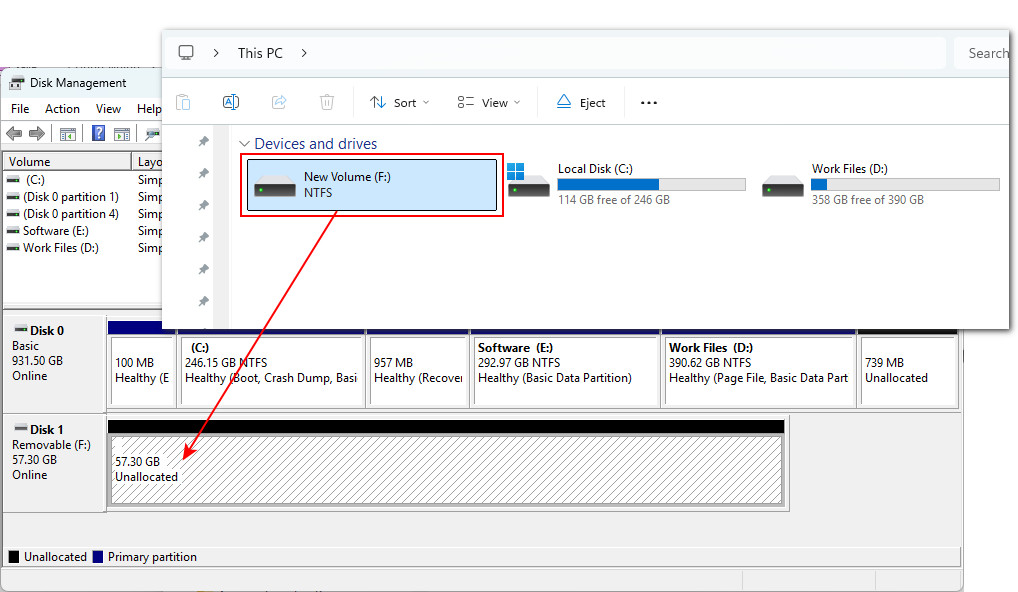
② Pour récupérer les fichiers d'une clé USB inaccessible sans la formater au préalable, vous pouvez utiliser RecoveryFox AI. Ce logiciel de récupération de données USB peut analyser une clé USB RAW, non allouée ou endommagée et rechercher les fichiers récupérables.
Téléchargez et lancez RecoveryFox AI, puis sélectionnez la clé USB concernée pour commencer l'analyse.
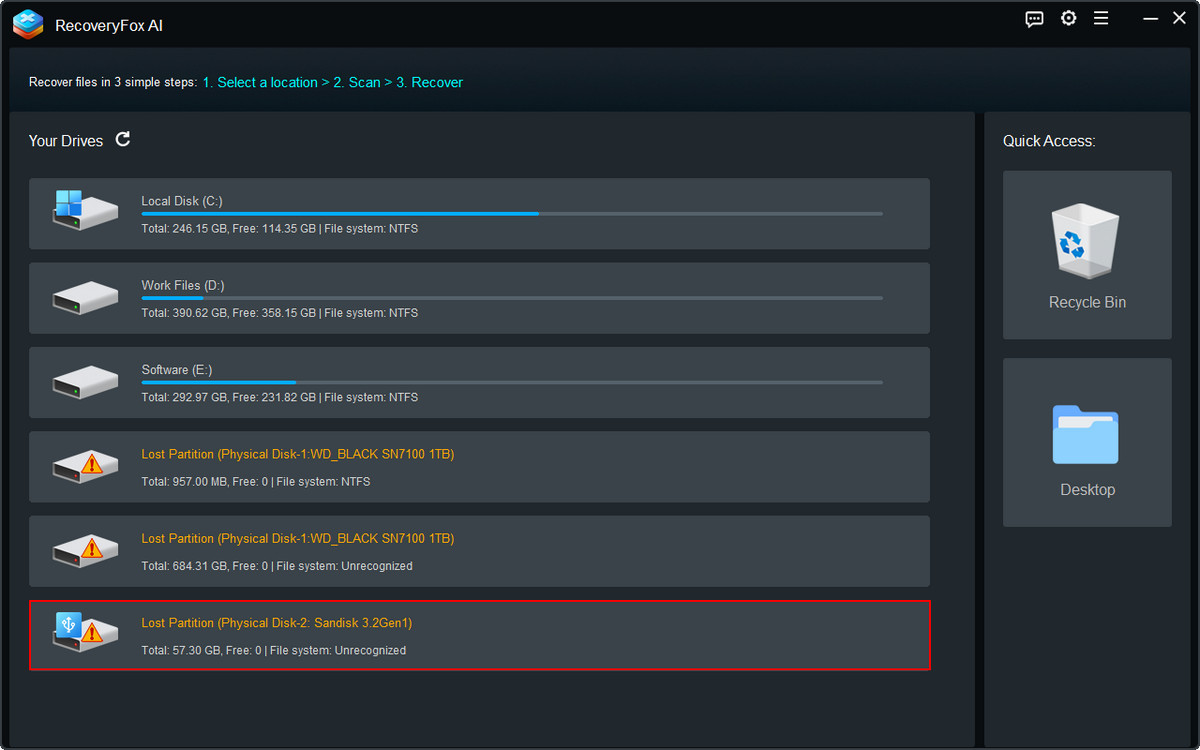
③ RecoveryFox AI commence par une Analyse rapide, idéale pour récupérer les fichiers récemment supprimés. Si la clé USB est inaccessible, endommagée ou si son système de fichiers est corrompu, l'Analyse IA peut effectuer une recherche plus approfondie afin de reconstruire les données de fichiers fragmentés.
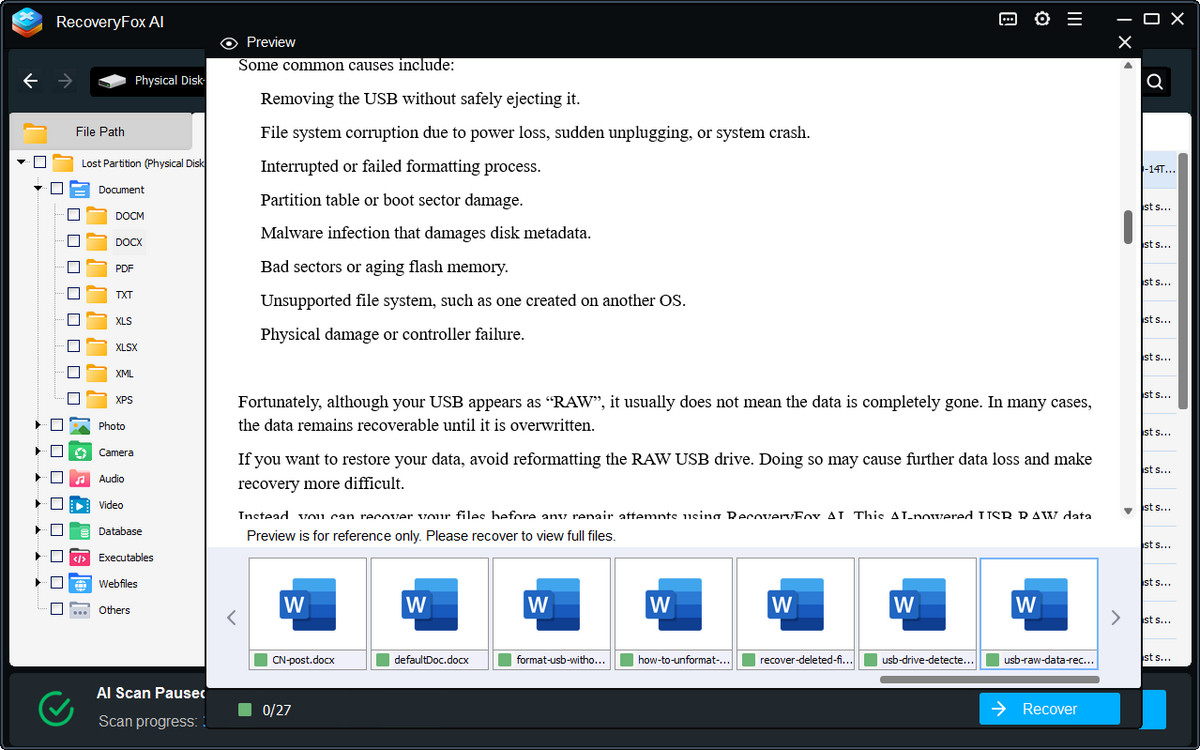
Pour maximiser vos chances de récupération, laissez l'analyse se terminer. Vous pouvez également mettre l'analyse en pause et utiliser Aperçu (icône en forme d'œil) pour vérifier si vos photos, vidéos, documents et autres fichiers sont récupérables avant de poursuivre.
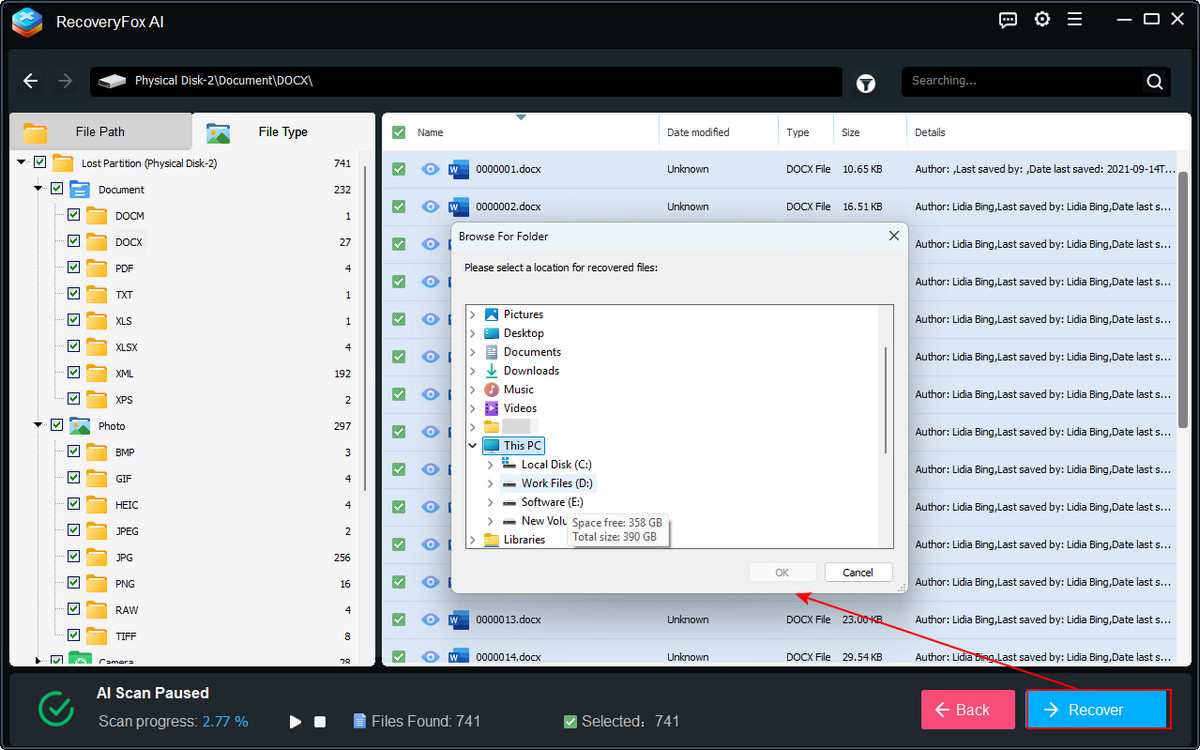
④ Enfin, sélectionnez les fichiers que vous souhaitez récupérer et cliquez sur Récupérer.
Enregistrez les fichiers récupérés sur un autre lecteur ou à un autre emplacement de stockage afin d'éviter d'écraser d'autres données récupérables.
🔰 Scénario 2 # Si vous pouvez accéder aux données de la clé USB…
Si vous pouvez ouvrir normalement la clé USB et accéder à tous vos fichiers, il est beaucoup plus facile de la formater sans perdre de données. Il vous suffit de copier vos fichiers importants vers un autre emplacement sûr avant de la formater.
① Connectez la clé USB à votre ordinateur Windows et ouvrez l'Explorateur de fichiers.
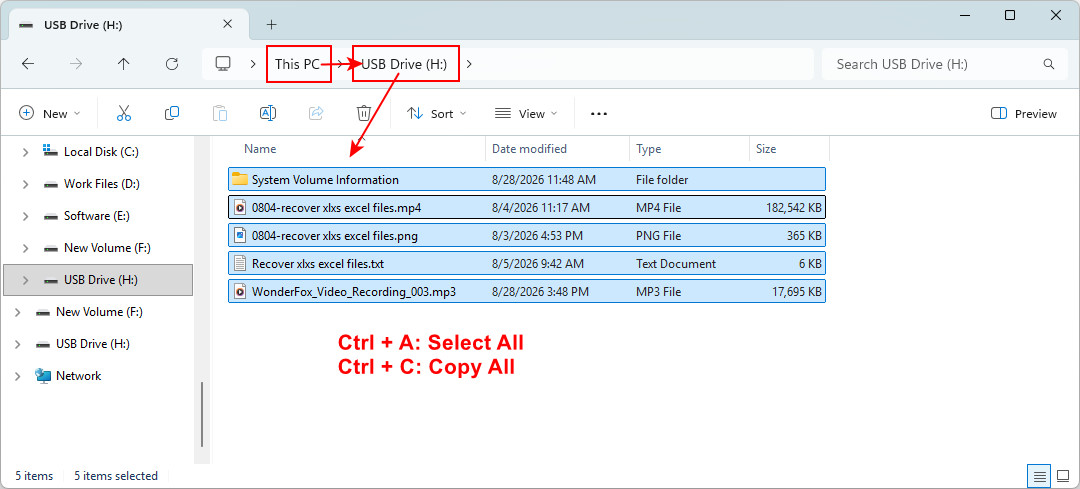
② Ouvrez Ce PC, puis double-cliquez sur votre clé USB.
③ Appuyez sur Ctrl + A pour sélectionner tous les fichiers et dossiers, puis appuyez sur Ctrl + C pour les copier.
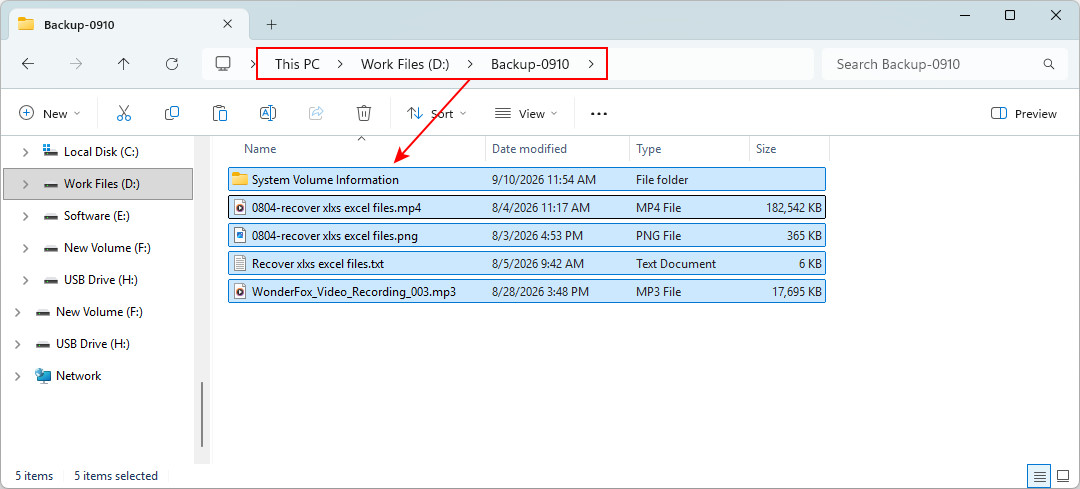
④ Ouvrez un autre emplacement de stockage interne ou externe, créez un nouveau dossier et appuyez sur Ctrl + V pour coller les fichiers copiés.
⑤ Ouvrez plusieurs fichiers copiés pour vérifier que la sauvegarde est terminée et que les fichiers fonctionnent normalement.
Étape 2. Formater la clé USB sans perdre de données
Après avoir récupéré ou sauvegardé vos fichiers USB importants, vous pouvez formater la clé USB sous Windows sans perdre de données.
Méthode 1. Explorateur de fichiers
L'Explorateur de fichiers est le moyen le plus simple de formater une clé USB qui fonctionne normalement sous Windows.
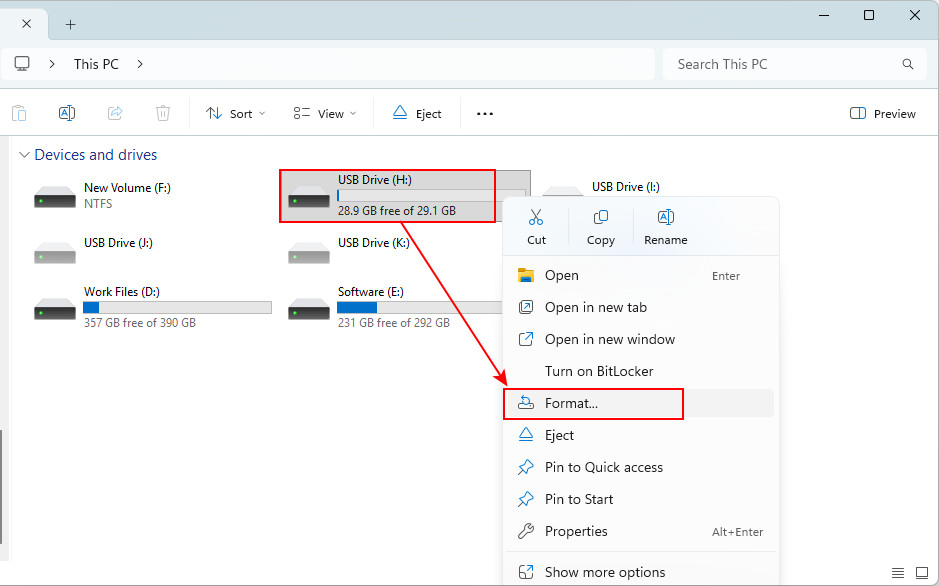
① Ouvrez l'Explorateur de fichiers et accédez à Ce PC.
② Recherchez votre clé USB, faites un clic droit dessus et sélectionnez « Formater ».
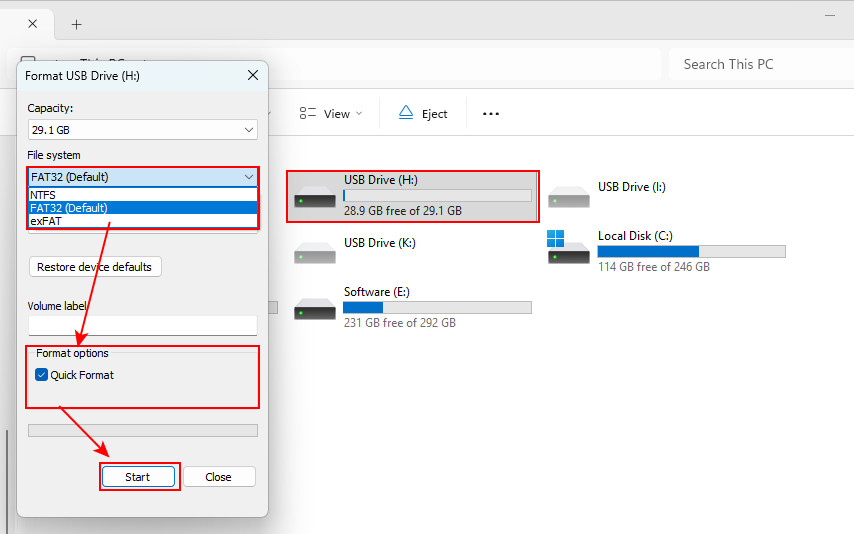
③ Dans la fenêtre de formatage, choisissez un système de fichiers approprié :
- 🔷 exFAT – idéal pour les clés USB utilisées avec différents systèmes d'exploitation.
- 🔷 NTFS – si l'appareil est principalement utilisé avec Windows
- 🔷 FAT32 – large compatibilité, mais avec une taille maximale de 4 Go par fichier.
④ Laissez la taille d'unité d'allocation avec son paramètre par défaut.
⑤ Cochez la case « Formatage rapide ». Si vous préférez un formatage complet plus approfondi, décochez-la.
⑥ Cliquez sur « Démarrer », puis confirmez l'avertissement indiquant que le formatage effacera les données du lecteur. Attendez que Windows indique que le formatage est terminé.
Méthode 2. Gestion des disques
Si l'Explorateur de fichiers ne parvient pas à formater votre clé USB ou si vous ne pouvez pas y accéder depuis cet emplacement, vous pouvez utiliser la Gestion des disques.
① Appuyez sur Win + X et sélectionnez Gestion des disques.
Vous pouvez également appuyer sur Win + R, saisir diskmgmt.msc, puis appuyer sur Entrée.
② Repérez la clé USB dans la liste des disques et des volumes. Vérifiez à nouveau sa capacité afin de vous assurer que vous sélectionnez le bon lecteur. Faites ensuite un clic droit dessus et sélectionnez Formater.
- 💡Pour une clé USB RAW, sélectionnez d'abord « Supprimer le volume » ;
- 💡Pour une clé USB non allouée, sélectionnez d'abord « Nouveau volume simple ».
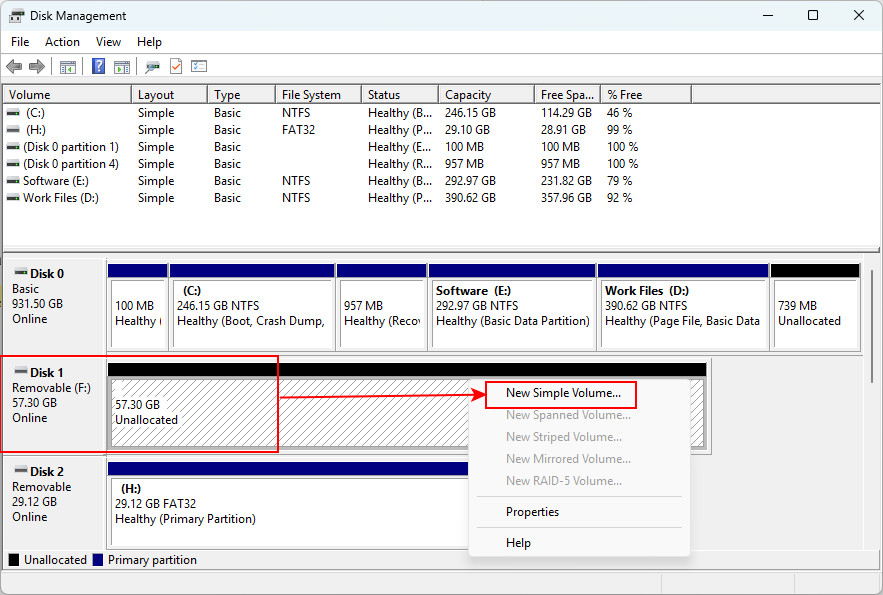
③ Suivez ensuite les instructions de l'Assistant Nouveau volume simple pour saisir la taille du volume, attribuer une lettre de lecteur et choisir un système de fichiers.
④ Cochez la case « Effectuer un formatage rapide » (si vous souhaitez effectuer un formatage complet, décochez-la), puis cliquez sur « Suivant ».
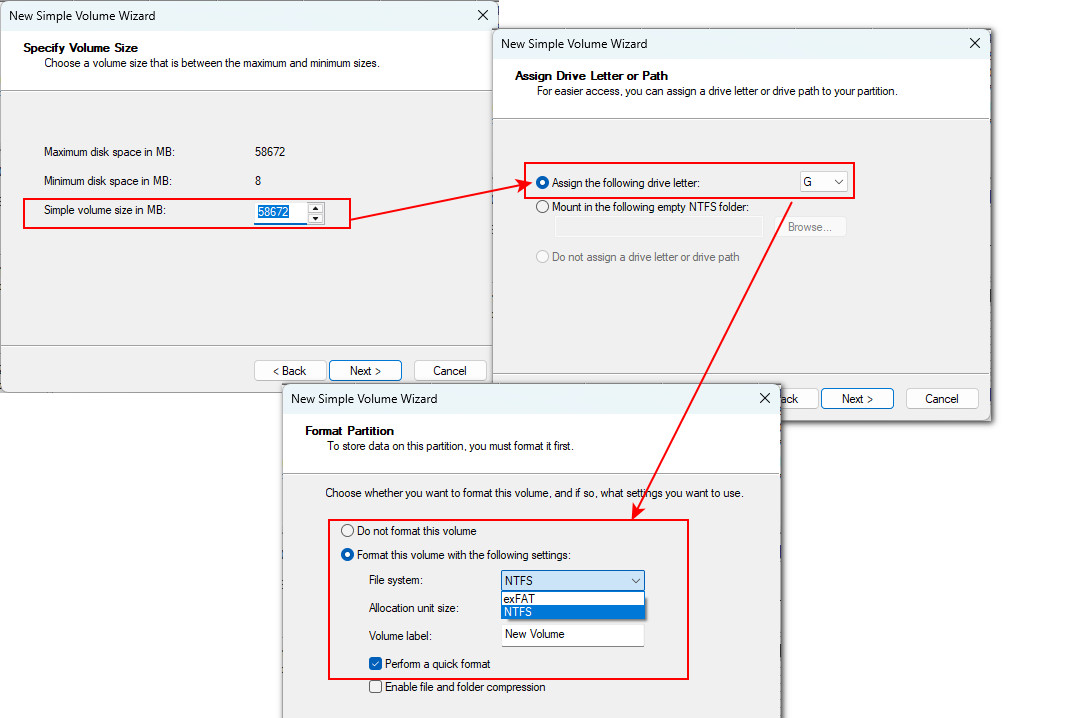
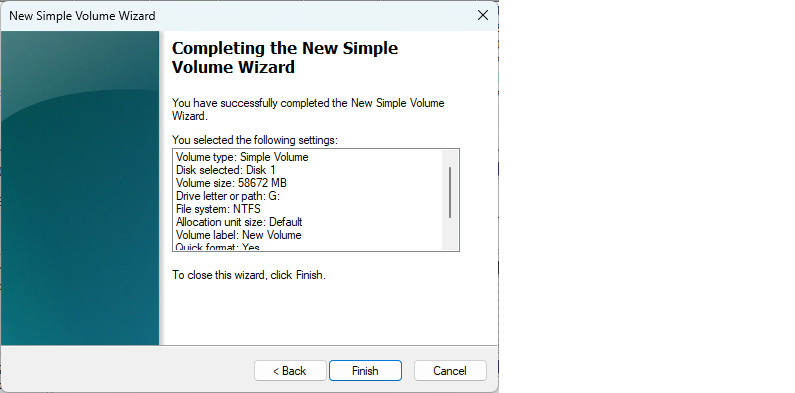
⑤ Vérifiez attentivement vos paramètres et cliquez sur « Terminer » pour terminer le formatage.
Une fois le formatage terminé, la clé USB devrait apparaître comme un volume nouvellement formaté.
Méthode 3. DiskPart
DiskPart est un utilitaire en ligne de commande intégré à Windows qui permet de gérer les disques, les partitions et les volumes. Il permet également de reformater une clé USB.
① Appuyez sur Win + S, recherchez « Invite de commandes » et sélectionnez « Exécuter en tant qu'administrateur ».
② Saisissez la commande suivante et appuyez sur Entrée pour lancer DiskPart.
diskpart③ Saisissez la commande suivante et appuyez sur Entrée pour afficher tous les disques physiques connectés :
list disk④ Identifiez la clé USB à l'aide de sa capacité. Saisissez ensuite la commande suivante, remplacez X par le numéro du disque correct et appuyez sur Entrée :
select disk X⑤ Exécutez cette commande et appuyez sur Entrée pour effacer les informations de partition de cette clé USB :
clean⑥ Lorsque le message « DiskPart succeeded in cleaning the disk, » s'affiche, exécutez la commande suivante et appuyez sur Entrée pour créer une nouvelle partition principale :
create partition primary⑦ Ensuite, selon vos besoins, par exemple pour formater la clé USB en exFAT, saisissez cette commande et appuyez sur Entrée :
format fs=exfat quick⑧ Lorsque le message « DiskPart successfully formatted the volume » s'affiche, saisissez cette commande pour attribuer une lettre de lecteur et appuyez sur Entrée :
assign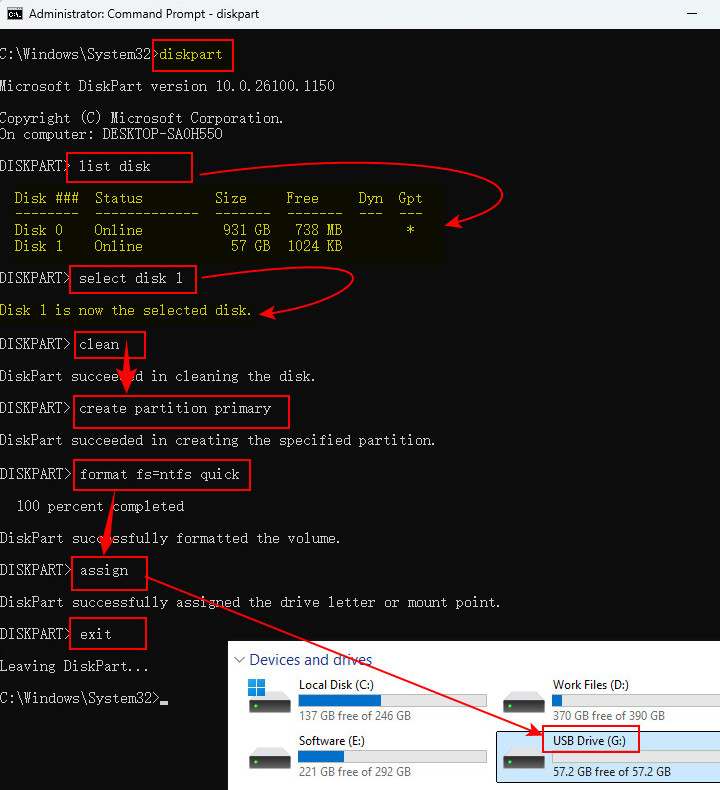
Méthode 4. Utilitaires de formatage USB tiers
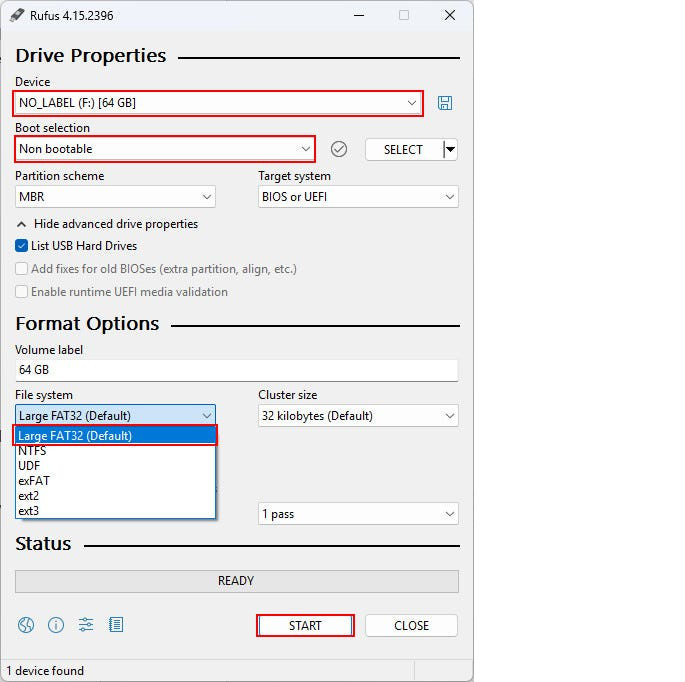
Si les outils intégrés de Windows ne proposent pas les options de système de fichiers dont vous avez besoin, vous pouvez utiliser un utilitaire de formatage USB tiers comme Rufus. Ce formateur USB gratuit est utile si vous souhaitez contourner la limitation traditionnelle de 32 Go de FAT32 afin de créer une partition FAT32 sur des périphériques de stockage de plus grande capacité.
① Téléchargez Rufus depuis son site officiel :
② Insérez votre clé USB dans votre ordinateur.
③ Ouvrez Rufus et sélectionnez votre lecteur dans la section Périphérique.
④ Sélectionnez Non démarrable dans l'option Type de démarrage.
⑤ Sélectionnez le système de fichiers de votre choix dans le menu déroulant.
⑥ Conservez la taille de cluster par défaut, sauf si vous avez des exigences spécifiques de compatibilité.
⑦ Cliquez sur Démarrer et confirmez l'avertissement indiquant que toutes les données de la clé USB seront effacées.
⑧ Attendez que Rufus termine le formatage de la clé USB.
Enfin, ouvrez l'Explorateur de fichiers pour vérifier que la clé USB formatée peut être utilisée normalement.
En conclusion
Alors, peut-on formater une clé USB sans perdre ses données ?
Oui, mais il n’est pas possible de formater la clé USB tout en conservant les fichiers existants. La méthode la plus sûre consiste à sauvegarder ou à récupérer d’abord vos données importantes, puis à formater la clé USB.
Si la clé USB est accessible, copiez vos fichiers vers un autre emplacement de stockage et vérifiez que la sauvegarde est correcte avant de la formater.
Si la clé USB est inaccessible, affiche un format RAW, un espace non alloué ou est endommagée, ou si Windows vous demande de la formater, ne la formatez pas immédiatement. Récupérez d’abord les fichiers importants avec RecoveryFox AI, notre solution recommandée. Vous pouvez lancer une analyse gratuite et prévisualiser les fichiers récupérables avant de les récupérer :
Une fois vos données en sécurité, vous pouvez utiliser l’Explorateur de fichiers, la Gestion des disques, DiskPart ou un utilitaire tiers fiable pour formater la clé USB selon vos besoins.
FAQ sur le formatage d'une clé USB sans perte de données
Q1. Puis-je formater une clé USB sans supprimer les fichiers ?
Pas au sens strict. Le formatage d'une clé USB recrée ou modifie son système de fichiers, ce qui peut rendre les fichiers existants inaccessibles. Pour éviter de perdre des données importantes, sauvegardez ou récupérez les fichiers avant de formater la clé.
🔎 Articles associés : Comment formater un disque dur sous Windows : 3 méthodes gratuites
Q2. Le formatage d'une clé USB supprime-t-il définitivement toutes les données ?
Cela dépend du type de formatage et de ce qui se passe ensuite. Si vous effectuez un formatage rapide de la clé USB et lancez immédiatement une récupération de données, vos fichiers peuvent encore être récupérables. En revanche, après un formatage complet, les chances de récupération diminuent considérablement.
🔎 Article associé : Formatage rapide vs. formatage complet : quelles différences et peut-on récupérer les données ?
Q3. Puis-je récupérer des fichiers après avoir formaté une clé USB ?
Oui, les fichiers peuvent encore être récupérables après un formatage rapide si aucune nouvelle donnée n'a été écrite sur la clé. Cessez d'utiliser la clé USB et analysez-la dès que possible avec un logiciel fiable de récupération de données après formatage.
Q4. Que faire si Windows indique que je dois formater ma clé USB ?
Ne cliquez pas sur « Formater » si la clé contient des fichiers importants. Ce message peut indiquer que le système de fichiers est endommagé ou illisible. Sauvegardez ou récupérez d'abord les données importantes, puis formatez la clé USB.
Q5. Comment formater une clé USB qui n'apparaît pas dans l'Explorateur de fichiers ?
Commencez par ouvrir la Gestion des disques et vérifiez si Windows détecte la clé USB. Si elle apparaît dans la Gestion des disques mais n'a pas de lettre de lecteur, le problème peut être lié à la partition ou à la lettre du lecteur. Si elle apparaît au format RAW ou comme espace non alloué et contient des fichiers importants, récupérez les données avant d'essayer de la formater ou de repartitionner la clé.

Rédactrice de contenus techniques pour RecoveryFox AI chez WonderFox Soft, elle crée des guides clairs sur la récupération de données, les technologies de stockage et le dépannage Windows. Elle est spécialisée dans la vulgarisation des sujets techniques complexes et aime explorer les nouvelles technologies, courir et découvrir de nouvelles expériences.





 Français ^


