






 Télécharger

 Windows


⚠️ Avertissement : Si votre carte SD RAW contient encore des fichiers dont vous avez besoin :
1. Cessez d'utiliser la carte SD RAW.
2. Ne formatez pas la carte, ne modifiez pas ses partitions, n'exécutez pas CHKDSK et ne tentez aucune autre réparation avant d'avoir récupéré vos données.
3. Avant de récupérer les données d'une carte SD RAW, connectez-la à l'aide d'un lecteur de carte fiable et vérifiez si Windows la détecte dans Gestion des disques.
4. Utilisez un logiciel spécialisé de récupération de données pour les disques RAW afin d'analyser la carte SD RAW et de prévisualiser gratuitement les fichiers récupérables avant de les récupérer. Voir toutes les étapes pour une récupération sécurisée >>
Peut-on récupérer les données d'une carte SD RAW ?
Oui. Il est souvent possible de tenter une récupération de données sur une carte SD RAW, à condition que la carte soit toujours détectée et que les données d'origine n'aient pas été écrasées ou rendues inaccessibles par une panne matérielle grave.
Lorsque Windows affiche une carte SD au format RAW, cela signifie généralement qu'il ne peut pas reconnaître ou accéder normalement au système de fichiers. Vous pouvez rencontrer les symptômes suivants :
❗Windows vous demande de formater la carte SD.
❗L'Explorateur de fichiers ne peut pas ouvrir la carte.
❗Gestion des disques affiche la carte comme RAW.
❗Les fichiers et dossiers de la carte SD sont inaccessibles.
❗CHKDSK indique que le système de fichiers est RAW ou que CHKDSK n'est pas disponible pour ce volume.
Cependant, le statut RAW ne signifie pas à lui seul que tous les fichiers ont été supprimés. Les données des fichiers peuvent toujours être présentes sur la carte, même si Windows ne peut plus y accéder via le système de fichiers habituel.
Mais pourquoi une carte SD devient-elle RAW ? Une éjection incorrecte est l'une des causes possibles. Les autres causes comprennent :
❌ Transfert de données interrompu
❌ Corruption du système de fichiers
❌ Processus de formatage interrompu ou ayant échoué
❌ Appareils ou lecteurs de cartes incompatibles
❌ Secteurs défectueux ou dégradation de la mémoire flash
❌ Défaillance du contrôleur de la carte SD
❌ Logiciels malveillants ou problèmes liés aux logiciels
Les chances de récupérer les données dépendent de l'état de la carte SD, du type et de l'étendue des dommages au système de fichiers, du fait que les nouvelles données aient ou non écrasé les données d'origine, ainsi que de la présence éventuelle de problèmes physiques ou liés au contrôleur.
Si la carte est toujours détectée, l'approche la plus sûre consiste à récupérer d'abord vos fichiers importants. Une fois les données récupérées, vous pourrez déterminer si la carte peut être réparée et réutilisée.
Récupérer des fichiers d'une carte SD RAW avec un logiciel de récupération de données
Lorsque Windows détecte la carte SD comme RAW et que vous ne pouvez pas ouvrir ou parcourir ses fichiers, utilisez un logiciel spécialisé de récupération de données pour analyser la carte et récupérer vos fichiers avant de tenter de la réparer ou de la formater.
RecoveryFox AI utilise une technologie d'analyse avancée et peut fonctionner avec des périphériques de stockage dont le système de fichiers n'est pas reconnu, notamment les cartes SD RAW. Il est conçu pour différents scénarios de perte de données logiques et peut également aider à récupérer les fichiers supprimés avec Shift+Delete, les fichiers perdus après un formatage et les données de partitions non allouées ou perdues.
Téléchargez RecoveryFox AI pour commencer par une analyse et un aperçu gratuits :
Étape 1. Sélectionner et analyser votre carte SD RAW
Insérez la carte SD dans un lecteur de carte fiable, puis connectez-le à un PC Windows fonctionnel.
Appuyez sur Win + X, sélectionnez Gestion des disques et vérifiez si Windows détecte la carte SD et affiche son système de fichiers comme RAW.
Lancez RecoveryFox AI et sélectionnez votre carte SD RAW dans la liste des lecteurs. Cliquez sur la carte SD pour lancer l’analyse.
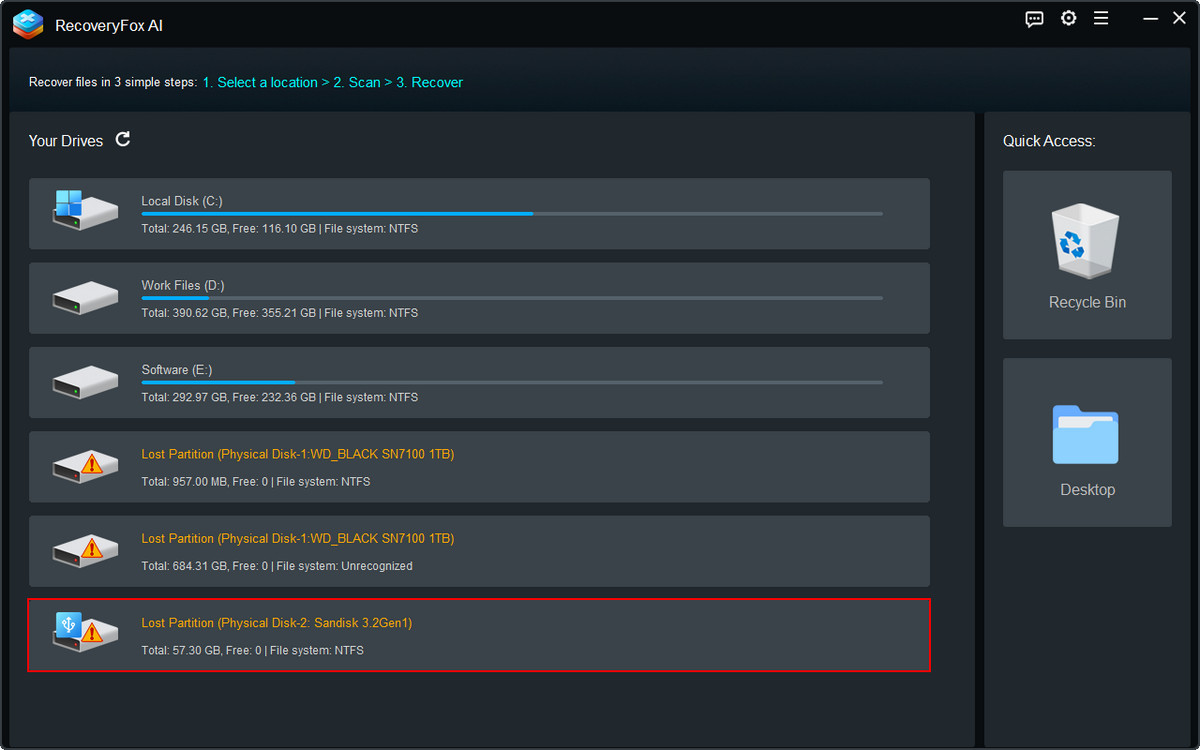
Étape 2. Analyser la carte SD RAW
RecoveryFox AI utilise un processus Quick Scan + AI Scan pour analyser les périphériques de stockage présentant des problèmes.
Comme Quick Scan s’appuie sur le système de fichiers, il peut ne pas réussir à récupérer les fichiers d’une carte SD RAW lorsque le système de fichiers n’est plus accessible. Dans ce cas, Quick Scan peut se terminer rapidement sans trouver de résultats exploitables.
RecoveryFox AI lance ensuite AI Scan, qui peut analyser le support de manière plus directe sans dépendre de l’accès normal au système de fichiers. Il peut ainsi rechercher des données récupérables sur des systèmes de fichiers RAW ou autrement non reconnus.
Vous pouvez mettre AI Scan en pause pour parcourir et prévisualiser les résultats trouvés jusqu’à présent.
Pour obtenir les résultats les plus complets possible, il est toutefois recommandé de laisser l’analyse se terminer avant de commencer la récupération.
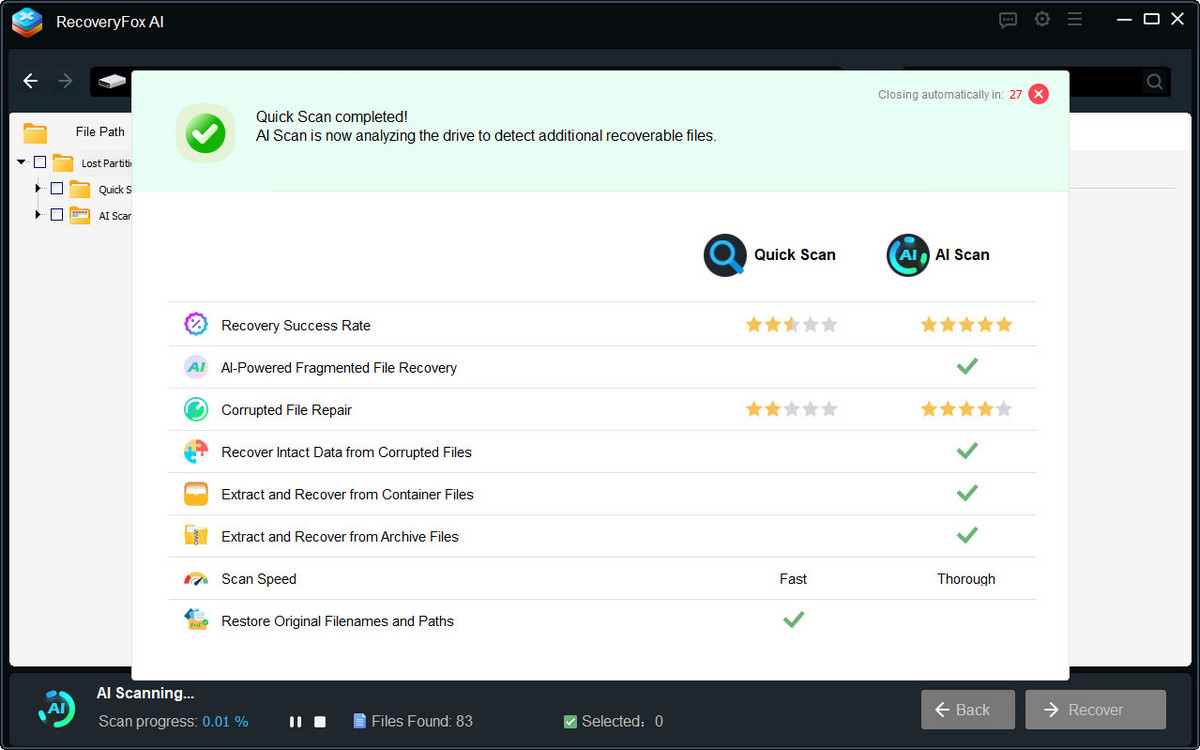
Étape 3. Rechercher et prévisualiser vos fichiers
Pour retrouver rapidement vos fichiers, vous pouvez utiliser des filtres tels que Type de fichier, Date de modification, Taille du fichier ou Mots-clés.
Vous pouvez prévisualiser les fichiers pris en charge, notamment les formats courants des appareils photo, les vidéos, les fichiers audio, les images, les documents et les fichiers de projets professionnels tels que les fichiers CAO.
Cliquez sur l’icône en forme d’œil pour les consulter dans la fenêtre Aperçu.
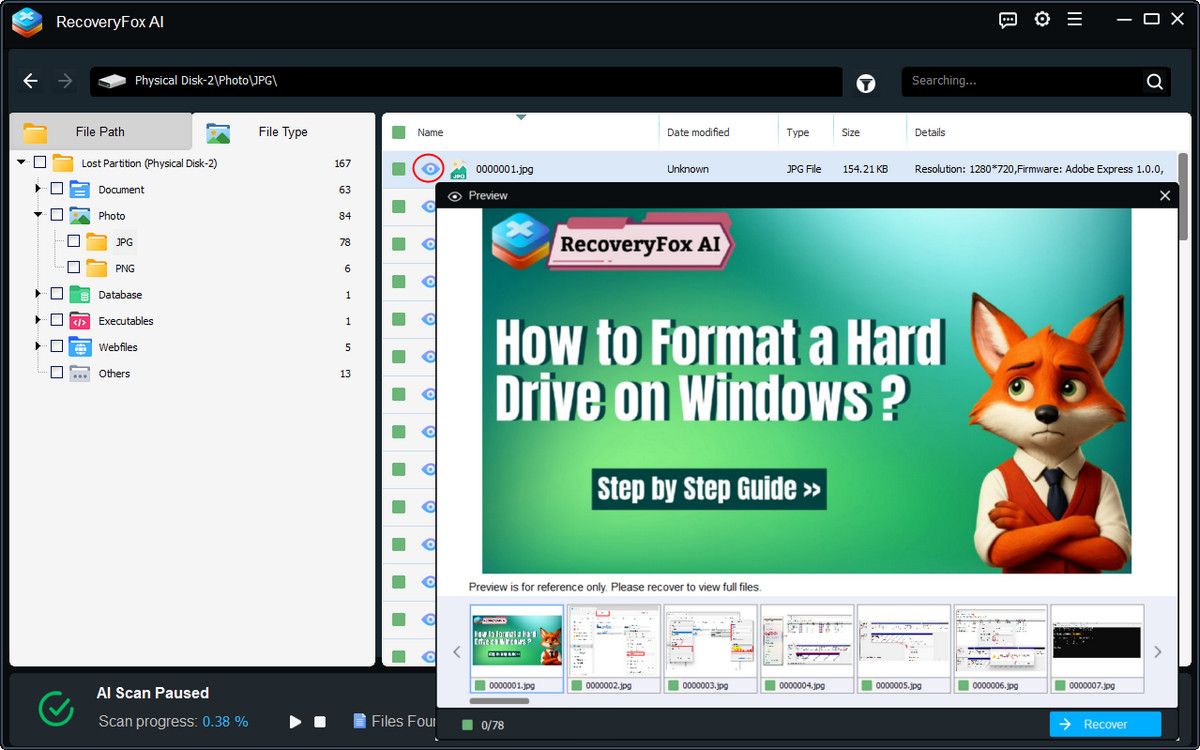
Étape 4. Récupérer les données de la carte SD RAW
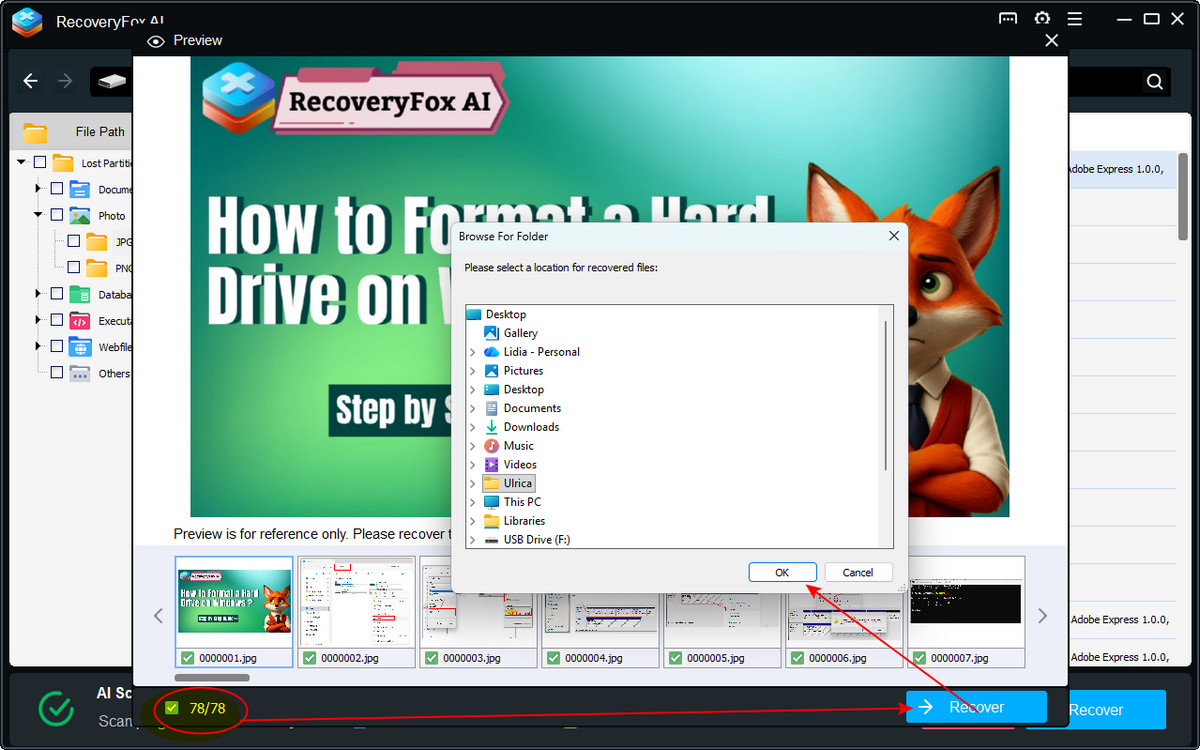
Sélectionnez les photos, vidéos, documents ou autres fichiers dont vous avez besoin, puis cliquez sur Récupérer.
Choisissez un autre emplacement de stockage sûr afin d’éviter d’écraser des données que vous pourriez encore vouloir récupérer.
💡 Dépannage de la récupération de données d’une carte SD RAW
Voici deux problèmes courants que vous pouvez rencontrer lors de la récupération de données d’une carte SD RAW, ainsi que des conseils pratiques pour les résoudre.
🔶 Que faire si la carte SD RAW est instable ou se déconnecte constamment ?
Si votre carte SD RAW est extrêmement lente, se déconnecte fréquemment ou fait bloquer les outils Windows, analyser à plusieurs reprises la carte d’origine peut exercer une pression supplémentaire sur un périphérique déjà instable.
Si la carte peut encore être lue suffisamment correctement, envisagez d’abord de créer une image disque ou un clone secteur par secteur avec un outil tel que Win32 Disk Imager. Vous pourrez ensuite utiliser RecoveryFox AI pour analyser la copie et récupérer les données, plutôt que d’accéder de manière répétée à la carte d’origine.
Si la carte SD ne peut pas être lue de manière suffisamment stable pour créer une image, ou si l’ordinateur ne la détecte pas correctement, cela peut indiquer un problème matériel ou de contrôleur. Si les données sont importantes, envisagez de faire appel à un service professionnel de récupération de données plutôt que de poursuivre les tentatives de récupération par vous-même.
🔶 Que faire si le logiciel de récupération trouve des fichiers corrompus ou en double ?
Les résultats de récupération peuvent varier selon l’état de la carte SD, l’étendue des dommages du système de fichiers, le fait que les données d’origine aient été écrasées ou non et la méthode de récupération utilisée. Pour augmenter vos chances d’obtenir des fichiers exploitables :
🔷 Prévisualisez les fichiers avant de les récupérer chaque fois que possible.
🔷 Laissez l’analyse complète se terminer avant de conclure qu’un fichier est introuvable.
🔷 Enregistrez les fichiers récupérés sur un autre périphérique de stockage.
Comment réparer une carte SD RAW après avoir récupéré les données
Une fois que vous avez récupéré et vérifié les fichiers importants de votre carte SD RAW, vous pouvez essayer de la rendre à nouveau utilisable.
La méthode à utiliser dépend de la manière dont Windows détecte la carte et de la cause de son passage au format RAW.
⚠️ Assurez-vous d'avoir déjà récupéré vos fichiers importants avant d'essayer les solutions suivantes. Certaines opérations de réparation ou de formatage peuvent modifier la structure du système de fichiers de la carte et rendre une récupération ultérieure plus difficile.
🛠️ Solution 1. Essayez un autre lecteur de carte ou un autre ordinateur
- Le problème de carte SD RAW peut être lié au lecteur de carte, à l'adaptateur, au port USB ou à l'ordinateur si vous constatez l'un des symptômes suivants :
- La carte SD met beaucoup de temps à apparaître.
- La carte est détectée sur un ordinateur, mais pas sur un autre.
- Windows déconnecte et reconnecte la carte à plusieurs reprises.
- Gestion des disques se comporte de manière anormale lorsque la carte est insérée.
- La carte fonctionne de manière intermittente.
Dans ce cas, essayez un autre lecteur de carte ou adaptateur, branchez la carte sur un autre port USB et, si possible, testez-la sur un autre ordinateur Windows. Vérifiez ensuite si Windows détecte normalement la carte.
Si la carte fonctionne normalement avec un autre lecteur ou ordinateur, le lecteur, l'adaptateur, le port USB ou l'ordinateur d'origine peut contribuer au problème.
Si la carte SD reste au format RAW, le problème est probablement lié à son système de fichiers ou à la carte elle-même. Si elle se déconnecte également de manière répétée, affiche 0 octet ou « Aucun média », ou provoque le blocage de Gestion des disques, arrêtez le dépannage et envisagez une récupération professionnelle si les données sont importantes.
🛠️ Solution 2. Essayez un outil de récupération de partitions
Un outil de récupération de partitions tel que TestDisk peut vous aider si votre objectif est de rendre une carte SD RAW à nouveau utilisable normalement. Bien qu'il puisse également contribuer à la récupération des données, ce n'est pas l'outil le plus facile à utiliser pour récupérer des fichiers individuels.
Soyez prudent avant d'écrire les modifications lors de la reconstruction de la table de partitions avec TestDisk. Cette opération peut modifier la structure des partitions de la carte et risque d'écraser des données ou de rendre les fichiers existants plus difficiles à récupérer.
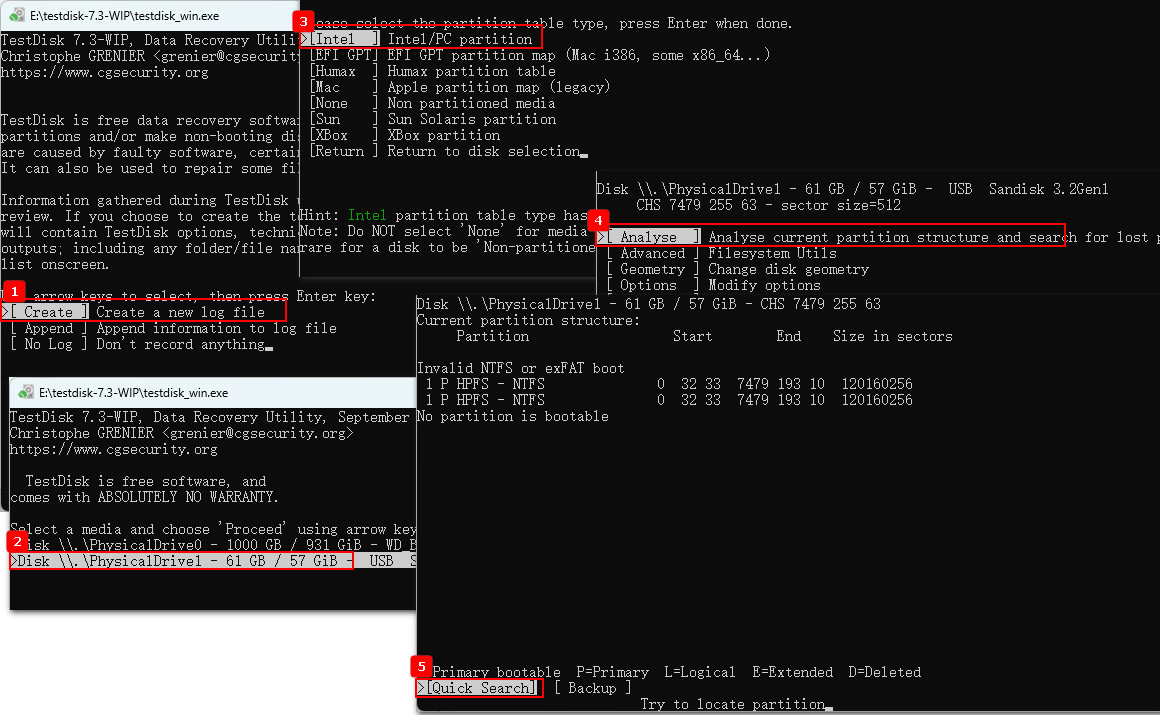
Étape 1. Téléchargez TestDisk et exécutez-le en tant qu'administrateur.
Étape 2. Sélectionnez Create pour permettre à TestDisk de créer un fichier journal.
Étape 3. Sélectionnez la carte SD dans la liste des périphériques.
Étape 4. Sélectionnez le type de table de partitions approprié. Pour de nombreuses cartes SD, TestDisk peut identifier automatiquement le type correct.
Étape 5. Accédez à Analyse → Quick Search pour rechercher les partitions perdues.
Étape 6. Si la partition souhaitée n'est pas trouvée, lancez Deeper Search.
🛠️ Solution 3. Formatez la carte SD RAW avec Gestion des disques
Vous pouvez formater la carte SD RAW afin de créer un nouveau système de fichiers et de la rendre à nouveau utilisable. Pour cela, vous pouvez utiliser Gestion des disques, un utilitaire gratuit intégré à Windows.
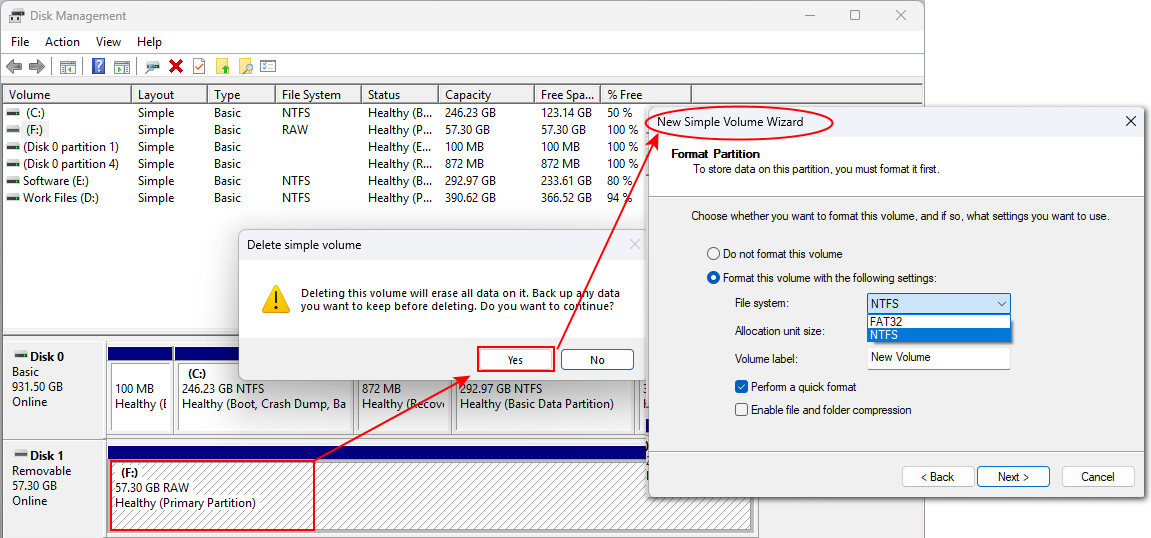
Étape 1. Appuyez sur Windows + R, saisissez « diskmgmt.msc », puis appuyez sur Entrée pour ouvrir Gestion des disques.
Étape 2. Repérez votre carte SD, faites un clic droit dessus et sélectionnez « Supprimer le volume ».
Étape 3. Lorsque la carte apparaît comme « Non alloué », faites un clic droit dessus et sélectionnez « Nouveau volume simple ».
Étape 4. Suivez l'Assistant Nouveau volume simple pour définir la taille du volume, attribuer une lettre de lecteur et choisir un système de fichiers approprié.
Laissez les autres options avec leurs paramètres par défaut, puis cliquez sur « Suivant ».
Étape 5. Vérifiez les paramètres et cliquez sur Terminer pour terminer le processus.
Quand faut-il arrêter d'essayer de récupérer et de réparer soi-même une carte SD RAW ?
Arrêtez les tentatives de récupération ou de réparation avec un logiciel lorsque la carte SD :
- 🔸N'est pas détectée du tout.
- 🔸Affiche 0 octet ou « Aucun média ».
- 🔸Se déconnecte à plusieurs reprises ou provoque le blocage de Gestion des disques.
- 🔸Devient anormalement chaude.
- 🔸Ne peut pas être lue de manière suffisamment stable pour créer une image disque.
- 🔸Contient des données critiques ou irremplaçables et vous ne savez pas si une opération de réparation est sans risque.
Dans ces situations, poursuivre le dépannage peut aggraver le problème ou réduire les chances de récupérer correctement les données. Pour des données importantes, envisagez de faire appel à un service professionnel de récupération de données.
Conclusion
Le fait qu’une carte SD soit affichée comme RAW ne signifie pas nécessairement que vos photos, vidéos ou autres fichiers sont perdus. Dans de nombreux cas, le plus important est de cesser d’utiliser la carte et de récupérer vos données avant de tenter de la réparer ou de la formater.
Si Windows détecte la carte, commencez par utiliser un logiciel spécialisé de récupération de données comme RecoveryFox AI. Téléchargez le logiciel pour lancer d’abord une analyse gratuite et prévisualiser les fichiers trouvés :
Une fois vos fichiers importants récupérés en toute sécurité, vous pouvez essayer de reformater, repartitionner ou réparer la carte SD RAW.
En revanche, si votre carte SD présente des dommages matériels ou une défaillance du contrôleur, et qu’il ne s’agit pas simplement d’une corruption du système de fichiers, faire appel à un service professionnel de récupération de données peut être l’option la plus sûre.
FAQ sur la récupération de fichiers depuis une carte SD RAW
Q1. Puis-je récupérer des données d’une carte SD RAW sans la formater ?
Oui. Si Windows détecte la carte SD, vous pouvez utiliser RecoveryFox AI pour tenter de récupérer vos fichiers avant de la formater.
Q2. Comment réparer une carte SD RAW sans perdre les données ?
Commencez par récupérer vos fichiers importants. Essayez ensuite un autre lecteur de carte ou un autre ordinateur, ou utilisez des outils de réparation adaptés. Ne formatez la carte qu’après avoir récupéré vos données en toute sécurité.
Q3. Est-il possible de récupérer un lecteur RAW ?
Oui, dans de nombreux cas. Si Windows détecte le lecteur et que les données n’ont pas été écrasées ou gravement affectées par des problèmes matériels, un logiciel de récupération peut être en mesure de récupérer les fichiers.
Q4. Puis-je utiliser CHKDSK pour réparer une carte SD RAW ?
En général, non. CHKDSK peut indiquer qu’il n’est pas disponible pour les lecteurs RAW. Si vous avez besoin des fichiers, récupérez-les avant de tenter une réparation ou un formatage.
Q5. Que faire si ma carte SD RAW n’est pas détectée ?
Essayez un autre lecteur de carte, un autre port USB ou un autre ordinateur. Si la carte affiche 0 octet ou « Aucun média », se déconnecte constamment, devient anormalement chaude ou provoque le blocage de la Gestion des disques, le problème peut être matériel. Si les données sont importantes, évitez les tentatives de réparation répétées et envisagez de faire appel à un service professionnel de récupération de données.

Rédactrice de contenus techniques pour RecoveryFox AI chez WonderFox Soft, elle crée des guides clairs sur la récupération de données, les technologies de stockage et le dépannage Windows. Elle est spécialisée dans la vulgarisation des sujets techniques complexes et aime explorer les nouvelles technologies, courir et découvrir de nouvelles expériences.





 Français ^


