






 Télécharger

 Windows


En bref
Dans la plupart des cas, il est possible de récupérer des données à partir d’un disque dur en format RAW sans le formater, car le système de fichiers peut être endommagé tandis que les données réelles restent présentes sur le périphérique de stockage. Si vous recherchez la méthode la plus rapide pour récupérer des données depuis un disque dur RAW, suivez ces étapes :
1. Arrêtez immédiatement d’utiliser le disque RAW.
2. Analysez le disque RAW et récupérez vos fichiers avec RecoveryFox AI.
3. Récupérez les fichiers importants vers un autre périphérique de stockage.
4. Une fois vos données récupérées en toute sécurité, réparez le disque RAW ou la partition à l’aide de la Gestion des disques Windows.
Une éjection incorrecte est l’une des causes les plus fréquentes pouvant transformer des périphériques de stockage externes, comme les clés USB, les cartes SD ou les disques durs, en disques RAW.
Vous vous demandez peut-être : « Que signifie RAW ? » C’est précisément l’objectif de ce guide. Nous allons vous expliquer tout ce que vous devez savoir sur la récupération d’un disque RAW, notamment ce qu’est un disque RAW, les causes de ce problème, comment récupérer des données depuis un disque RAW en toute sécurité et comment réparer un disque RAW.
Qu’est-ce qu’un disque RAW ?
Un disque RAW est un périphérique de stockage dont le système de fichiers n’est plus reconnu par Windows.
Normalement, Windows attend que chaque disque utilise un système de fichiers valide, comme NTFS, FAT32, exFAT ou ReFS. Lorsque les métadonnées du système de fichiers sont corrompues ou illisibles, Windows peut toujours détecter le disque physique, mais ne peut plus accéder aux données stockées. La partition est alors affichée comme RAW au lieu d’afficher son format de système de fichiers d’origine.
La manière la plus simple de vérifier si votre disque est devenu RAW consiste à consulter la Gestion des disques. Si le système de fichiers apparaît en RAW au lieu de NTFS, FAT32 ou d’un autre format reconnu, votre disque rencontre un problème de système de fichiers RAW.
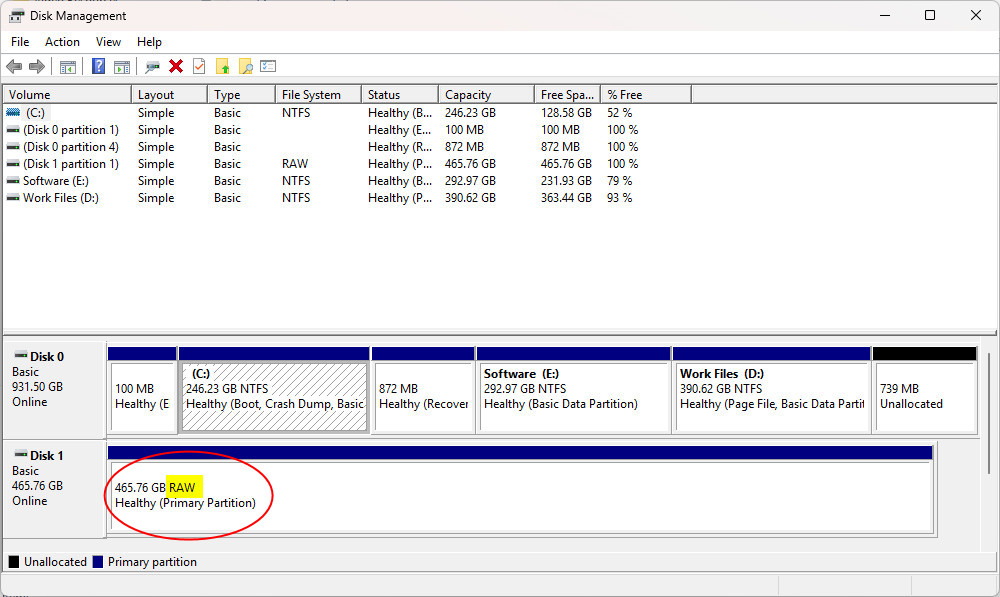
En plus de voir l’étiquette RAW dans la Gestion des disques, vous pouvez rencontrer l’un des symptômes ou messages d’erreur suivants :
- Le disque externe est détecté mais n’apparaît pas dans l’Explorateur de fichiers.
- Le disque indique 0 octet utilisé et 0 octet disponible.
- L’Explorateur de fichiers ne peut pas ouvrir le disque ou affiche une erreur d’accès.
- Lorsque vous essayez d’ouvrir le disque, Windows affiche le message : « Vous devez formater le disque du lecteur X: avant de pouvoir l’utiliser. »
- L’exécution de CHKDSK renvoie l’erreur : « CHKDSK n’est pas disponible pour les lecteurs RAW. »
- Le disque devient soudainement inaccessible après une éjection incorrecte, une coupure de courant inattendue ou un plantage du système.
Alors, pourquoi un disque devient-il RAW ?
Outre l’« éjection incorrecte » mentionnée précédemment, d’autres causes fréquentes peuvent inclure une corruption du système de fichiers, des erreurs de partition, un système de fichiers incompatible, un secteur de démarrage endommagé ou la présence de secteurs défectueux sur le disque.
Les chances de récupérer une partition RAW ou des données depuis un disque RAW dépendent de la cause du problème et de la présence éventuelle de nouvelles données ayant écrasé les fichiers d’origine.
Le tableau ci-dessous présente les chances habituelles de récupération selon différents scénarios de disque RAW :
| Situation | Chances de récupération |
| Corruption du système de fichiers uniquement | Très élevées |
| Partition supprimée | Élevées |
| Clé USB RAW après une déconnexion incorrecte | Élevées |
| Secteur de démarrage endommagé | Élevées |
| Quelques secteurs défectueux | Modérées |
| SSD avec TRIM après une utilisation intensive | Plus faibles |
| Défaillance matérielle physique grave | Faibles sans intervention professionnelle |
Comment récupérer des données à partir d’un disque dur RAW sans le formater ?
Choisir l’option « Formater le disque » et lui attribuer un système de fichiers valide est évidemment la méthode la plus simple pour résoudre un problème de disque RAW. Cependant, si les données stockées sur le disque RAW sont importantes, le formatage peut certes résoudre le problème, mais il efface également toutes les données, rendant leur récupération beaucoup plus difficile.
Méthode 1. Récupérer les données d’un disque RAW avec RecoveryFox AI (🔥)
Une approche plus sûre consiste à récupérer vos fichiers depuis le disque RAW avant de le formater. RecoveryFox AI est une solution fiable pour la récupération de disque RAW. Il peut analyser et récupérer directement les données depuis des périphériques de stockage présentant des dommages logiques, notamment les disques RAW, les partitions RAW et les systèmes de fichiers corrompus.
Vous pouvez l’utiliser pour récupérer des données depuis une clé USB RAW, des cartes SD/TF, des disques durs et d’autres périphériques de stockage. Suivez les étapes ci-dessous :
Étape 1. Connectez le disque concerné à votre ordinateur.
Appuyez sur Win + X et ouvrez la Gestion des disques afin de vérifier que Windows détecte bien votre disque.
Étape 2. Lancez RecoveryFox AI et sélectionnez la partition RAW ou le disque RAW dans la liste des lecteurs.
Vérifiez attentivement que vous avez sélectionné le bon disque, puis cliquez dessus pour démarrer l’analyse.
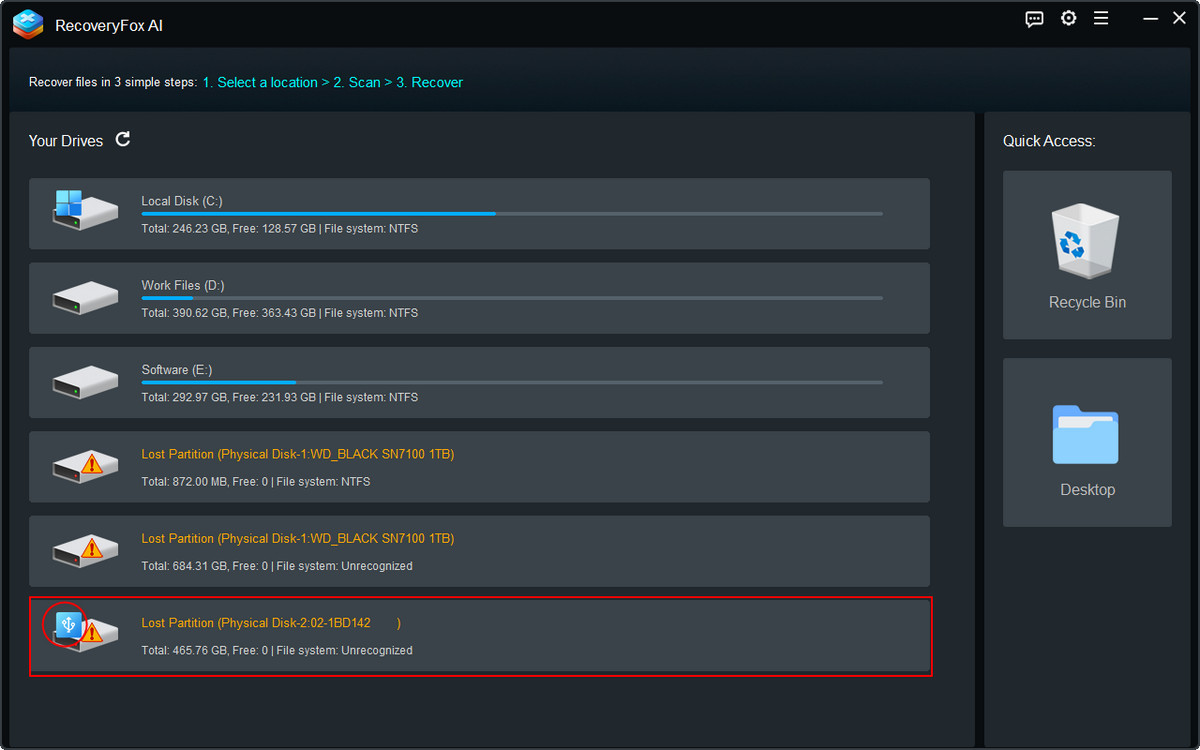
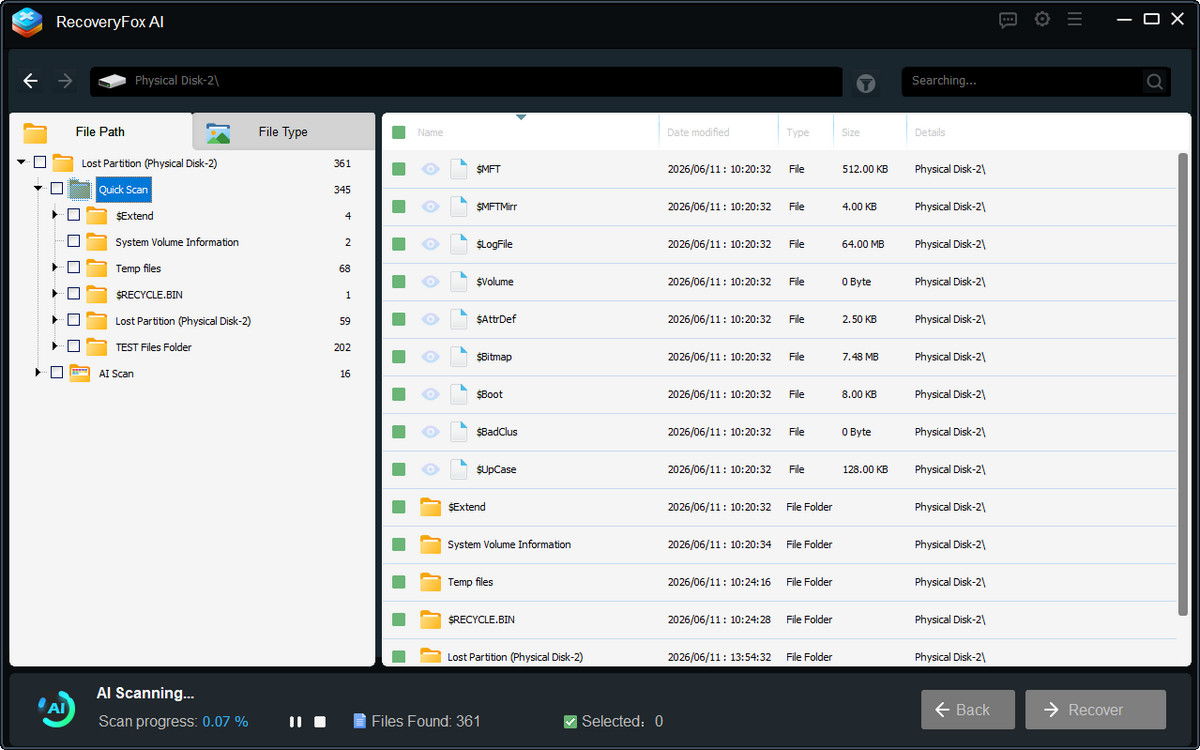
Étape 3. RecoveryFox AI commence par une Analyse rapide, qui se termine généralement en moins d’une minute.
Une fois l’Analyse rapide terminée, l’Analyse IA démarre automatiquement afin d’effectuer une analyse plus approfondie et complète du disque.
Pendant l’analyse, vous pouvez parcourir les fichiers détectés et vérifier si les résultats avec leurs noms de fichiers d’origine ou les noms prédits par l’IA correspondent aux fichiers que vous recherchez.
Étape 4. Vous pouvez mettre en pause l’Analyse IA à tout moment et sélectionner un fichier pour prévisualiser son contenu.
RecoveryFox AI prend actuellement en charge la prévisualisation de nombreux types de fichiers, notamment les images, documents, fichiers texte, photos d’appareil photo, vidéos, fichiers audio, fichiers web ainsi que des fichiers de projets professionnels populaires comme les dessins CAO et les fichiers PSD.
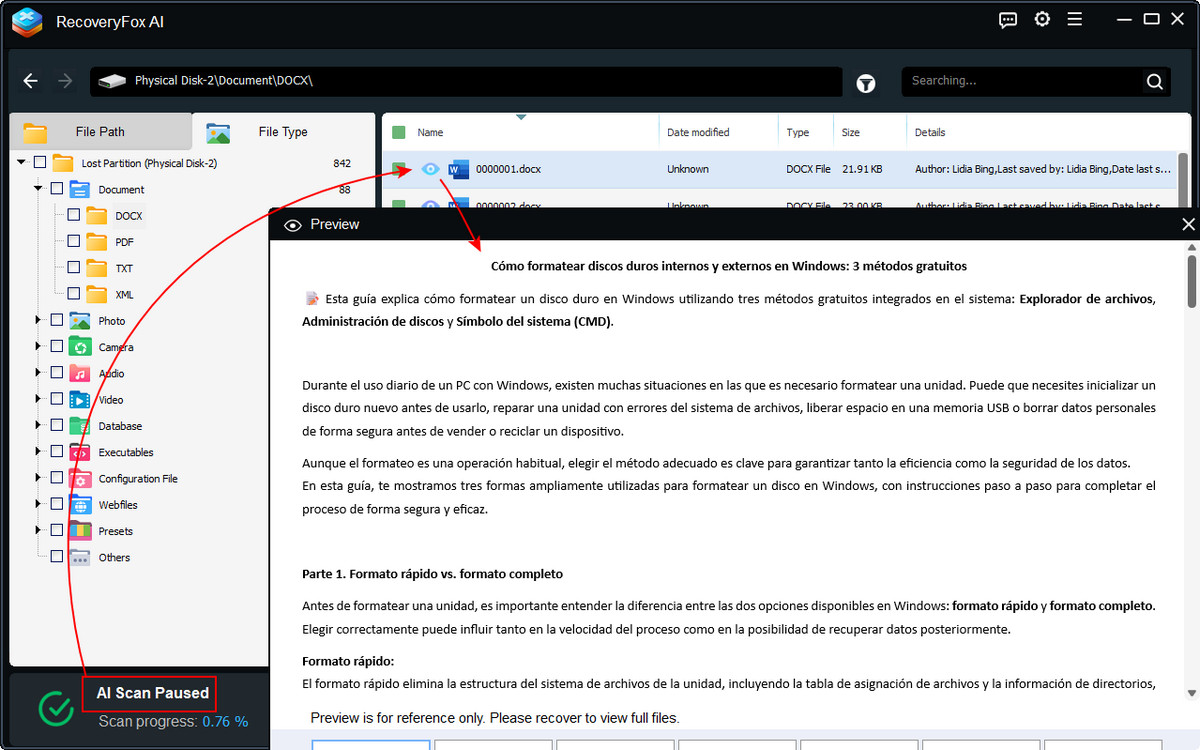
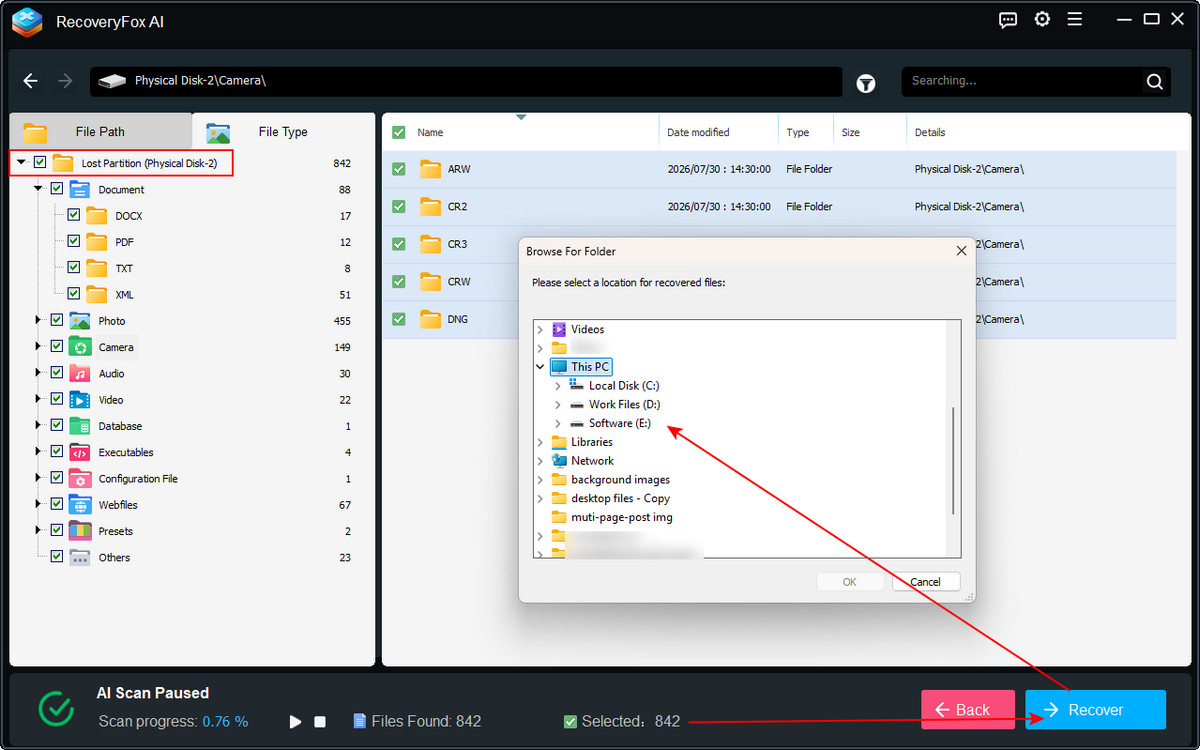
Étape 5. Après avoir confirmé les fichiers dont vous avez besoin, sélectionnez les éléments individuels ou l’ensemble des résultats d’analyse, cliquez sur « Récupérer » et choisissez un autre emplacement de stockage pour enregistrer les fichiers récupérés.
Méthode 2. Récupérer une partition RAW avec TestDisk
Si votre objectif est de restaurer une partition RAW et de la rendre à nouveau accessible, TestDisk est une option intéressante. Cet utilitaire gratuit et open source fonctionne via une interface en ligne de commande. Il est principalement conçu pour réparer les tables de partitions, récupérer les partitions perdues et corriger les problèmes liés aux secteurs de démarrage, afin de permettre à Windows de détecter et d’accéder à nouveau au disque dans de nombreux cas.
Cependant, TestDisk fonctionne en écrivant des modifications sur le disque, ce qui signifie qu’une mauvaise manipulation peut affecter davantage les données existantes ou rendre la récupération plus difficile. Il est donc fortement recommandé de récupérer les fichiers importants depuis la partition RAW avant de tenter toute réparation de partition.
Suivez maintenant ces étapes pour savoir comment récupérer une partition RAW avec TestDisk.
Étape 1. Téléchargez la dernière version de TestDisk depuis son site officiel.
Exécutez le programme en tant qu’administrateur.
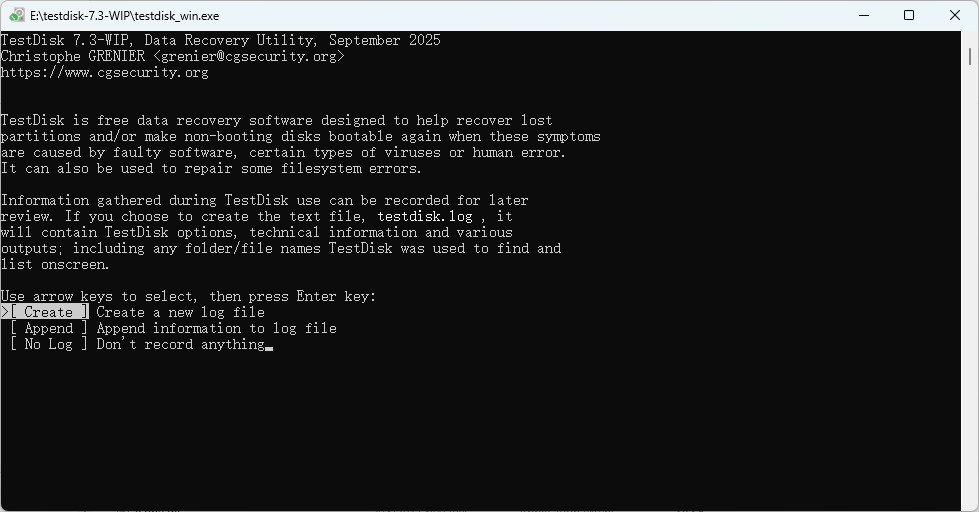
Étape 2. Après avoir lancé TestDisk, sélectionnez Create et appuyez sur Entrée pour permettre à TestDisk de créer un fichier journal. Ce journal peut aider à diagnostiquer les problèmes en cas d’erreur.
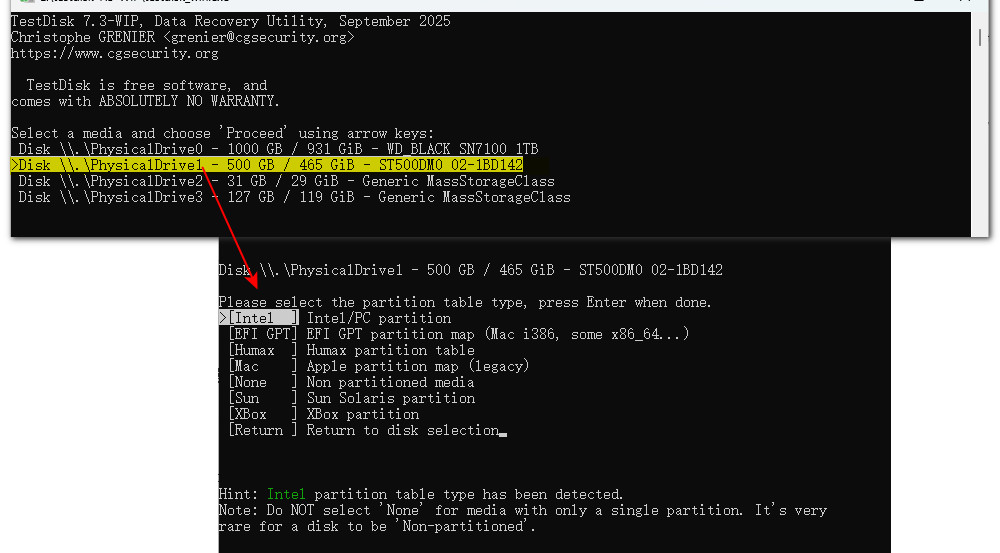
Étape 3. Utilisez les touches fléchées Haut/Bas pour rechercher et sélectionner le périphérique de stockage devenu RAW.
Appuyez sur Entrée pour continuer.
Étape 4. TestDisk détecte généralement automatiquement le type de table de partitions recommandé et le met en surbrillance.
Par exemple, les disques durs traditionnels utilisent généralement [Intel], tandis que les disques récents basés sur GPT utilisent [EFI GPT].
Appuyez sur Entrée pour accepter l’option recommandée par défaut.
Étape 5. Sélectionnez Analyse dans le menu et appuyez sur Entrée.
Sélectionnez Quick Search et appuyez sur Entrée. TestDisk affichera les partitions détectées en temps réel. Une fois l’analyse terminée, vérifiez que toutes les partitions ont été retrouvées.
Pour prévisualiser les fichiers, appuyez sur la touche P. Si vous pouvez afficher normalement la liste des fichiers, cela indique que les données de la partition sont intactes. Appuyez sur Q pour quitter l’aperçu des fichiers.
Si certaines partitions sont toujours absentes, sélectionnez Deeper Search et appuyez sur Entrée. Cette analyse approfondie recherche les partitions en utilisant les secteurs de démarrage de sauvegarde et d’autres structures du système de fichiers.
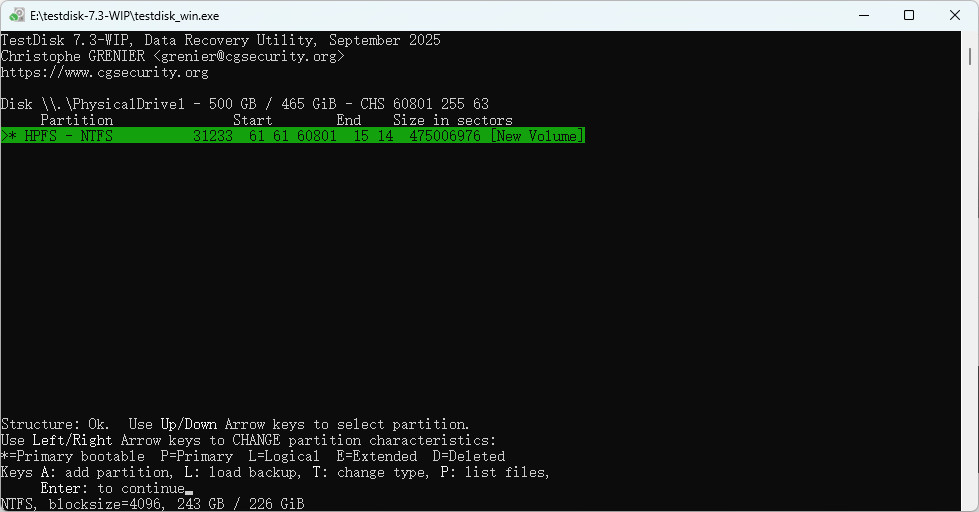
Étape 6. Après avoir confirmé la bonne partition, utilisez les touches Gauche/Droite pour modifier son statut de D (Deleted) vers P (Primary) ou L (Logical).
Les partitions logiques doivent être définies sur L, tandis que les partitions principales doivent être définies sur P. Le choix correct dépend du type de partition d’origine dans la table de partitions.
Étape 7. Après avoir vérifié que toutes les partitions sont correctement identifiées, que leurs statuts sont correctement définis et qu’il n’existe aucun conflit de chevauchement, sélectionnez Write dans le menu, appuyez sur Entrée, puis tapez Y pour confirmer.
Après l’écriture des modifications, redémarrez votre ordinateur comme indiqué.
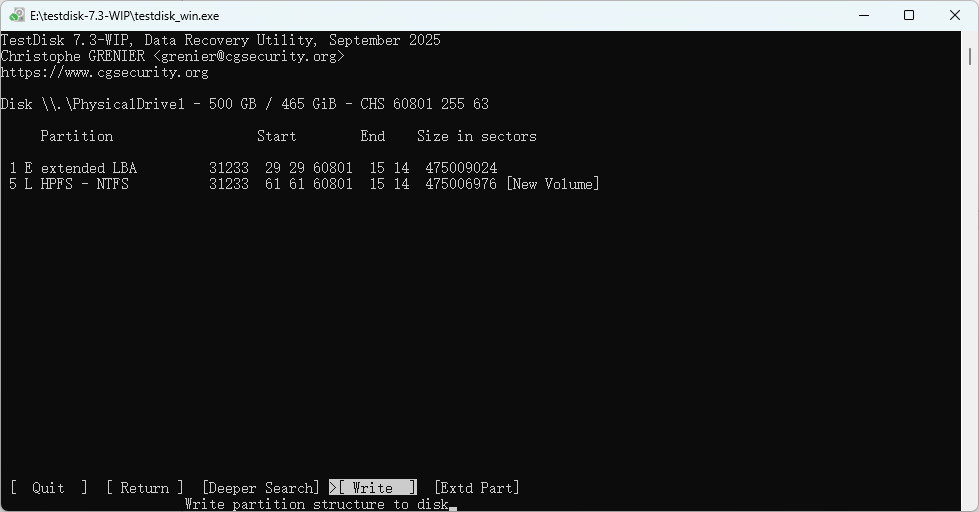
⚠️ Sélectionnez Write uniquement après avoir vérifié que le nombre de partitions, leurs tailles et les fichiers affichés par TestDisk sont corrects et qu’aucun conflit évident de chevauchement n’existe. En cas de doute, n’écrivez pas encore les modifications.
Comment réparer un disque dur RAW ou une partition RAW ?
Si vous avez déjà récupéré vos fichiers importants depuis le disque RAW, ou si votre priorité est de restaurer le disque pour une utilisation normale, vous pouvez essayer les outils Windows intégrés suivants.
Windows propose plusieurs utilitaires intégrés qui peuvent aider à réparer les problèmes du système de fichiers et à rétablir l’accès aux périphériques de stockage concernés.
Méthode 1. Exécuter CHKDSK sur un disque RAW suspecté
Bien que CHKDSK soit couramment utilisé pour détecter et réparer les erreurs du système de fichiers, il ne peut généralement pas réparer les disques RAW, car les partitions RAW ne possèdent pas de système de fichiers reconnu par Windows. Lorsque vous exécutez CHKDSK sur un disque RAW, il affiche généralement le message d’erreur suivant : « Le type du système de fichiers est RAW. CHKDSK n’est pas disponible pour les lecteurs RAW. »
Cependant, il existe un cas particulier dans lequel CHKDSK peut encore être utile. Si le disque était initialement formaté en NTFS mais est devenu RAW à cause d’informations de démarrage NTFS corrompues, le système de fichiers sous-jacent et les données peuvent toujours être intacts. En effet, NTFS conserve généralement une copie de sauvegarde du secteur de démarrage, et CHKDSK peut parfois utiliser ce secteur de démarrage de secours pour réparer les informations endommagées et restaurer le disque dans un état NTFS lisible.
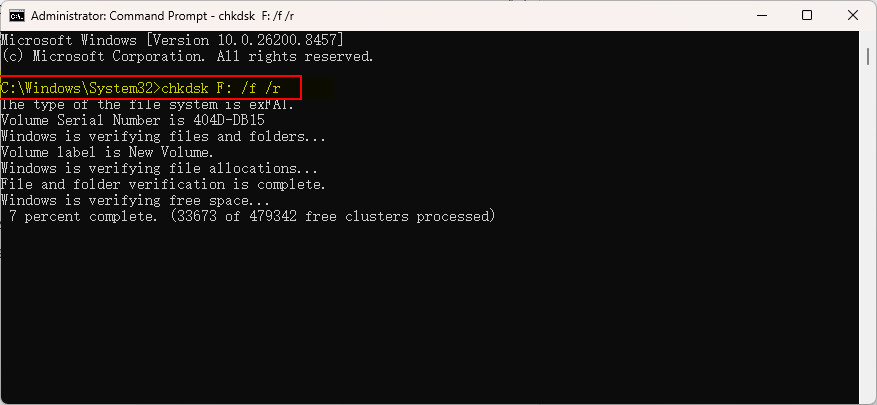
Voici comment réparer un disque dur RAW sans formater avec CHKDSK :
Étape 1. Recherchez « cmd », sélectionnez l’Invite de commandes et exécutez-la en tant qu’Administrateur.
Étape 2. Exécutez cette commande :
chkdsk F: /f /r.
N’oubliez pas de remplacer « F » par la lettre attribuée à votre disque.
Étape 3. Attendez que Windows termine l’analyse et la réparation du disque RAW.
Méthode 2. Réparer un disque RAW en le reformatant
Comme un disque RAW indique généralement que le système de fichiers est corrompu ou n’est plus reconnu par Windows, le reformatage du disque concerné peut recréer un système de fichiers valide et restaurer l’accès normal. La Gestion des disques est l’un des outils Windows intégrés les plus simples pour formater un disque RAW.
Étape 1. Appuyez sur Win + X et sélectionnez Gestion des disques.
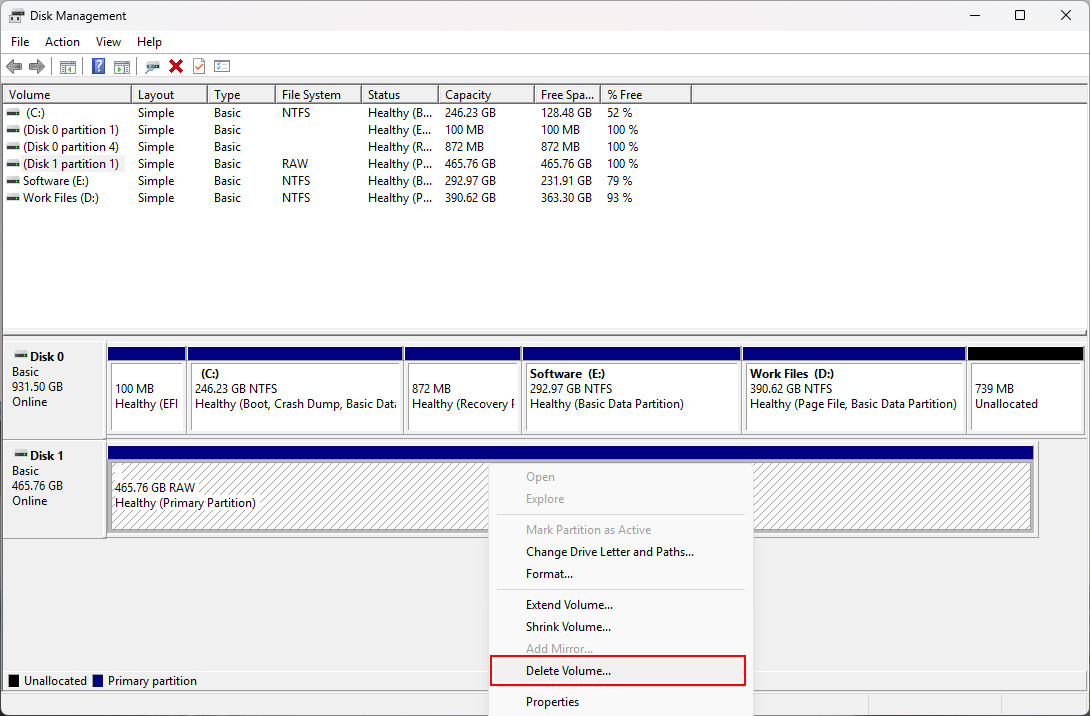
Étape 2. Dans la partie inférieure de la Gestion des disques, recherchez le lecteur identifié comme RAW.
Étape 3. Faites un clic droit sur la partition RAW et sélectionnez Supprimer le volume.
Étape 4. La partition deviendra alors un espace Non alloué. Faites un clic droit sur cet espace et sélectionnez Nouveau volume simple.
Étape 5. Suivez l’Assistant Nouveau volume simple pour recréer la partition. Attribuez une lettre de lecteur, sélectionnez le système de fichiers souhaité et conservez les autres paramètres par défaut.
Étape 6. Vérifiez vos paramètres et cliquez sur Terminer pour finaliser le processus.
Une fois le processus terminé, le disque devrait à nouveau apparaître dans l’Explorateur de fichiers et être prêt à être utilisé normalement.
Comment éviter qu’un disque ne devienne RAW à l’avenir ?
Bien que les disques RAW puissent souvent être récupérés, il est toujours préférable de prévenir ce problème plutôt que de devoir gérer une perte de données par la suite.
De nombreux problèmes liés au système de fichiers RAW sont causés par une mauvaise manipulation du périphérique, des interruptions inattendues ou des défaillances de stockage, qui peuvent souvent être réduits grâce à quelques bonnes pratiques simples.
Pour minimiser le risque que vos disques deviennent RAW, suivez ces recommandations :
💻 Éjectez toujours les périphériques de stockage externes en toute sécurité
📚 Effectuez régulièrement des sauvegardes
🔋 Évitez les coupures de courant soudaines
👨⚕️ Surveillez l’état de santé de vos disques
🦠 Protégez votre ordinateur contre les logiciels malveillants
🗃️ Manipulez vos périphériques de stockage avec précaution
En conclusion
La récupération d’un disque RAW ne signifie pas forcément la perte de vos fichiers importants. L’approche la plus sûre consiste à suivre le bon ordre : récupérer vos données d’abord, puis réparer le disque.
Commencez par utiliser un outil fiable de récupération de données de disque dur comme RecoveryFox AI pour analyser directement le disque RAW et récupérer vos fichiers importants vers un autre périphérique de stockage.
Une fois vos données sécurisées, vous pouvez procéder à la réparation du disque en restaurant la structure de partition avec TestDisk ou en reformatant le disque à l’aide des outils Windows intégrés tels que CHKDSK ou la Gestion des disques afin de créer un nouveau système de fichiers et rétablir un accès normal.
En suivant cette méthode, vous réduisez le risque de perte définitive de données et augmentez vos chances de récupérer vos fichiers avec succès.
Questions fréquentes sur la récupération d’un disque RAW
Q1. Puis-je récupérer des données depuis un disque RAW sans le formater ?
Oui. Vous pouvez récupérer des fichiers depuis un disque RAW sans le formater à l’aide d’un logiciel de récupération de données comme RecoveryFox AI. Évitez de formater le disque en premier, car cela peut rendre la récupération plus difficile.
Q2. Un disque RAW est-il définitivement endommagé ?
Non. L’état RAW indique généralement une corruption du système de fichiers et non une panne physique du disque. Les causes courantes incluent une coupure de courant, des secteurs défectueux, des logiciels malveillants ou une éjection incorrecte. Dans la plupart des cas, les données peuvent encore être récupérées. Cependant, les dommages physiques importants peuvent nécessiter l’intervention d’un service professionnel de récupération de données.
Q3. CHKDSK peut-il réparer un disque RAW ?
Généralement, non. CHKDSK n’est pas disponible pour la plupart des disques RAW, car Windows ne peut pas reconnaître leur système de fichiers. Toutefois, dans certains cas liés à NTFS, lorsque le secteur de démarrage principal est endommagé mais que le secteur de démarrage de sauvegarde reste intact, CHKDSK peut parfois accéder au volume et le réparer.
📚 Article associé : Pourquoi Windows considère-t-il votre clé USB comme un lecteur RAW? Explications
Q4. Puis-je convertir un disque RAW en NTFS sans perdre mes données ?
Pas directement. Effectuez d’abord une récupération du disque RAW afin d’enregistrer vos fichiers sur un autre disque, puis formatez le disque RAW en NTFS.
Q5. Les SSD peuvent-ils devenir RAW ?
Oui. Les SSD peuvent devenir RAW en raison d’une corruption du système de fichiers, d’une coupure de courant ou d’autres erreurs. Cependant, la récupération RAW sur SSD est souvent plus difficile que sur les disques durs HDD, car la fonction TRIM peut supprimer définitivement certains blocs de données supprimés, réduisant ainsi les chances de récupération réussie.

Ulrica Zhong est rédactrice de contenu chez RecoveryFox AI, un logiciel développé par WonderFox Soft. Elle se spécialise dans la récupération de données, les supports de stockage et le dépannage de Windows. Elle aime transformer des sujets techniques complexes en guides simples et faciles à comprendre, afin d’aider les utilisateurs à résoudre plus efficacement leurs problèmes de perte de données. En dehors du travail, elle aime suivre les nouvelles technologies, courir et découvrir de nouvelles villes et de nouvelles spécialités locales.





 Français ^


